
- やさしい日本語
- ひらがなをつける
- Language
Kami menyediakan konten multibahasa melalui terjemahan mesin. Ketepatan terjemahannya tidak 100%. Tentang multibahasa situs web JAC






- Rumah
- Daftarkan akun Anda
JAC Members
Tanggal pembaruan: 22/10/2026
Tanggal rilis: 29/09/2023
Daftarkan akun Anda
Sebelum menggunakan aplikasi telepon pintar "JAC Members", Anda harus mendaftar akun.

-
Bahasa Indonesia:


-
Bahasa Indonesia: Android

Cara mendaftar akun
Untuk mendaftar akun pada aplikasi "Anggota JAC", silakan ikuti langkah-langkah berikut ini.
* Hanya satu akun yang dapat didaftarkan per perusahaan.
Ajukan permohonan perubahan perangkat
Langkah 1.
Tampilan layar “Aplikasi Akun”
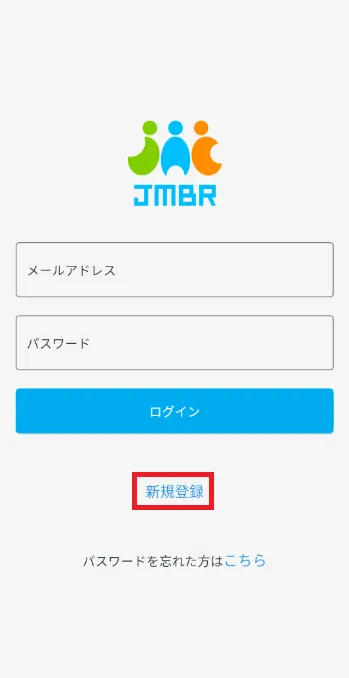
1-1. Meluncurkan "Anggota JAC"
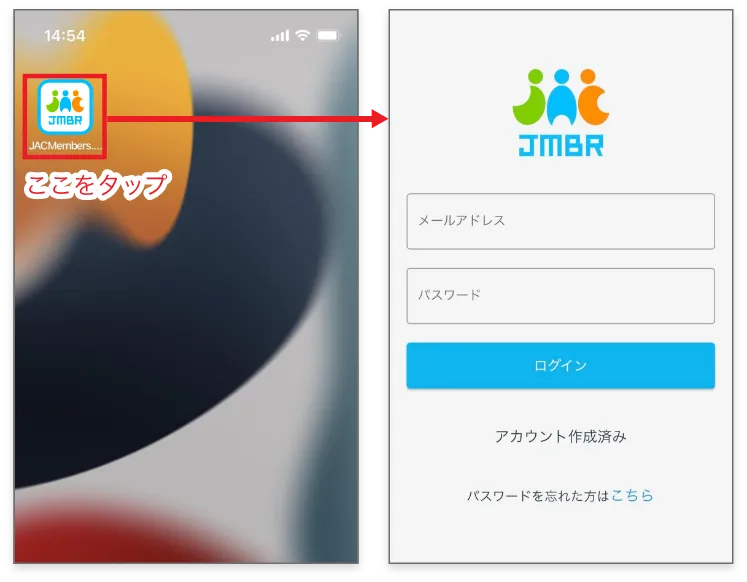
Ketuk ikon "Anggota JAC" untuk membuka layar masuk.
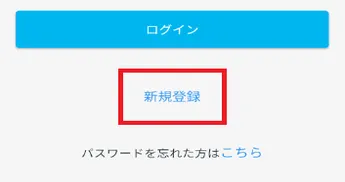
Pastikan Anda memiliki "Pendaftaran Baru".
Jika Anda lupa kata sandi, silakan periksa tautan di bawah ini.
Silahkan cek
Saat "Akun dibuat" ditampilkanJika akun telah dibuat pada telepon pintar yang Anda gunakan untuk mendaftar, "Akun telah dibuat" akan ditampilkan.
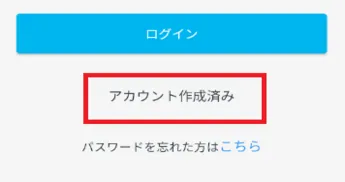
Jika Anda sudah memiliki akun, Anda tidak akan dapat mendaftar akun baru.
Silakan gunakan akun yang telah Anda buat.
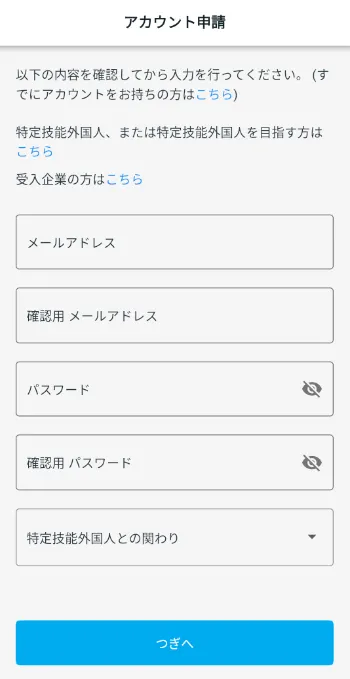
1-2. Menampilkan layar “Aplikasi Akun”
Ketuk tautan [Pendaftaran Baru] di layar masuk untuk membuka layar "Aplikasi Akun".
Langkah 2.
Masukkan informasi pada layar “Aplikasi Akun”
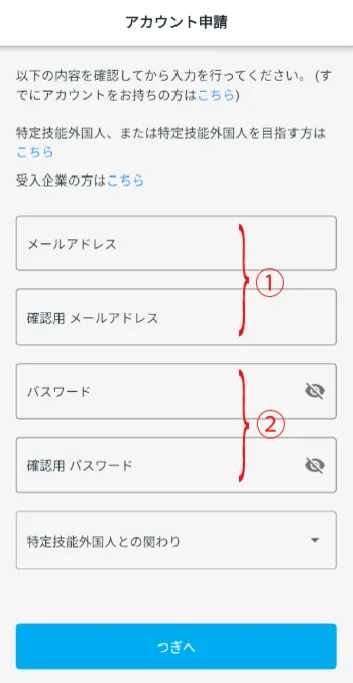
2-1. Masukkan alamat email dan kata sandi Anda
Silakan masukkan alamat email dan kata sandi Anda.
Masukkan alamat email Anda.
②Kata sandi dan kata sandi konfirmasi★Aturan (8 karakter atau lebih)
Sertakan kombinasi dua atau lebih hal berikut:
- ・Huruf kapital (ABC...)
- ・Huruf kecil bahasa Inggris (abc...)
- - Angka (123...)
- ・Simbol (~`!@#$%^&*()-_+=|}]{["':;?/>.<,)
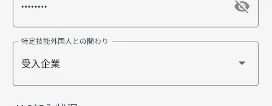
2-2. Pilih "Interaksi dengan warga negara asing dengan keterampilan khusus"
Pada bagian "Interaksi dengan Warga Negara Asing Terampil Tertentu," pilih "Perusahaan Penerima."
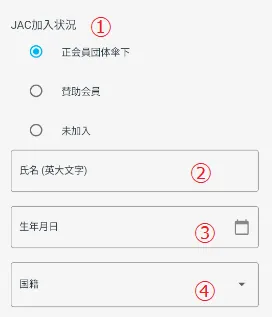
2-3. Masukkan status keanggotaan JAC Anda, nama, tanggal lahir, dan kewarganegaraan
Silakan masukkan nama, tanggal lahir, dan kewarganegaraan Anda.
Pilih status keanggotaan JAC perusahaan Anda dari "Berafiliasi dengan organisasi anggota tetap", "Anggota pendukung", atau "Bukan anggota".
② NamaMasukkan nama Anda.
③ Tanggal lahirPilih tanggal lahir Anda dari kalender yang muncul.
④ KebangsaanPilih kewarganegaraan Anda.
2-4. Ambil foto identitas Anda (jika Anda warga negara Jepang)
Jika Anda memilih negara selain Jepang untuk "④ Kebangsaan" pada 2-3, silakan lanjutkan ke "2-5. Ambil foto identitas Anda (jika kewarganegaraan Anda bukan Jepang)."
2-5. Ambil foto identitas Anda (jika Anda bukan warga negara Jepang)
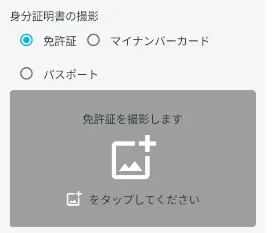
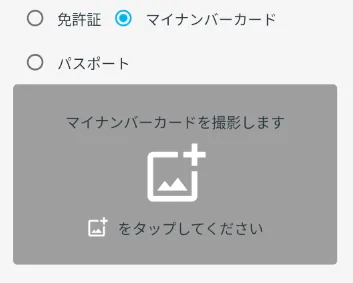
Pada bagian "Memotret identitas Anda", pilih identitas yang ingin Anda gunakan untuk mengambil foto: "SIM", "Kartu My Number", atau "Paspor".
*Jika terdapat cacat pada foto, seperti tulisan pada KTP tidak terbaca, pengajuan Anda tidak akan diterima. Jika ragu, ambil fotonya lagi.
① Saat menggunakan SIM
"Saya akan mengambil foto SIM Anda." Ketuk dan ambil foto bagian depan dan belakang SIM Anda.
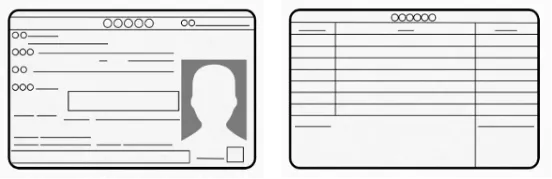
Proses pemotretan SIM
- ① Mengetuk
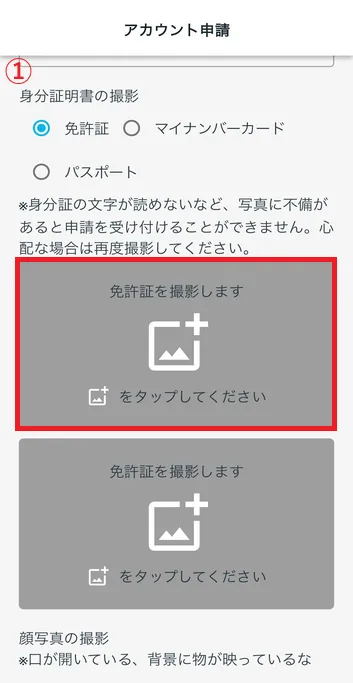
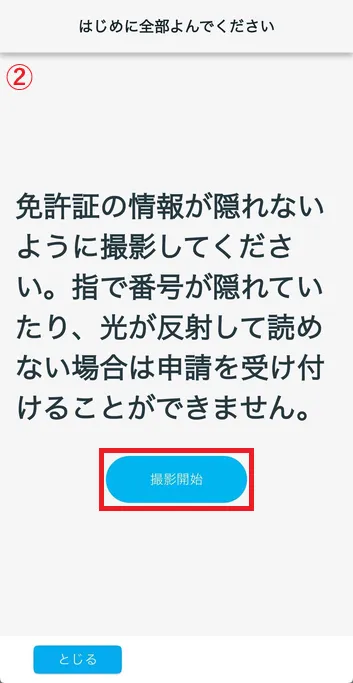
- ② Periksa teks peringatan dan ketuk "Mulai memotret."
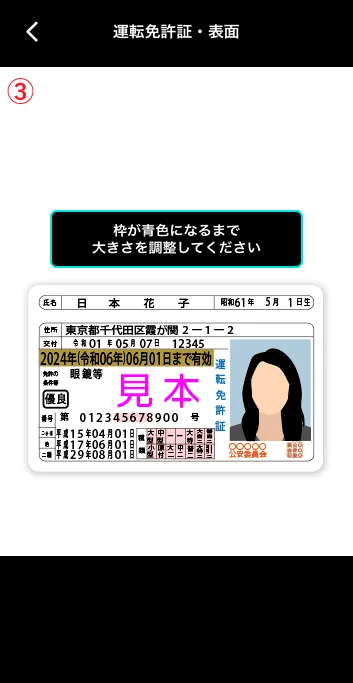
- ③ Ambil foto SIM Anda di dalam bingkai.
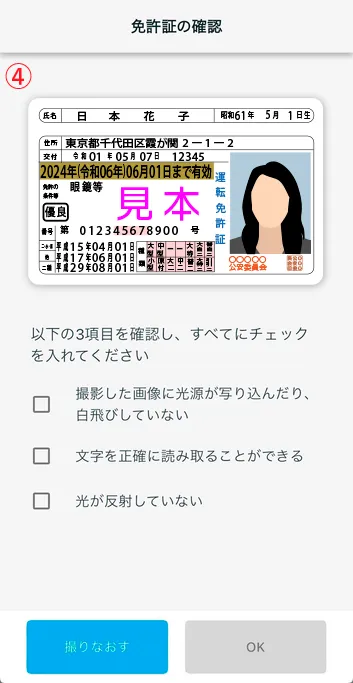
- ④ Kami akan memeriksa foto SIM Anda.
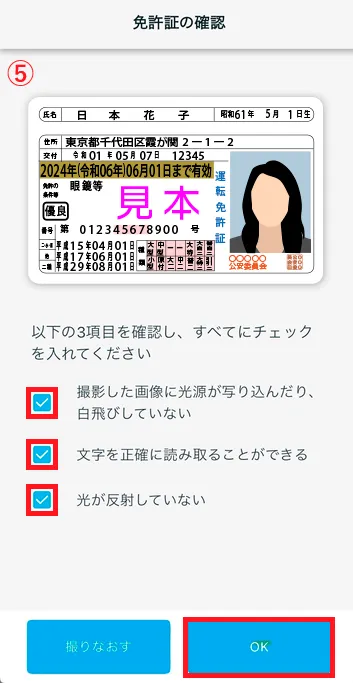
- ⑤ Jika foto diambil dengan benar, centang semua kotak dan ketuk "OK".
① Mengetuk
② Periksa teks peringatan dan ketuk "Mulai memotret."
③ Ambil foto SIM Anda di dalam bingkai.
④ Kami akan memeriksa foto SIM Anda.
⑤ Jika foto diambil dengan benar, centang semua kotak dan ketuk "OK".
② Saat menggunakan Kartu Nomor Saya
Klik "Ambil foto kartu My Number Anda"Mengetuk
Ambil foto bagian depan dan belakang kartu My Number Anda.
③ Jika Anda menggunakan paspor
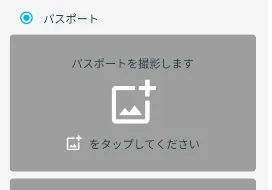
Pada bagian "Ambil foto identitas Anda", centang "Paspor".
"Foto paspor akan diambil"Ketuk untuk mengambil foto paspor Anda.
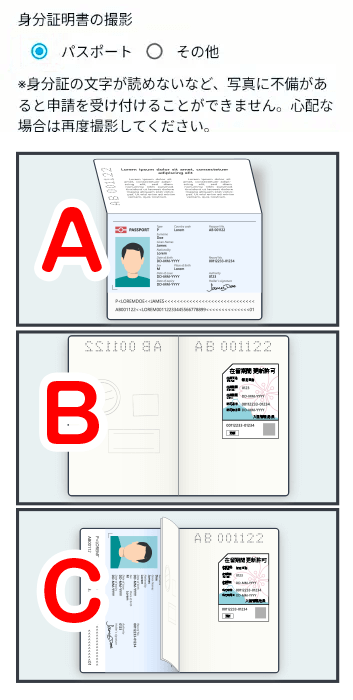
Ambil foto berikut ini:
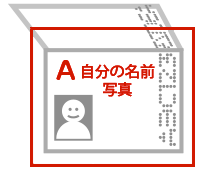
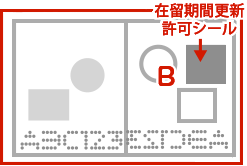
● Ambil foto A dan B sesuai petunjuk.
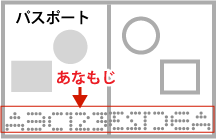
● Jika tidak ada "anamoji" di halaman A atau B paspor Anda, Anda juga perlu mengambil foto halaman C.
Halaman yang ada nama Anda di dalamnya
Halaman dengan stiker izin perpanjangan visa jangka pendek atau izin tinggal Anda yang tertempel
[Untuk halaman kanan]
[Untuk halaman kiri]
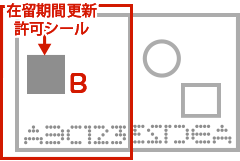
Foto yang menunjukkan bahwa A dan B adalah halaman paspor yang sama
*Jika ada nama samaran di halaman A dan halaman B, foto C tidak diperlukan.
[Jika B adalah halaman yang benar]
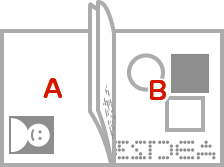
Ambil foto seluruh paspor Anda sehingga halaman A dan B muat dalam satu foto.
[Jika B adalah halaman kiri]
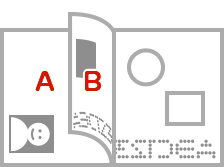
Jika halaman A dan B ada di sebelah kiri, lipat halaman tersebut sehingga stiker pada halaman B terlihat sebelum mengambil foto.
Foto yang bagus
Foto jelek
Proses pemotretan paspor
Mengambil foto A
- ① Yang pertamaMengetuk
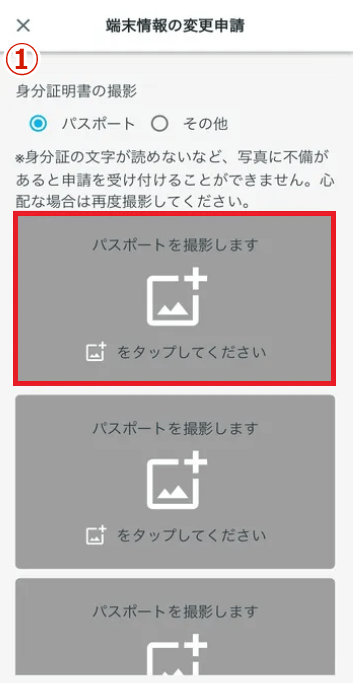
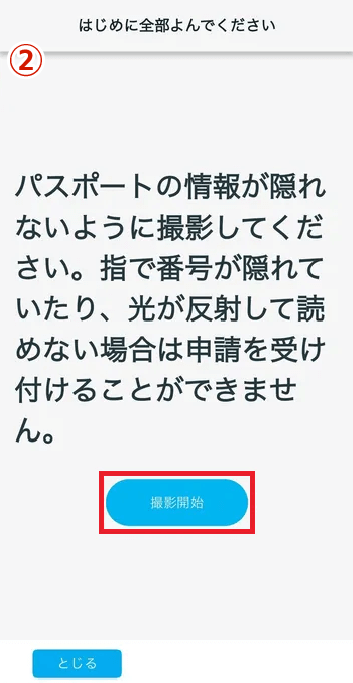
- ② Periksa teks peringatan dan ketuk "Mulai memotret."
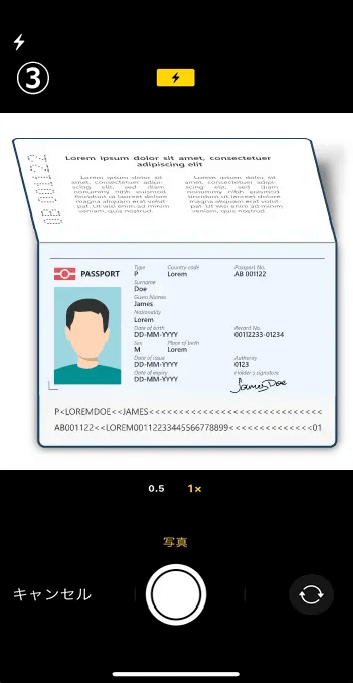
- ③ Ambil foto halaman yang terdapat nama Anda di atasnya.
- ④ Periksa foto yang telah Anda ambil.
Bila item yang diperiksa sudah lengkap, periksalah. Setelah ketiganya dicentang, ketuk "OK".
Jika ada item yang belum dicentang, ketuk "Ambil Lagi" dan ambil foto lagi.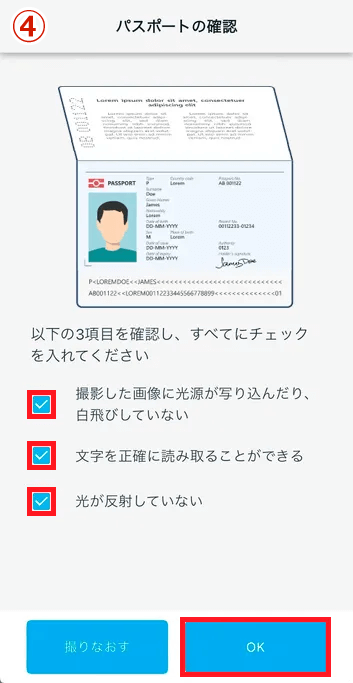
① Yang pertamaMengetuk
② Periksa teks peringatan dan ketuk "Mulai memotret."
③ Ambil foto halaman yang terdapat nama Anda di atasnya.
④ Periksa foto yang telah Anda ambil.
Bila item yang diperiksa sudah lengkap, periksalah. Setelah ketiganya dicentang, ketuk "OK".
Jika ada item yang belum dicentang, ketuk "Ambil Lagi" dan ambil foto lagi.
Mengambil foto B
- ⑤ KeduaMengetuk
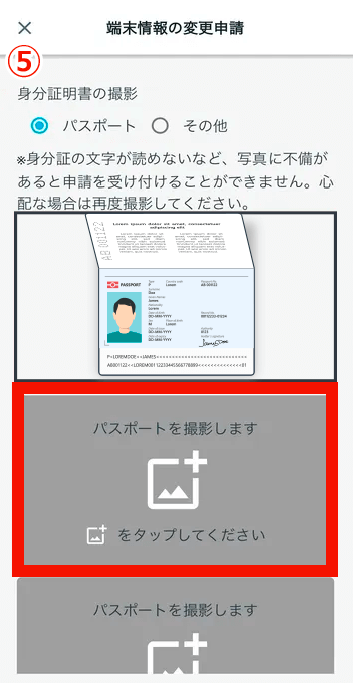
- ⑥ Periksa pesan peringatan dan ketuk "Mulai memotret."
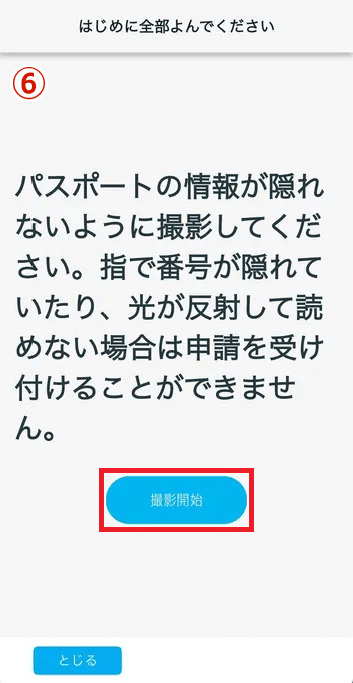
- ⑦ Ambil foto halaman yang ditempeli Stiker "Visa Pengunjung Jangka Pendek" atau "Izin Perpanjangan Masa Tinggal".
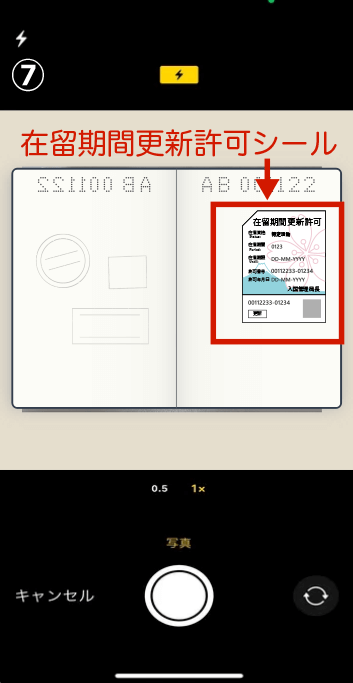
- ⑧ Periksa foto yang telah Anda ambil.
Bila item yang diperiksa sudah lengkap, periksalah. Setelah ketiganya dicentang, ketuk "OK".
Jika ada item yang belum dicentang, ketuk "Ambil Lagi" dan ambil foto lagi.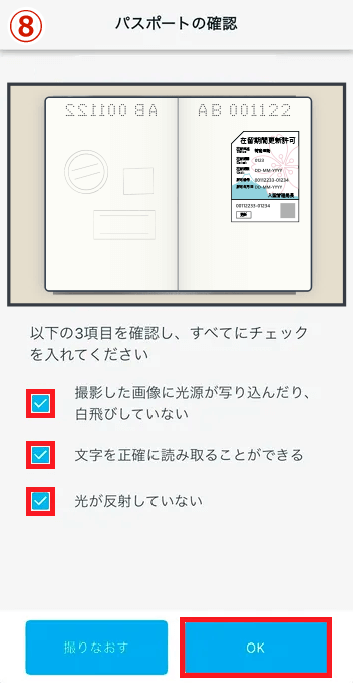
⑤ KeduaMengetuk
⑥ Periksa pesan peringatan dan ketuk "Mulai memotret."
⑦ Ambil foto halaman yang ditempeli Stiker "Visa Pengunjung Jangka Pendek" atau "Izin Perpanjangan Masa Tinggal".
⑧ Periksa foto yang telah Anda ambil.
Bila item yang diperiksa sudah lengkap, periksalah. Setelah ketiganya dicentang, ketuk "OK".
Jika ada item yang belum dicentang, ketuk "Ambil Lagi" dan ambil foto lagi.
Mengambil foto C
Jika ada "anamoji" di halaman A dan halaman B, foto C tidak diperlukan.
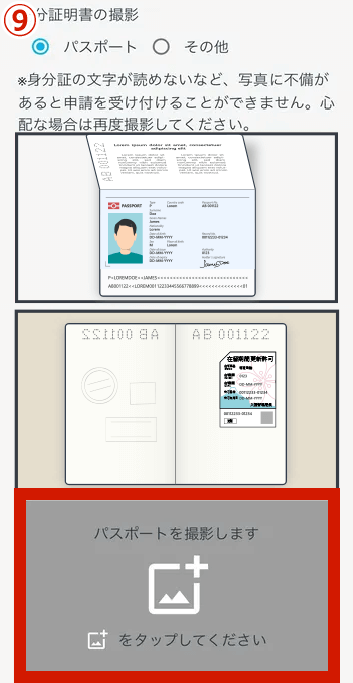
Jika Anda tidak memiliki "anamoji", silakan ambil foto yang menunjukkan bahwa A dan B memiliki paspor yang sama.
- ⑨ KetigaMengetuk
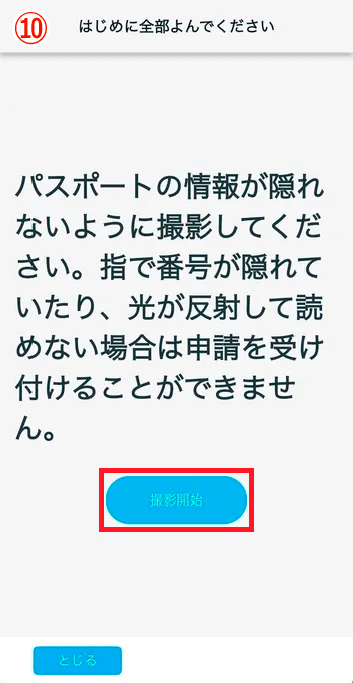
- ⑩ Periksa pesan peringatan dan ketuk "Mulai memotret."
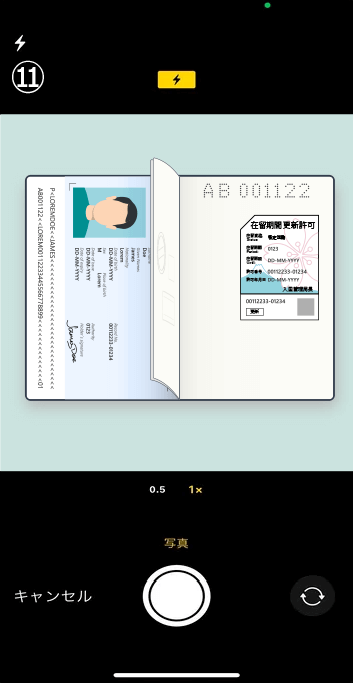
- ⑪ Ambil foto sehingga halaman yang bertuliskan nama Anda dan halaman yang bertuliskan "Stiker Visa Kunjungan Sementara" atau "Stiker Izin Perpanjangan Masa Tinggal" terlihat.
- ⑫ Periksa foto yang Anda ambil.
Bila item yang diperiksa sudah lengkap, periksalah. Setelah ketiganya dicentang, ketuk "OK".
Jika ada item yang belum dicentang, ketuk "Ambil Lagi" dan ambil foto lagi.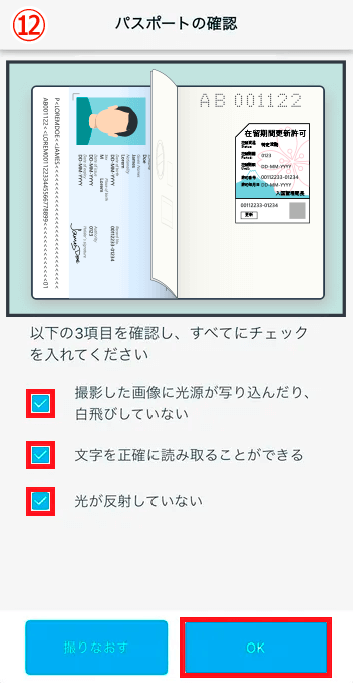
⑨ KetigaMengetuk
⑩ Periksa pesan peringatan dan ketuk "Mulai memotret."
⑪ Ambil foto sehingga halaman yang bertuliskan nama Anda dan halaman yang bertuliskan "Stiker Visa Kunjungan Sementara" atau "Stiker Izin Perpanjangan Masa Tinggal" terlihat.
⑫ Periksa foto yang Anda ambil.
Bila item yang diperiksa sudah lengkap, periksalah. Setelah ketiganya dicentang, ketuk "OK".
Jika ada item yang belum dicentang, ketuk "Ambil Lagi" dan ambil foto lagi.
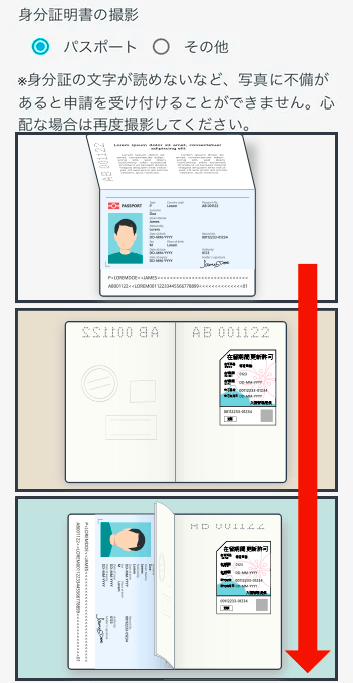
Ini melengkapi pemotretan paspor.
Anda akan kembali ke layar pertama.
Setelah foto Anda muat di ketiga bingkai, pemotretan paspor Anda selesai.
Ketuk "Berikutnya" di bawah ketiga foto.
2-5. Ambil foto identitas Anda (jika Anda bukan warga negara Jepang)
Jika Anda sudah mengambil foto identitas Anda di 2-4, silakan lanjutkan ke "2-6. Ambil foto wajah Anda."
2–6. Ambil foto wajah Anda
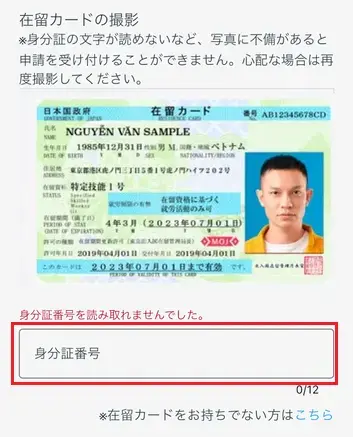
*Jika terdapat cacat pada foto, seperti tulisan pada KTP tidak terbaca, pengajuan Anda tidak akan diterima. Jika ragu, ambil fotonya lagi.
Langkah-langkah untuk mengambil foto kartu tempat tinggal Anda
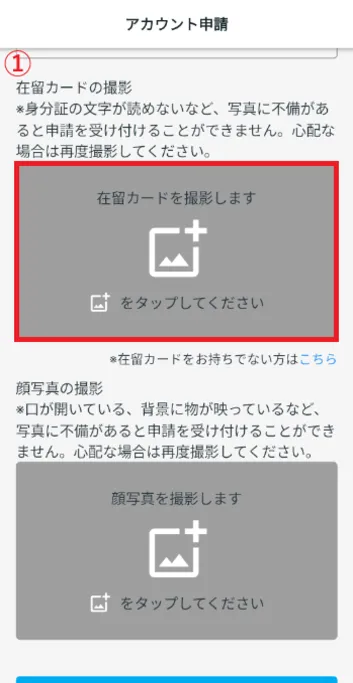
"Kami akan mengambil foto kartu tempat tinggal Anda."Ketuk dan ambil foto kartu tempat tinggal Anda.
*Jika terdapat cacat pada foto, seperti tulisan pada KTP tidak terbaca, pengajuan Anda tidak akan diterima. Jika ragu, ambil fotonya lagi.
- ① Mengetuk
- ② Periksa gambar dan ketuk "Berikutnya".
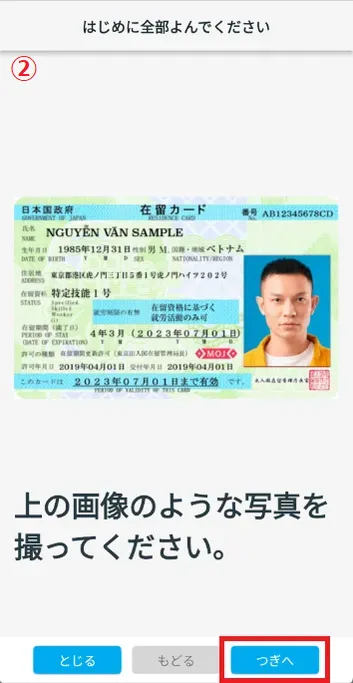
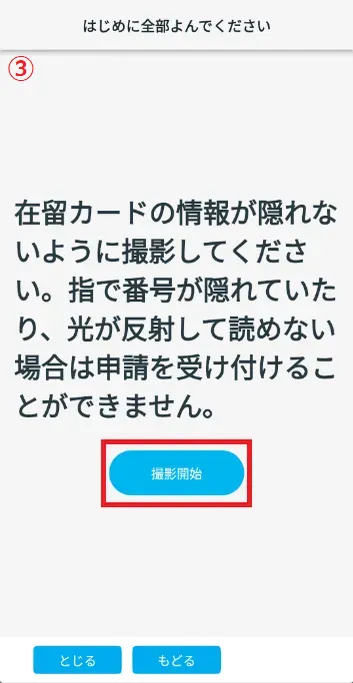
- ③ Periksa teks peringatan dan ketuk "Mulai memotret."
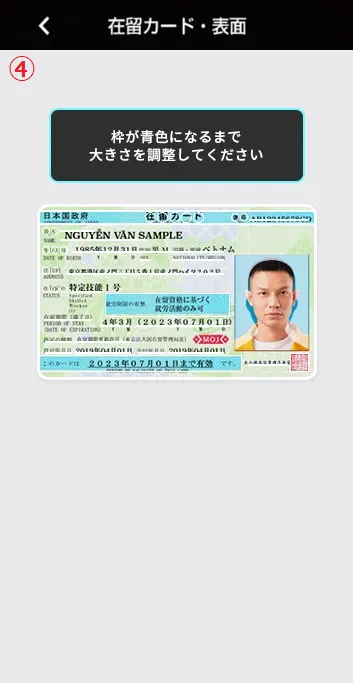
- ④ Sesuaikan ukuran kartu tempat tinggal Anda dan ambil foto saat bingkai berubah menjadi biru.
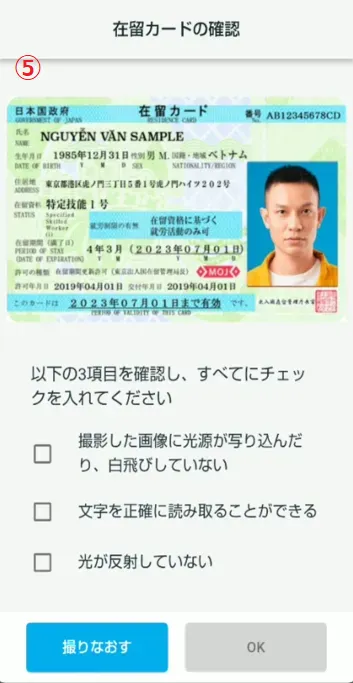
- ⑤ Ada tiga item pemeriksaan untuk memastikan bahwa foto kartu tempat tinggal Anda diambil dengan benar.
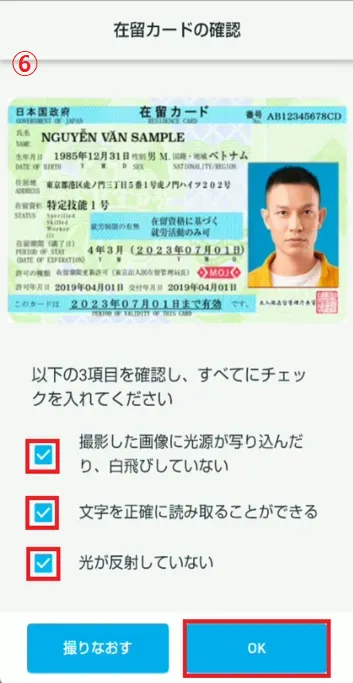
- ⑥ Jika Anda puas dengan pengaturannya, centang ketiga kotak dan ketuk "OK".
① Mengetuk
② Periksa gambar dan ketuk "Berikutnya".
③ Periksa teks peringatan dan ketuk "Mulai memotret."
④ Sesuaikan ukuran kartu tempat tinggal Anda dan ambil foto saat bingkai berubah menjadi biru.
⑤ Ada tiga item pemeriksaan untuk memastikan bahwa foto kartu tempat tinggal Anda diambil dengan benar.
⑥ Jika Anda puas dengan pengaturannya, centang ketiga kotak dan ketuk "OK".
Verifikasi nomor identitas Anda.
Mohon verifikasi nomor identitas Anda.
[Aturan Masukan]
Harap masukkan semuanya menggunakan karakter setengah lebar.
Format: 2 huruf Inggris + 8 angka + 2 huruf Inggris
- Contoh input: AB12345678CD
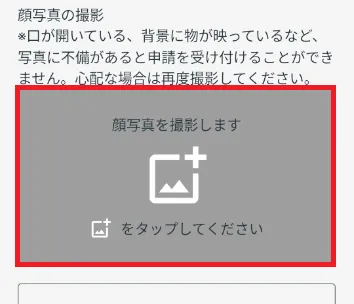
2–6. Ambil foto wajah Anda
"Ambil foto wajahmu" Ketuk Silakan periksa catatan yang akan ditampilkan. Ketuk tombol [Mulai memotret] untuk mengambil foto.
*Jika ada ketidaksempurnaan pada foto, seperti mulut yang terbuka atau adanya objek di latar belakang, aplikasi Anda tidak akan diterima. Jika ragu, ambil fotonya lagi.
Alur pengambilan foto wajah
(gambar)
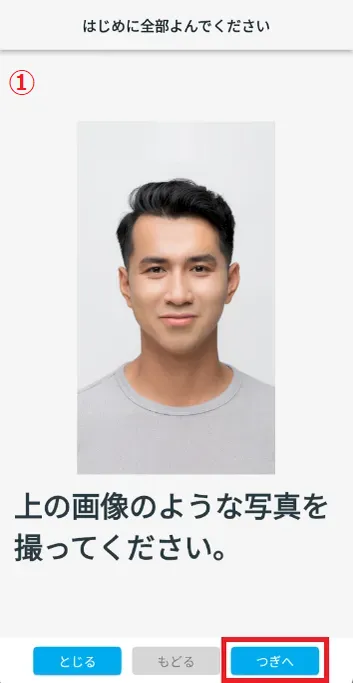
- ① Centang gambar foto wajah yang ingin diambil, lalu ketuk "Berikutnya".
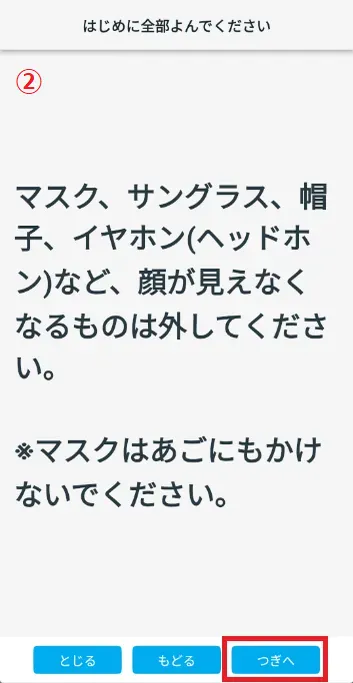
- ② Periksa teks peringatan dan ketuk "Berikutnya".
- ③ Periksa peringatan dan gambar, lalu ketuk "Berikutnya."
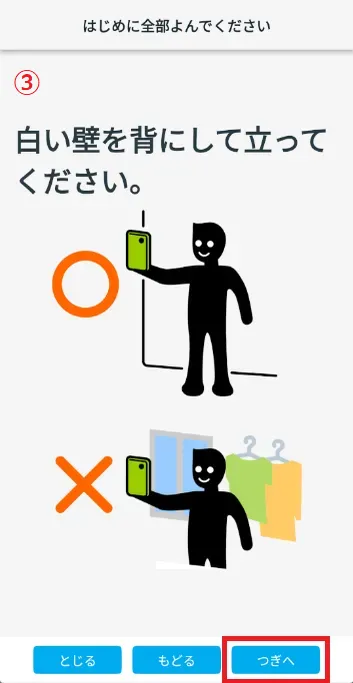
- ④ Periksa peringatan dan gambar, lalu ketuk "Berikutnya."
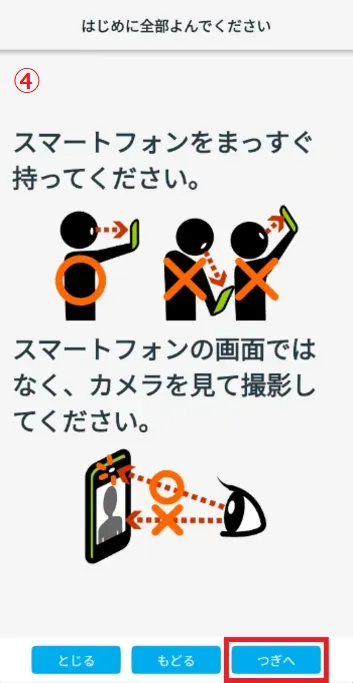
- ⑤ Ketuk "Mulai memotret".
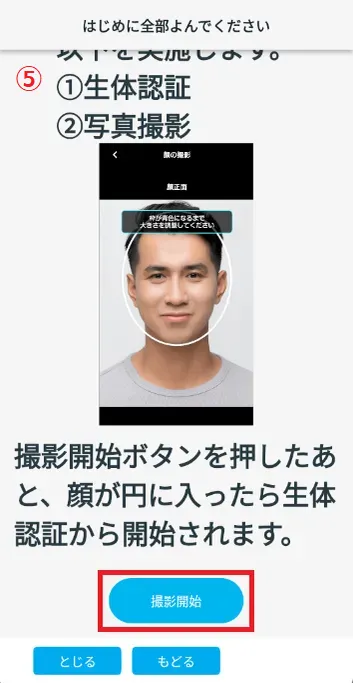
- ⑥ Gerakkan telepon pintar Anda sehingga wajah Anda berada di dalam bingkai untuk melakukan autentikasi biometrik.
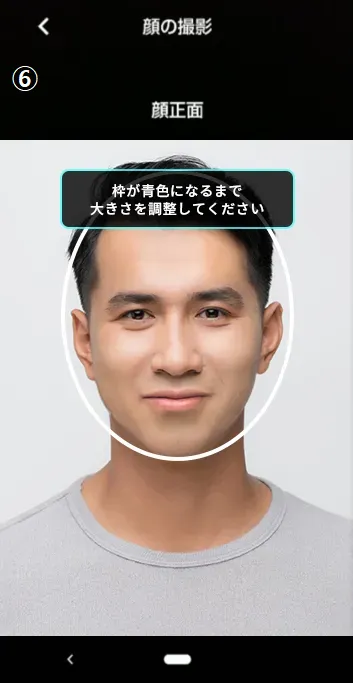
- ⑦ Ketuk tombol untuk mengambil foto wajah Anda.
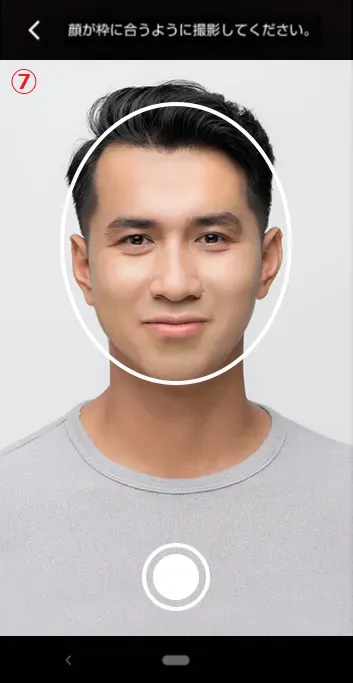
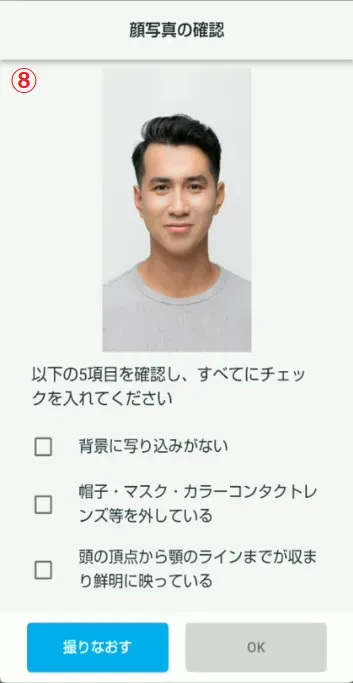
- ⑧ Perhatikan gambar contoh dan periksa apakah ada masalah dengan foto wajah Anda yang telah Anda ambil.
① Centang gambar foto wajah yang ingin diambil, lalu ketuk "Berikutnya".
② Periksa teks peringatan dan ketuk "Berikutnya".
③ Periksa peringatan dan gambar, lalu ketuk "Berikutnya."
④ Periksa peringatan dan gambar, lalu ketuk "Berikutnya."
⑤ Ketuk "Mulai memotret".
⑥ Gerakkan telepon pintar Anda sehingga wajah Anda berada di dalam bingkai untuk melakukan autentikasi biometrik.
⑦ Ketuk tombol untuk mengambil foto wajah Anda.
⑧ Perhatikan gambar contoh dan periksa apakah ada masalah dengan foto wajah Anda yang telah Anda ambil.
Pada layar "Konfirmasi foto Anda", pastikan foto Anda jelas. Jika fotonya jelas, periksa setiap item dan ketuk tombol [OK].
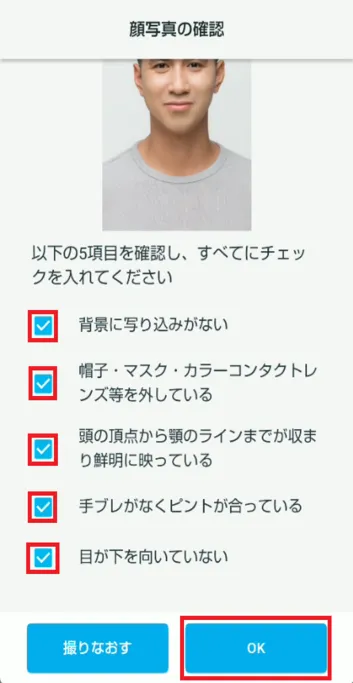

Foto yang bagus
gambar
Foto jelek
gambar

Foto-foto orang yang mengenakan masker, earphone, kacamata hitam, dll. Kacamata itu bagus 
Foto seseorang yang mengenakan masker di dagunya. 
Foto-foto orang yang mengenakan topi atau helm. 
Foto buram 
Foto-foto yang diambil tanpa busana 
Foto wajah yang diambil di tempat gelap. 
Foto dengan orang atau benda di latar belakang 
Foto seseorang dengan wajah menoleh ke samping.
2–7 tahun. Masukkan informasi perusahaan Anda
Silakan masukkan nama dan alamat perusahaan Anda.
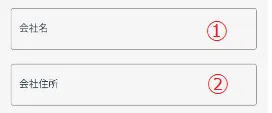
Masukkan nama perusahaan Anda.
② Alamat perusahaanMasukkan alamat perusahaan yang Anda daftarkan.
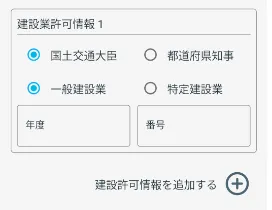
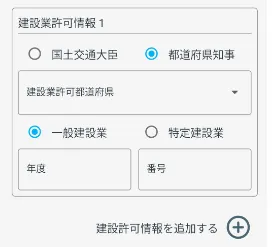
2–8. Masukkan informasi izin konstruksi
Ketuk "Menteri Pertanahan, Infrastruktur, Transportasi, dan Pariwisata" atau "Gubernur Prefektur."
(Jika Anda mengetuk "Gubernur Prefektur", pilih "Prefektur Lisensi Usaha Konstruksi".)
Ketuk "Industri Konstruksi Umum" atau "Industri Konstruksi Tertentu".
Masukkan tahun fiskal (kalender Jepang).
Contoh 1) Heisei 30 → Masukkan "30"
Contoh 2) 2023 → Masukkan "5"
Masukkan angka.
Jika ada beberapa izin konstruksi, ketuk tanda "+" di samping "Tambahkan izin konstruksi" dan masukkan informasi izin konstruksi lainnya.
(Anda dapat memasukkan hingga lima informasi izin konstruksi.)
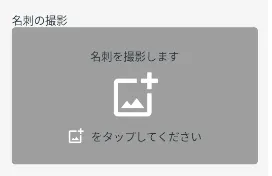
2-9. Ambil foto kartu nama
"Ambil foto kartu nama Anda"Ketuk untuk mengambil gambar kartu nama Anda.
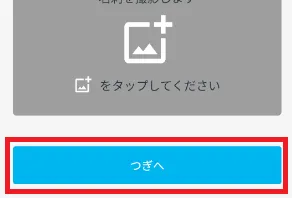
2-10. Menampilkan layar konfirmasi
Ketuk [Berikutnya]. Layar konfirmasi akan ditampilkan.
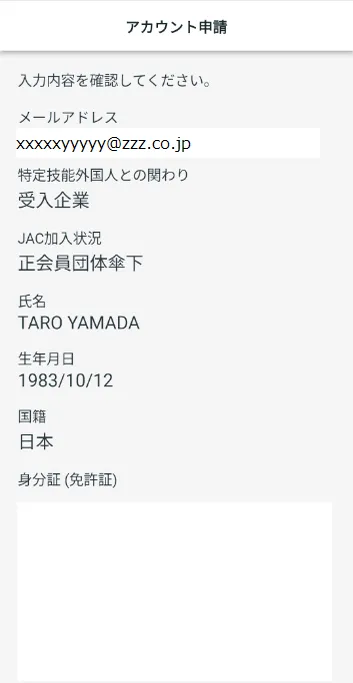
Langkah 3.
Periksa detail aplikasi
3-1. Periksa konten dan foto yang ditampilkan
Periksa apakah masukan sudah benar.
Jika sudah benar, ketuk Berikutnya.
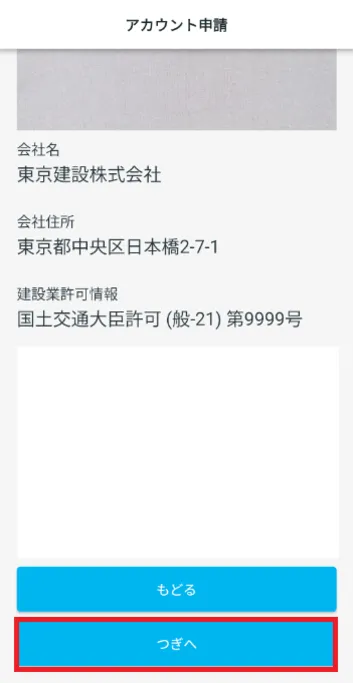
Langkah 4.
Periksa "Persyaratan Penggunaan"
4-1. Periksa "Persyaratan Penggunaan"
Periksa ketentuan penggunaan.
Jika Anda setuju dengan ketentuannya, centang [Saya Setuju] dan ketuk [Berikutnya].
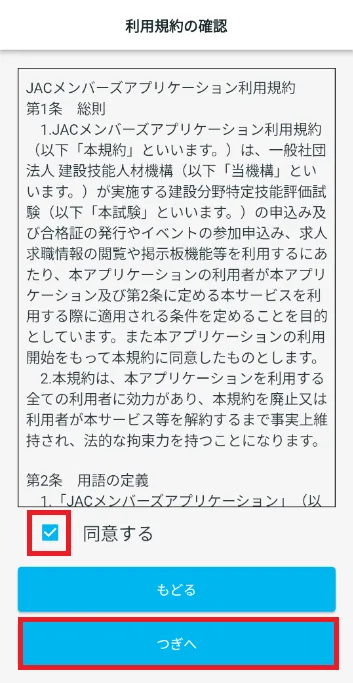
Langkah 5.
Periksa "Kebijakan Privasi"
5-1 tahun 2000. Periksa "Kebijakan Privasi"
Periksa kebijakan privasi, dan jika Anda menyetujui persyaratannya, centang [Setuju] dan ketuk [Terapkan].
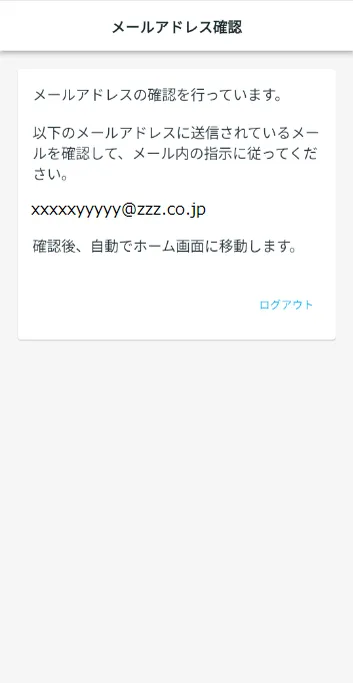
Layar "Konfirmasi Alamat Email" akan ditampilkan.
*Pengatur waktu akan habis setelah 3 menit. Jika Anda mengalami batas waktu, silakan masuk lagi. Email akan dikirim ulang.
Langkah 6.
Konfirmasi alamat email "Anggota JAC"
6-1. Periksa apakah Anda telah menerima email dari JAC dan ketuk tautannya
Segera periksa apakah Anda telah menerima email dari JAC di alamat email yang Anda masukkan di "2-1. Masukkan informasi Anda."
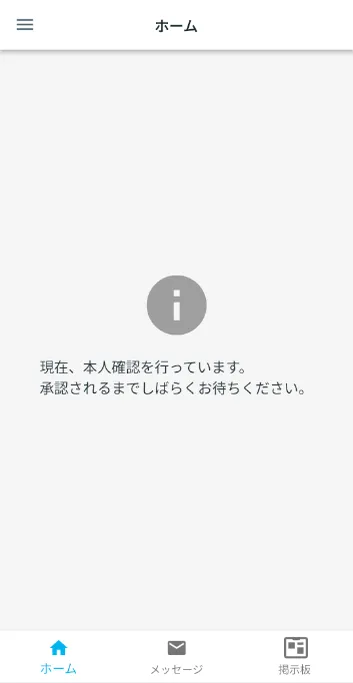
Ketuk tautan di email. Layar beranda akan ditampilkan.
Ini menyelesaikan verifikasi alamat email.
Langkah 7.
Konfirmasi hasil aplikasi akun
7-1 tahun 2000. Periksa hasil aplikasi akun
JAC akan meninjau dan menyetujui aplikasi akun Anda.
Harap perhatikan bahwa mungkin perlu beberapa waktu agar permohonan Anda disetujui.
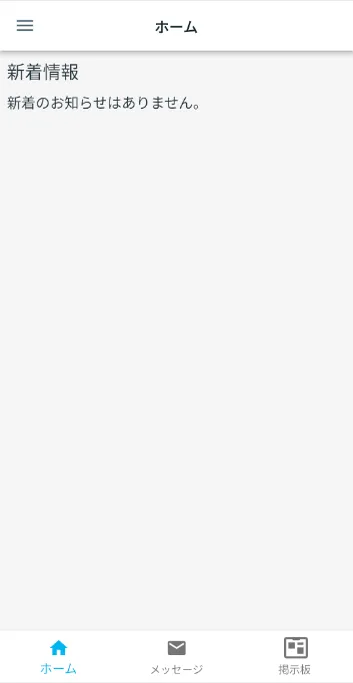
Setelah disetujui, pendaftaran akun Anda selesai. "Informasi Baru" akan ditampilkan di layar beranda.
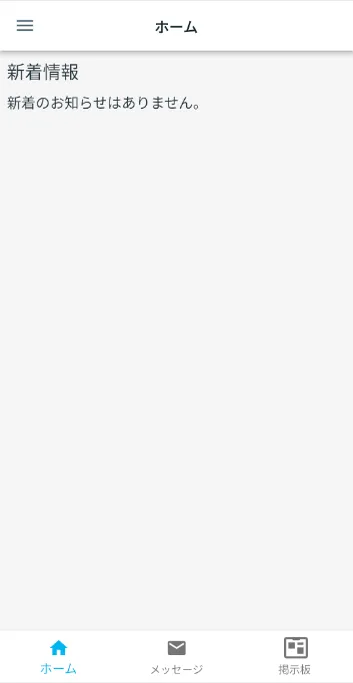
Silahkan cek
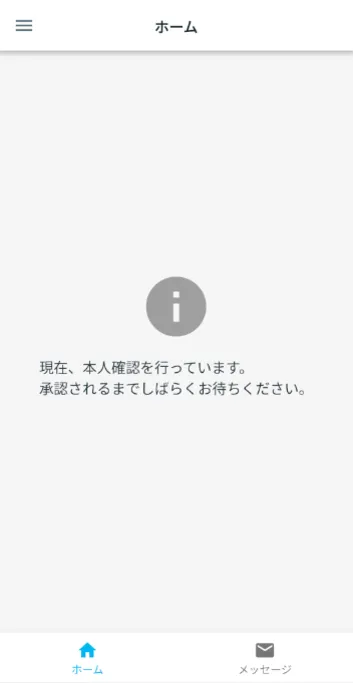
Jika layar berikut muncul, ada masalah dengan informasi akun yang Anda daftarkan.
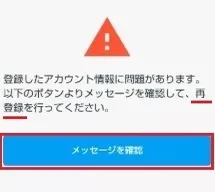
Jika muncul layar yang meminta Anda untuk mendaftar ulang,
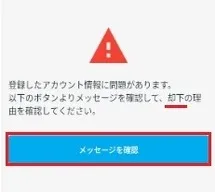
Jika Anda melihat layar yang meminta Anda untuk mengonfirmasi alasan penolakan,
Pertanyaan yang Sering Diajukan (FAQ)
- Di mana saya dapat memasang aplikasi "Anggota JAC"?
- Saya lupa kata sandi yang saya daftarkan untuk aplikasi "Anggota JAC".
- Saya mendapat telepon pintar baru. Apakah saya masih dapat menggunakan aplikasi "Anggota JAC"?
- Apakah ada cara untuk mengirim pesan ke JAC menggunakan aplikasi "Anggota JAC"?
- Saya ingin menggunakan kartu izin tinggal saya untuk "mengajukan permohonan perubahan perangkat". Apa yang harus saya lakukan?
- Bagaimana cara menghapus akun saya?
- Kotak dialog yang menyatakan "Pemberitahuan perubahan versi yang didukung" akan muncul di layar aplikasi. Apa yang harus saya lakukan?
- Apa yang harus saya lakukan jika saya tidak tahu di mana file yang saya unduh menggunakan aplikasi "JAC Members" disimpan?
- Apa yang harus saya lakukan jika saya tidak tahu di mana file yang saya unduh dari "Halaman Saya" disimpan?
- Apa yang harus saya lakukan jika saya tidak dapat mendaftar dan muncul kotak dialog yang menyatakan "Anda tidak dapat mendaftar lagi karena Anda telah mendaftar untuk hal berikut."?
*App Store dan iPhone adalah merek dagang Apple Inc., yang terdaftar di AS dan negara lain.
*Google Play dan logo Google Play adalah merek dagang Google LLC.
Index
- Untuk perusahaan konstruksi Jepang
- Untuk orang asing yang tinggal di Jepang
- Untuk orang asing yang tinggal di luar negeri
Untuk perusahaan konstruksi Jepang
Penggunaan papan buletin informasi perekrutan luar negeri
*Permohonan penerbitan sertifikat lulus Ujian Penilaian Pekerja Keterampilan Khusus dan permohonan untuk mengikuti acara (seminar, kursus bahasa Jepang, dsb.) hanya dapat diajukan oleh warga negara asing sendiri.
Untuk orang asing yang tinggal di Jepang
Registrasi akun dan operasi dasar
Tes Penilaian Keterampilan Khusus
Untuk orang asing yang tinggal di luar negeri
Registrasi akun dan operasi dasar
Temukan perusahaan Jepang (papan buletin informasi perekrutan luar negeri)
