
- やさしい日本語
- ひらがなをつける
- Language
ကျွန်ုပ်တို့သည် စက်ဖြင့်ဘာသာပြန်ခြင်းမှတစ်ဆင့် ဘာသာစကားမျိုးစုံအကြောင်းအရာများကို ပံ့ပိုးပေးပါသည်။ ဘာသာပြန်ဆိုမှု တိကျမှုသည် 100% မဟုတ်ပါ။ JAC ဝဘ်ဆိုဒ်ကို ဘာသာစကားမျိုးစုံပြုလုပ်ခြင်းအကြောင်း






- အိမ်
-
"JAC အဖွဲ့ဝင်များ" အက်ပ်ကို အသုံးပြုခြင်းနှင့် ပတ်သက်၍ မေးလေ့ရှိသောမေးခွန်းများ
JAC Members
အပ်ဒိတ်ရက်စွဲ: ၂၀၂၆/၀၉/၂၈
ထုတ်ဝေသည့်ရက်စွဲ: ၂၀၂၃/၀၉/၂၉
"JAC အဖွဲ့ဝင်များ" အက်ပ်ကို အသုံးပြုခြင်းနှင့် ပတ်သက်၍ မေးလေ့ရှိသောမေးခွန်းများ
"JAC Members" အက်ပ်ကို အသုံးပြုနည်းနှင့် ပတ်သက်၍ မကြာခဏ မေးလေ့ရှိသော မေးခွန်းများစာရင်းကို ကျွန်ုပ်တို့ ပြုစုထားပါသည်။
- "JAC အဖွဲ့ဝင်များ" အက်ပ်ကို မည်သည့်နေရာတွင် ထည့်သွင်းနိုင်မည်နည်း။
- "JAC Members" အက်ပ်အတွက် စာရင်းသွင်းထားသော စကားဝှက်ကို မေ့သွားပါသည်။
- စမတ်ဖုန်းအသစ်တစ်လုံးရပါပြီ။ "JAC အဖွဲ့ဝင်များ" အက်ပ်ကို ကျွန်ုပ် ဆက်လက်အသုံးပြုနိုင်ပါသလား။
- "JAC Members" အက်ပ်ကို အသုံးပြု၍ JAC သို့ မက်ဆေ့ချ်ပို့ရန် နည်းလမ်းရှိပါသလား။
- "စက်ပစ္စည်း အပြောင်းအလဲအတွက် လျှောက်ထားရန်" ကျွန်ုပ်၏ နေထိုင်ခွင့်ကတ်ကို အသုံးပြုလိုပါသည်။ ကျွန်တော်ဘာလုပ်သင့်သလဲ?
- ကျွန်ုပ်၏အကောင့်ကို မည်သို့ဖျက်ရမည်နည်း။
- "ပံ့ပိုးထားသောဗားရှင်းပြောင်းလဲမှုသတိပေးချက်" ဟုဖော်ပြထားသော dialog box သည် အက်ပ်စခရင်တွင် ပေါ်လာလိမ့်မည်။ ကျွန်တော်ဘာလုပ်သင့်သလဲ?
- "JAC Members" အက်ပ်ကို အသုံးပြု၍ ကျွန်ုပ်ဒေါင်းလုဒ်လုပ်ထားသော ဖိုင်များကို မည်သည့်နေရာတွင် သိမ်းဆည်းမည်ကို မသိပါက ကျွန်ုပ် ဘာလုပ်သင့်သနည်း။
- "ကျွန်ုပ်၏စာမျက်နှာ" မှ ကျွန်ုပ်ဒေါင်းလုဒ်လုပ်ထားသောဖိုင်များကို မည်သည့်နေရာတွင် သိမ်းဆည်းမည်ကို မသိပါက ကျွန်ုပ် ဘာလုပ်သင့်သနည်း။
- လျှောက်လွှာတင်၍မရပါက "အောက်ပါအချက်များကို လျှောက်ထားပြီးဖြစ်သောကြောင့် သင်သည် လျှောက်လွှာအသစ်ကို မတင်သွင်းနိုင်ပါ။" ဟူသော ဒိုင်ယာလော့ခ်ဘောက်စ်တစ်ခု ပေါ်လာပါက ကျွန်ုပ် ဘာလုပ်သင့်သနည်း။
- "JAC အဖွဲ့ဝင်များ" အက်ပ်ကို မည်သည့်နေရာတွင် ထည့်သွင်းနိုင်မည်နည်း။
-
သင့်စမတ်ဖုန်းဖြင့် ညာဘက်ရှိ QR ကုဒ်ကို စကင်န်ဖတ်ပါ သို့မဟုတ် QR ကုဒ်အောက်ရှိ ခလုတ်ကို နှိပ်ပါ။
လင့်ခ်ဦးတည်ရာသည် စမတ်ဖုန်း၏ OS ပေါ်မူတည်၍ ကွဲပြားမည်ဖြစ်သည်။iOS တွင်
တပ်ဆင်ပါ။
 Android အတွက်
တပ်ဆင်ပါ။

- "JAC Members" အက်ပ်အတွက် စာရင်းသွင်းထားသော စကားဝှက်ကို မေ့သွားပါသည်။
- အောက်ပါလင့်ခ်ကို စစ်ဆေးပြီး စကားဝှက်အသစ်ကို မှတ်ပုံတင်ပါ။
စကားဝှက်ကို ပြန်လည်သတ်မှတ်ပါ။
- စမတ်ဖုန်းအသစ်တစ်လုံးရပါပြီ။ "JAC အဖွဲ့ဝင်များ" အက်ပ်ကို ကျွန်ုပ် ဆက်လက်အသုံးပြုနိုင်ပါသလား။
- သင်သည်သင်၏စမတ်ဖုန်းကိုပြောင်းလျှင်, သင်သည်ဤ app ကိုသုံးနိုင်လိမ့်မည်မဟုတ်ပေ။ သင့်စမတ်ဖုန်းကို ပြောင်းလဲပါက၊ ကျေးဇူးပြု၍ အောက်ပါလင့်ခ်ကို စစ်ဆေးပြီး စက်ပြောင်းလဲမှုအတွက် လျှောက်ထားပါ။
စက်ပစ္စည်းပြောင်းလဲမှုအတွက် လျှောက်ထားရန်၊ သင့်နိုင်ငံမှ ဂျပန်နိုင်ငံမှ နေထိုင်ခွင့်ကတ်၊ နိုင်ငံကူးလက်မှတ် သို့မဟုတ် အစိုးရမှထုတ်ပေးသော ဓာတ်ပုံ ID ကတ် လိုအပ်မည်ဖြစ်သည်။
စက်ပစ္စည်းပြောင်းလဲမှုအတွက် လျှောက်ထားပါ။
- "JAC Members" အက်ပ်ကို အသုံးပြု၍ JAC သို့ မက်ဆေ့ချ်ပို့ရန် နည်းလမ်းရှိပါသလား။
-
"JAC အဖွဲ့ဝင်များ" အက်ပ်မှ JAC သို့ မက်ဆေ့ချ်များ ပေးပို့၍မရပါ။
JAC ဆက်သွယ်ရန် အောက်ပါပုံစံကို အသုံးပြုပါ။
ဂျပန်နှင့် အင်္ဂလိပ်-ဆက်သွယ်ရန်ပုံစံ
အင်ဒိုနီးရှား-အက်ပ်
- "စက်ပစ္စည်း အပြောင်းအလဲအတွက် လျှောက်ထားရန်" ကျွန်ုပ်၏ နေထိုင်ခွင့်ကတ်ကို အသုံးပြုလိုပါသည်။ ကျွန်တော်ဘာလုပ်သင့်သလဲ?
သင့်နေထိုင်ရာကတ်ကို အသုံးပြု၍ စက်ပစ္စည်းပြောင်းလဲမှုတစ်ခုအတွက် လျှောက်ထားသည့်အခါ၊ "စက်ပစ္စည်းပြောင်းလဲခြင်းအတွက် လျှောက်ထားခြင်း" "2-1 အထိ" အောက်ဖော်ပြပါလင့်ခ်မှ အဆင့်များကို လိုက်နာပါ။ 'စက်ပစ္စည်းပြောင်းလဲခြင်း အက်ပ်လီကေးရှင်း' မျက်နှာပြင်ကို ပြသပါ၊ ထို့နောက် အောက်ပါအဆင့်များကို လိုက်နာပါ။
စက်ပစ္စည်းပြောင်းလဲမှုအတွက် လျှောက်ထားပါ။1. သင်၏နေထိုင်ခွင့်ကတ်နှင့် ဓာတ်ပုံကို ယူပါ။
A. နေထိုင်ရေးကတ်ကို အသုံးပြု၍ စက်ပစ္စည်းပြောင်းလဲမှုအတွက် လျှောက်ထားသည့်အခါ မျက်နှာပြင်ကို ပြသပါ။
အကယ်၍ "Please take a photo of your residence card" ပေါ်လာမည်။
→ ကျေးဇူးပြု၍ နောက်တစ်ဆင့်သို့ ဆက်သွားပါ၊ "ခ။ သင့်နေထိုင်ခွင့်ကတ်ကို ဓာတ်ပုံရိုက်ပါ။"
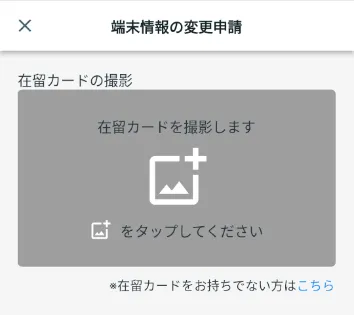
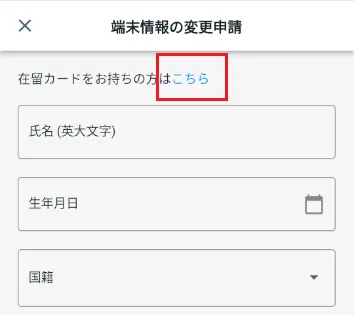
အကယ်၍ "သင်၏နေထိုင်ခွင့်ကတ်၏ဓာတ်ပုံကိုရိုက်ပါ" မပြသပါ။
→ "သင့်တွင်နေထိုင်ခွင့်ကတ်တစ်ခုရှိပါက၊ ဤနေရာကိုနှိပ်ပါ" ကိုနှိပ်ပြီး နောက်တစ်ဆင့်သို့ဆက်သွားပါ၊ "B။ သင်၏နေထိုင်ခွင့်ကတ်ကို ဓာတ်ပုံရိုက်ပါ။"
B. သင်၏နေထိုင်ခွင့်ကတ်ကို ဓာတ်ပုံရိုက်ပါ။
"မင်းရဲ့ နေထိုင်ခွင့်ကတ်ကို ငါတို့ ဓာတ်ပုံရိုက်လိုက်မယ်။"
 သင့်နေထိုင်ခွင့်ကတ်၏ ဓာတ်ပုံကို နှိပ်ပြီး ရိုက်ပါ။
* ID တွင်ရေးသားထားခြင်းကဲ့သို့ ချို့ယွင်းချက်တစ်စုံတစ်ရာရှိပါက၊ သင်၏လျှောက်လွှာကို လက်ခံမည်မဟုတ်ပါ။ သံသယရှိရင် ဓာတ်ပုံထပ်ရိုက်ပါ။
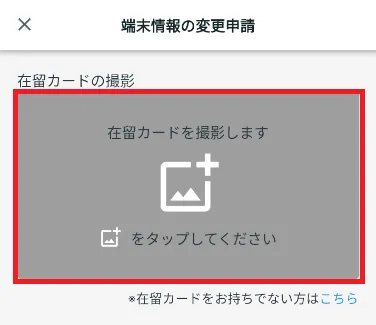
သင်၏နေထိုင်ခွင့်ကတ်ကို ဓာတ်ပုံရိုက်ရန် အဆင့်များ
- ① နှိပ်ပါ။
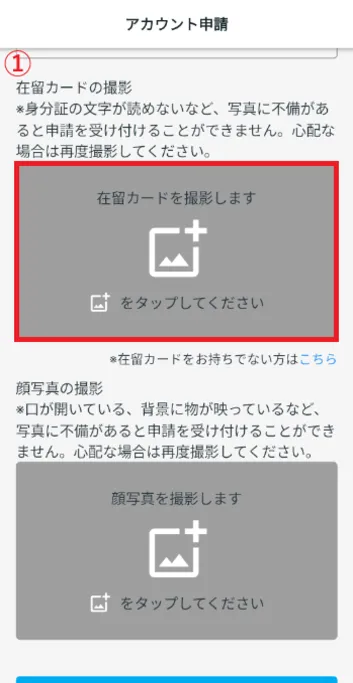
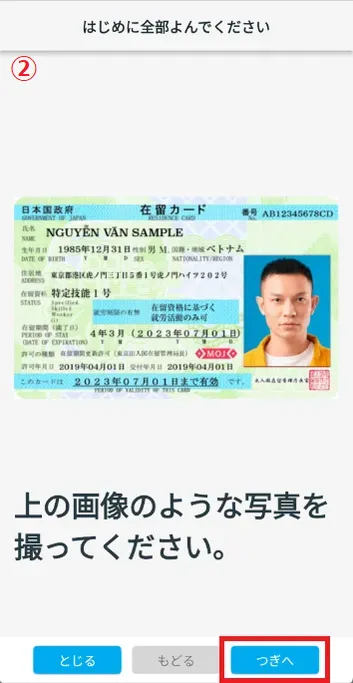
- ② ပုံကိုစစ်ဆေးပြီး "Next" ကိုနှိပ်ပါ။
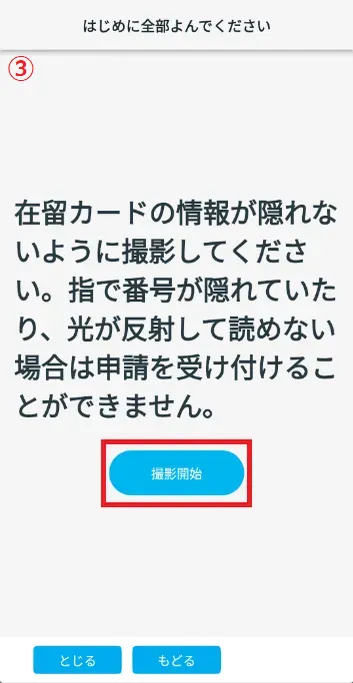
- ③ သတိပေးစာသားကိုစစ်ဆေးပြီး "စတင်ရိုက်ကူးပါ။" ကိုနှိပ်ပါ။
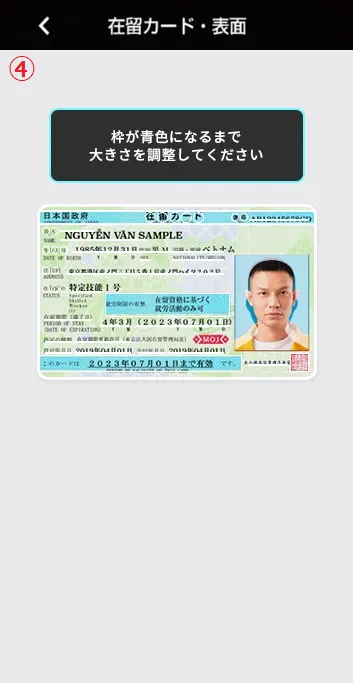
- ④ သင့်နေထိုင်ခွင့်ကတ်၏ အရွယ်အစားကို ချိန်ညှိပြီး ဘောင်အပြာရောင်ပြောင်းလာသောအခါ ဓာတ်ပုံရိုက်ပါ။
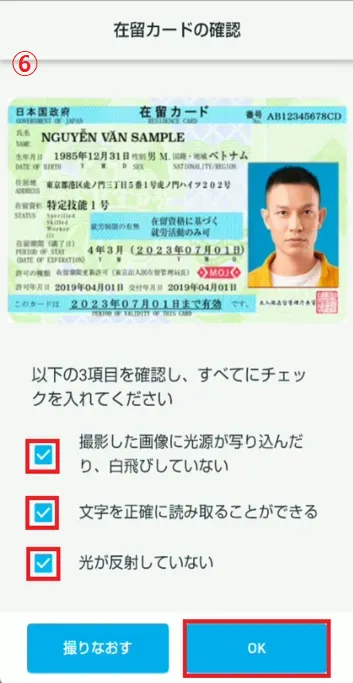
- ⑤ သင့်နေထိုင်ခွင့်ကတ်၏ ဓာတ်ပုံကို မှန်မှန်ကန်ကန်ယူထားကြောင်း သေချာစေရန် စစ်ဆေးသည့်အရာသုံးခုရှိသည်။
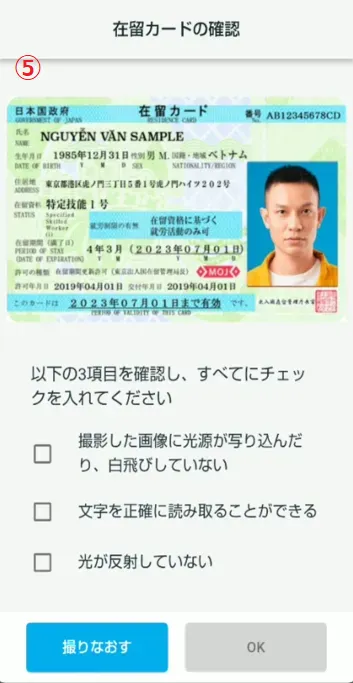
- ⑥ ဆက်တင်များကို သင်ကျေနပ်ပါက၊ ဘောက်စ်သုံးခုလုံးကို စစ်ဆေးပြီး "OK" ကိုနှိပ်ပါ။
①
နှိပ်ပါ။② ပုံကိုစစ်ဆေးပြီး "Next" ကိုနှိပ်ပါ။
③ သတိပေးစာသားကိုစစ်ဆေးပြီး "စတင်ရိုက်ကူးပါ။" ကိုနှိပ်ပါ။
④ သင့်နေထိုင်ခွင့်ကတ်၏ အရွယ်အစားကို ချိန်ညှိပြီး ဘောင်အပြာရောင်ပြောင်းလာသောအခါ ဓာတ်ပုံရိုက်ပါ။
⑤ သင့်နေထိုင်ခွင့်ကတ်၏ ဓာတ်ပုံကို မှန်မှန်ကန်ကန်ယူထားကြောင်း သေချာစေရန် စစ်ဆေးသည့်အရာသုံးခုရှိသည်။
⑥ ဆက်တင်များကို သင်ကျေနပ်ပါက၊ ဘောက်စ်သုံးခုလုံးကို စစ်ဆေးပြီး "OK" ကိုနှိပ်ပါ။
2. သင့်မျက်နှာကို ဓာတ်ပုံရိုက်ပါ။
အားလုံးဖြည့်ပြီးတာနဲ့ အောက်က link ထဲက အဆင့်တွေကို လိုက်လုပ်ပါ။
စက်ပစ္စည်းပြောင်းလဲမှု 2-6 ကိုလျှောက်ထားပါ။ သင့်မျက်နှာကို ဓာတ်ပုံရိုက်ပါ။
- ①
- ကျွန်ုပ်၏အကောင့်ကို မည်သို့ဖျက်ရမည်နည်း။
- သင်၏ "JAC အဖွဲ့ဝင်များ" အကောင့်ကို ဖျက်လိုပါက အောက်ပါလင့်ခ်ကို ကြည့်ရှုပါ။
သင့်အကောင့်ကိုဖျက်ပါ။
- "ပံ့ပိုးထားသောဗားရှင်းပြောင်းလဲမှုသတိပေးချက်" ဟုဖော်ပြထားသော dialog box သည် အက်ပ်စခရင်တွင် ပေါ်လာလိမ့်မည်။ ကျွန်တော်ဘာလုပ်သင့်သလဲ?
-
သင့်စမတ်ဖုန်း၏ OS ဗားရှင်းကို စစ်ဆေးပြီး အောက်ပါအဆင့်များကို လုပ်ဆောင်ပါ။
① OS ကို ပံ့ပိုးထားသောဗားရှင်းသို့ အပ်ဒိတ်လုပ်နိုင်ပါသည်။
⇒ သင့်စမတ်ဖုန်းပေါ်တွင် OS ကို အပ်ဒိတ်လုပ်ပါ။
② OS ကို ပံ့ပိုးထားသောဗားရှင်းသို့ အပ်ဒိတ်လုပ်၍မရပါ။
⇒ သင့်စက်ကို သက်ဆိုင်ရာ OS ဗားရှင်းဖြင့် စမတ်ဖုန်းသို့ ပြောင်းပြီး စက်ပြောင်းလဲမှုအတွက် လျှောက်ထားပါ။
လျှောက်လွှာလမ်းညွှန်များအတွက် အောက်ပါလင့်ခ်ကို ကြည့်ရှုပါ။
စက်ပစ္စည်းပြောင်းလဲမှုအတွက် လျှောက်ထားပါ။
- "JAC Members" အက်ပ်ကို အသုံးပြု၍ ကျွန်ုပ်ဒေါင်းလုဒ်လုပ်ထားသော ဖိုင်များကို မည်သည့်နေရာတွင် သိမ်းဆည်းမည်ကို မသိပါက ကျွန်ုပ် ဘာလုပ်သင့်သနည်း။
-
ဖိုင်တစ်ခုကို ဒေါင်းလုဒ်လုပ်သောအခါ၊ ၎င်းကို သိမ်းဆည်းမည့်နေရာကို ရွေးချယ်နိုင်သည်။ ထို့ကြောင့်၊ ဖိုင်၏ သိမ်းဆည်းမည့်နေရာသည် သင်ရွေးချယ်သည့်နေရာပေါ် မူတည်၍ ကွဲပြားလိမ့်မည်။ဖိုင်ကို ရှာမတွေ့ပါက "Files" အက်ပ် သို့မဟုတ် "File Manager" ကို ဖွင့်ပါ။ "Downloads" ဖိုဒါ သို့မဟုတ် သင်သတ်မှတ်ထားသော မည်သည့်ဖိုဒါကိုမဆို စစ်ဆေးပါ။
*အက်ပ်အမည်နှင့် ဖိုင်အသွင်အပြင်သည် သင့်စက် (iPhone သို့မဟုတ် Android) ပေါ် မူတည်၍ ကွဲပြားနိုင်သည်။
- "ကျွန်ုပ်၏စာမျက်နှာ" မှ ကျွန်ုပ်ဒေါင်းလုဒ်လုပ်ထားသောဖိုင်များကို မည်သည့်နေရာတွင် သိမ်းဆည်းမည်ကို မသိပါက ကျွန်ုပ် ဘာလုပ်သင့်သနည်း။
-
"ကျွန်ုပ်၏စာမျက်နှာ" တွင်ဒေါင်းလုဒ်လုပ်ထားသောဖိုင်များကိုစစ်ဆေးရန်နည်းလမ်းသည် သင်အသုံးပြုနေသောစက်နှင့်ဝဘ်ဘရောက်ဆာပေါ်မူတည်၍ကွဲပြားသည်။
"ကျွန်ုပ်၏စာမျက်နှာ" သို့ ဝင်ရောက်ရန် အောက်ပါလင့်ခ်ကို ကြည့်ရှုပါ။
ကျွန်တော့် Page
ဖိုင်ကို သင့်ဝဘ်ဘရောက်ဆာ၏ ဒေါင်းလုဒ်တည်နေရာတွင် သိမ်းဆည်းထားမည်ဖြစ်သော်လည်း ၎င်းကိုစစ်ဆေးသည့်နည်းလမ်းမှာ PC သို့မဟုတ် စမတ်ဖုန်းမှ ဝင်ရောက်ခြင်းရှိမရှိအပေါ် မူတည်၍ ကွဲပြားမည်ဖြစ်သည်။
* စက်ပစ္စည်း၏ OS နှင့် အပလီကေးရှင်းဗားရှင်းပေါ်မူတည်၍ လည်ပတ်မှုနည်းလမ်းများ ကွဲပြားသည်။
"ကျွန်ုပ်၏စာမျက်နှာ" တွင် သင်ဒေါင်းလုဒ်လုပ်ထားသောဖိုင်များကို စစ်ဆေးနည်းကို အောက်တွင်ကြည့်ရှုပါ။
PC အသုံးပြုသူများအတွက်
1. Files အပလီကေးရှင်းကိုဖွင့်ပါ။
ဝဘ်ဘရောက်ဆာတစ်ခုစီအတွက် စစ်ဆေးနည်းကို အောက်တွင်ဖော်ပြထားသည်။
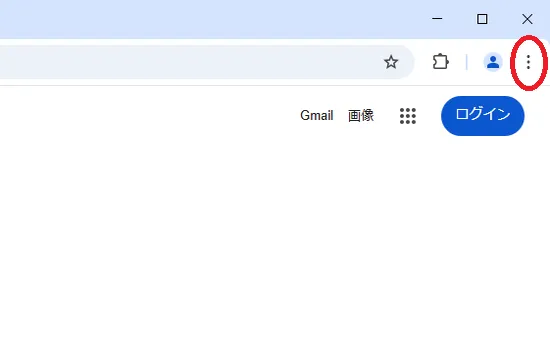
Google Chrome အတွက်
သင့်ဘရောက်ဆာ၏ အပေါ်ညာဘက်ထောင့်ရှိ ဒေါင်လိုက်အစက်သုံးစက်ကို နှိပ်ပါ။
ပေါ်လာသည့် မီနူးမှ "ဒေါင်းလုဒ်" ကို ရွေးပါက၊ သင် ယခင်က ဒေါင်းလုဒ်လုပ်ထားသော ဖိုင်များစာရင်းကို ပြသပါမည်။
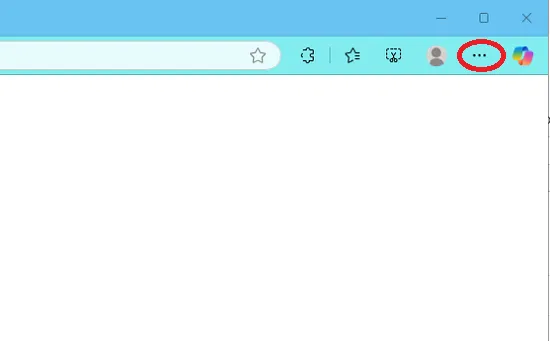
Microsoft Edge အတွက်
သင့်ဘရောက်ဆာ၏ ညာဘက်အပေါ်ထောင့်ရှိ အစက်သုံးစက်ကို နှိပ်ပါ။
ပေါ်လာသည့် မီနူးမှ "ဒေါင်းလုဒ်" ကို ရွေးပါက၊ သင် ယခင်က ဒေါင်းလုဒ်လုပ်ထားသော ဖိုင်များစာရင်းကို ပြသပါမည်။
Safari အတွက်
စစ်ဆေးရန်၊ "Files" အက်ပ်ကိုနှိပ်ပြီး "ဒေါင်းလုဒ်များ" ကိုနှိပ်ပါ။
သင် ယခင်က ဒေါင်းလုဒ်လုပ်ထားသော ဖိုင်များစာရင်းကို ပြသပါမည်။
iPhone အသုံးပြုသူများအတွက်
*အဆင့်များသည် iOS 18 နှင့် Files အပလီကေးရှင်းကို နမူနာအဖြစ် အသုံးပြုပါသည်။1. Files အပလီကေးရှင်းကိုဖွင့်ပါ။
ပင်မစာမျက်နှာမှ "Files" အက်ပ်ကိုဖွင့်ပါ။
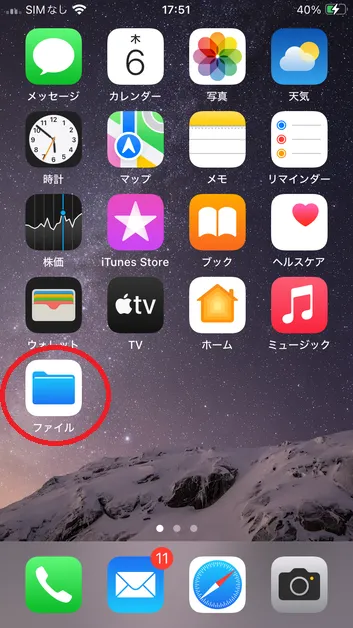
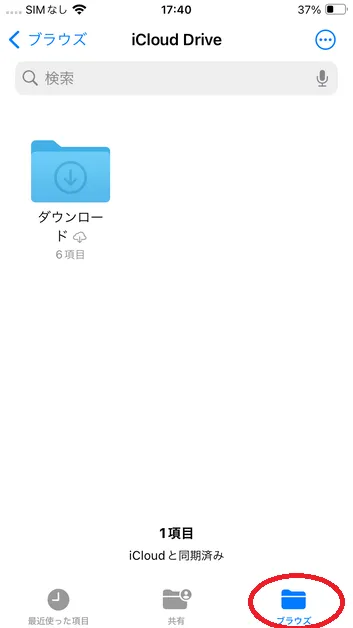
2. "Browse" တက်ဘ်ကို နှိပ်ပါ။
Files အပလီကေးရှင်းကိုဖွင့်ပြီးနောက်၊ Browse tab ကိုနှိပ်ပါ။
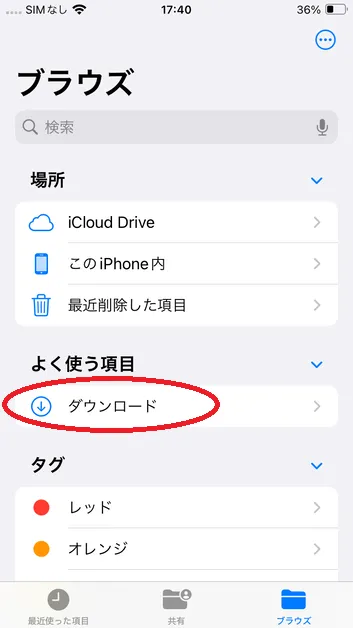
3. "ဒေါင်းလုဒ်" ကိုနှိပ်ပါ
ဒေါင်းလုဒ်လုပ်ထားသောဖိုင်များကိုကြည့်ရှုရန် "ဒေါင်းလုဒ်" ကိုနှိပ်ပါ။
ဖိုင်ကိုဖွင့်၍မရပါက အောက်ပါလင့်ခ်ကို ကြည့်ရှုပါ။
ဒေါင်းလုဒ်လုပ်ထားသော PDF ကိုဖွင့်၍မရသောအခါ
Android အသုံးပြုသူများအတွက်
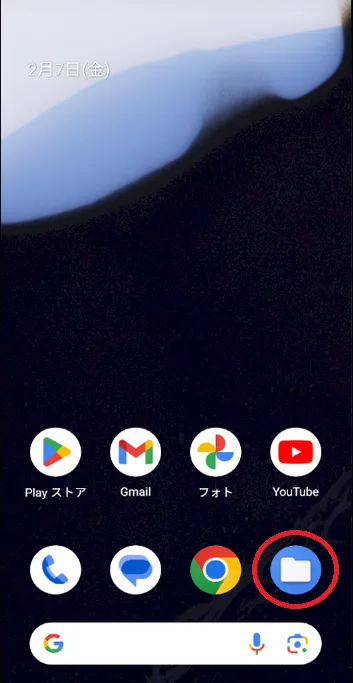
1. Files အပလီကေးရှင်းကိုဖွင့်ပါ။
*အဆင့်များသည် Google Pixel 8 (Android 15) နှင့် "Files" အက်ပ်ကို နမူနာအဖြစ် အသုံးပြုပါသည်။
"Files" အက်ပ်ကိုနှိပ်ခြင်းဖြင့် "ဒေါင်းလုဒ်များ" မျက်နှာပြင်ကိုဖွင့်ပါမည်။
ဖိုင်ကိုဖွင့်နိုင်သလား စစ်ဆေးပါ။ဖိုင်ကိုဖွင့်၍မရပါက အောက်ပါလင့်ခ်ကို ကြည့်ရှုပါ။
* "Files by Google" အပလီကေးရှင်းကို အသုံးပြု၍ ၎င်းကို စစ်ဆေးနိုင်သည်။
ဒေါင်းလုဒ်လုပ်ထားသော PDF ကိုဖွင့်၍မရသောအခါ
ဓာတ်စာ။ Xiaomi 11T Pro အတွက်
*လုပ်ငန်းစဉ်သည် ဥပမာအနေဖြင့် Xiaomi 11T Pro (Android 13) ရှိ "File Manager" ကို အသုံးပြုသည်။
ပင်မစာမျက်နှာမှ "ဖိုင်မန်နေဂျာ" အက်ပ်ကိုဖွင့်ပါ။
မီနူးပေါ်ရှိ "ဒေါင်းလုဒ်" ကိုနှိပ်သောအခါ၊ ဒေါင်းလုဒ်လုပ်ထားသောဖိုင်များကို စာရင်းတစ်ခုတွင်ပြသမည်ဖြစ်သည်၊ ထို့ကြောင့် သင်လိုချင်သောဖိုင်ကိုဖွင့်နိုင်၊ မရှိစစ်ဆေးပါ။ဖိုင်ကိုဖွင့်၍မရပါက အောက်ပါလင့်ခ်ကို ကြည့်ရှုပါ။
ဒေါင်းလုဒ်လုပ်ထားသော PDF ကိုဖွင့်၍မရသောအခါ* စက်ပစ္စည်း၏ OS နှင့် အပလီကေးရှင်းဗားရှင်းပေါ်မူတည်၍ လည်ပတ်မှုနည်းလမ်းများ ကွဲပြားသည်။
- လျှောက်လွှာတင်၍မရပါက "အောက်ပါအချက်များကို လျှောက်ထားပြီးဖြစ်သောကြောင့် သင်သည် လျှောက်လွှာအသစ်ကို မတင်သွင်းနိုင်ပါ။" ဟူသော ဒိုင်ယာလော့ခ်ဘောက်စ်တစ်ခု ပေါ်လာပါက ကျွန်ုပ် ဘာလုပ်သင့်သနည်း။
-
ဒိုင်ယာလော့ဂ်တွင် ပြသထားသော အက်ပ်လီကေးရှင်းသည် အတည်ပြုချက်ကို စောင့်ဆိုင်းနေသောကြောင့် သင်သည် အပလီကေးရှင်းအသစ်တစ်ခု ပြုလုပ်၍မရပါ။
ဖော်ပြထားသော တောင်းဆိုမှုအမျိုးအစားပေါ် မူတည်၍ သင်တုံ့ပြန်ပုံ ကွဲပြားပါမည်။
① အောက်ပါအပလီကေးရှင်းကိုပြသပါက
・နိုင်ငံရပ်ခြားလူသစ်စုဆောင်းခြင်းဆိုင်ရာ အချက်အလက်ပြောင်းလဲမှုအတွက် လျှောက်လွှာ
⇒ သင့်လျှောက်လွှာကို အတည်ပြုပြီးသည်အထိ စောင့်ပါ၊ သို့မဟုတ် အတည်ပြုချက်စောင့်ဆိုင်းနေသော လျှောက်လွှာကို ပယ်ဖျက်ပြီး လျှောက်လွှာအသစ်ကို တင်သွင်းပါ။
နိုင်ငံရပ်ခြားလူသစ်စုဆောင်းရေးအချက်အလက်ပြောင်းလဲခြင်းအတွက် လျှောက်လွှာကို ပယ်ဖျက်ပါ။
②အကယ်၍ အောက်ပါအပလီကေးရှင်းကိုပြသပါ။
・ စက်ပစ္စည်းပြောင်းလဲခြင်း အက်ပ်
· နိုင်ငံရပ်ခြား စုဆောင်းရေး အချက်အလက် မှတ်ပုံတင်ခြင်း လျှောက်လွှာ
⇒ ဤလျှောက်လွှာကို ပယ်ဖျက်၍မရပါ၊ ထို့ကြောင့် အတည်ပြုပြီးသည်အထိ စောင့်ပါ။

Index
- ဂျပန် ဆောက်လုပ်ရေးကုမ္ပဏီများ အတွက်
- ဂျပန်တွင် နေထိုင်သော နိုင်ငံခြားသားများ အတွက်
- နိုင်ငံခြားမှာ နေထိုင်တဲ့ နိုင်ငံခြားသားတွေ အတွက်
ဂျပန် ဆောက်လုပ်ရေးကုမ္ပဏီများ အတွက်
အကောင့်မှတ်ပုံတင်ခြင်းနှင့် အခြေခံလုပ်ငန်းများ
နိုင်ငံရပ်ခြား လူသစ်စုဆောင်းရေးဆိုင်ရာ သတင်းအချက်အလက် သင်ပုန်းကြီး အသုံးပြုခြင်း။
- နိုင်ငံရပ်ခြား လူသစ်စုဆောင်းခြင်းဆိုင်ရာ အချက်အလက်များကို မှတ်ပုံတင်ရန် လျှောက်ထားပါ။
- နိုင်ငံရပ်ခြား ဝန်ထမ်းခေါ်ယူမှု အချက်အလက် အပြောင်းအလဲအတွက် လျှောက်ထားပါ။
- နိုင်ငံရပ်ခြားတွင် လူသစ်စုဆောင်းခြင်းဆိုင်ရာ အချက်အလက်များကို အများပိုင် သို့မဟုတ် သီးသန့်ပြုလုပ်ပါ။
- ပြည်ပအလုပ်အကိုင်ရှာဖွေသူများ၏ အချက်အလက်များကို ကြည့်ရှုပါ။
- ပြည်ပအလုပ်အကိုင်ရှာဖွေသူများနှင့်စာတို
- သင်ပုန်းကြီးတစ်ခု မရနိုင်သောအခါ
* သတ်မှတ်ထားသော ကျွမ်းကျင်လုပ်သား အကဲဖြတ်ခြင်း စာမေးပွဲနှင့် ပွဲများ (ဆွေးနွေးပွဲများ၊ ဂျပန်ဘာသာစကား သင်တန်းများ စသည်) အတွက် လျှောက်လွှာများကို နိုင်ငံခြား နိုင်ငံသား ကိုယ်တိုင်သာ ပြုလုပ်နိုင်ပါသည်။
ဂျပန်တွင် နေထိုင်သော နိုင်ငံခြားသားများ အတွက်
အကောင့်မှတ်ပုံတင်ခြင်းနှင့် အခြေခံလုပ်ငန်းများ
တိကျသောကျွမ်းကျင်မှုအကဲဖြတ်စမ်းသပ်မှု
- [သတိပေးချက်] ဂျပန်နိုင်ငံရှိ စမ်းသပ်မှုစီမံခန့်ခွဲရေးနည်းလမ်းကို ပြောင်းလဲမှုများ
- ၂၀၂၅ ခုနှစ်၊ ဒီဇင်ဘာလ ၁ ရက်နေ့ သို့မဟုတ် ၂၀၂၅ ခုနှစ်နောက်ပိုင်းတွင် ဂျပန်နိုင်ငံ၌ ဖြေဆိုခဲ့သော စာမေးပွဲအောင်မြင်ကြောင်း အသိအမှတ်ပြုလက်မှတ်အတွက် လျှောက်ထားပါ။
- ၂၀၂၅ ခုနှစ်၊ ဇန်နဝါရီလ ၁ ရက်နေ့ သို့မဟုတ် ၂၀၂၅ ခုနှစ်နောက်ပိုင်းတွင် ဂျပန်နိုင်ငံ၌ ဖြေဆိုခဲ့သော စာမေးပွဲများအတွက် အောင်မြင်ကြောင်း အသိအမှတ်ပြုလက်မှတ်များ ပြန်လည်ထုတ်ပေးခြင်း။
နိုင်ငံခြားမှာ နေထိုင်တဲ့ နိုင်ငံခြားသားတွေ အတွက်
အကောင့်မှတ်ပုံတင်ခြင်းနှင့် အခြေခံလုပ်ငန်းများ
ဂျပန်ကုမ္ပဏီများကိုရှာပါ (ပြည်ပအလုပ်အကိုင်ရှာဖွေရေးအချက်အလက်သင်ပုန်းကြီး)

- 0120-220353စနေ၊ တနင်္ဂနွေနှင့် ရုံးပိတ်ရက်များ- ၉း၀၀ မှ ၁၇း၃၀ ထိ ပိတ်သည်။
- အမေးအဖြေ
- ကြှနျုပျတို့ကိုဆကျသှယျရနျ