
- やさしい日本語
- ひらがなをつける
- Language
আমরা মেশিন অনুবাদের মাধ্যমে বহুভাষিক কন্টেন্ট সরবরাহ করি। অনুবাদের নির্ভুলতা ১০০% নয়। JAC ওয়েবসাইট বহুভাষিকীকরণ সম্পর্কে





- হোম
-
ডিভাইস পরিবর্তনের জন্য আবেদন করুন
JAC Members
হালনাগাদের তারিখ: ২০২৬/০৭/০২
মুক্তির তারিখ: ২০২৩/০৯/২৯
ডিভাইস পরিবর্তনের জন্য আবেদন করুন
আপনি যদি আপনার স্মার্টফোন ডিভাইস পরিবর্তন করেন, তাহলে আপনাকে "JAC সদস্য" অ্যাপে ডিভাইস পরিবর্তনের জন্য আবেদন করতে হবে।
যখন আপনি আপনার স্মার্টফোনের মডেল পরিবর্তন করবেন
(ডিভাইস পরিবর্তন করুন) পদ্ধতি
ধাপ ১.
"আপনার ডিভাইস সম্পর্কিত বিজ্ঞপ্তি" প্রদর্শন করুন
১-১। লগইন স্ক্রিনটি প্রদর্শন করুন
লগইন স্ক্রিনটি প্রদর্শন করতে "JAC সদস্য" আইকনে আলতো চাপুন।
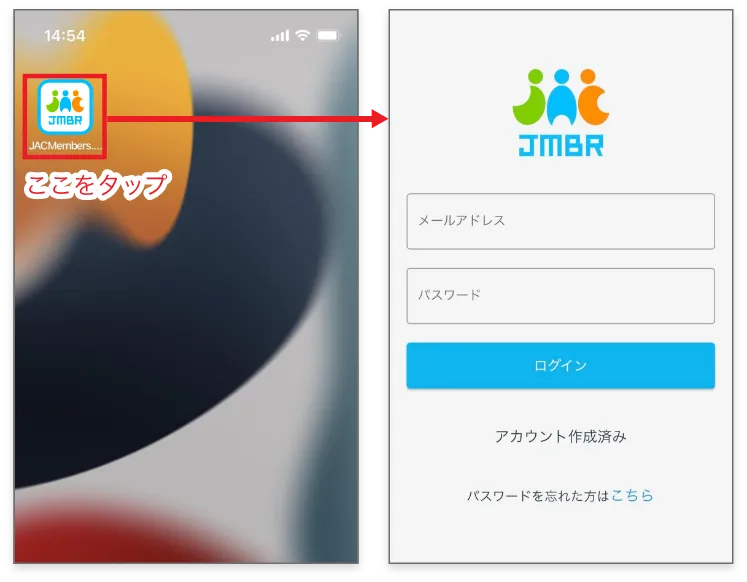
১-২। "আপনার ডিভাইস সম্পর্কিত বিজ্ঞপ্তি" প্রদর্শন করুন
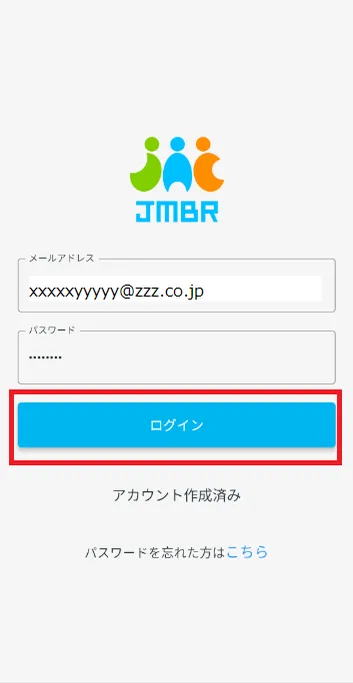
আপনার নিবন্ধিত ইমেল ঠিকানা এবং পাসওয়ার্ড লিখুন, তারপর [লগইন] এ আলতো চাপুন।
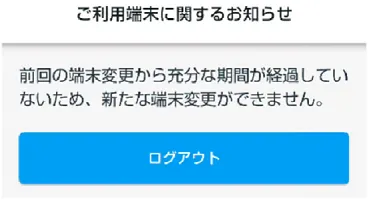
"আপনার ডিভাইস সম্পর্কিত বিজ্ঞপ্তি" প্রদর্শিত হবে।
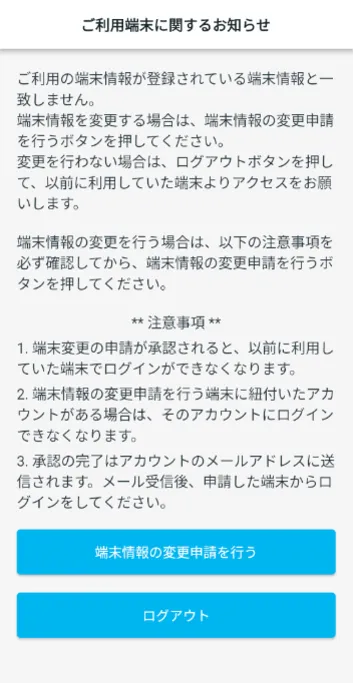
অনুগ্রহ করে পরীক্ষা করুন
যদি এই স্ক্রিনটি প্রদর্শিত হয়, তাহলে আপনি আপনার ডিভাইসটি পরিবর্তন করতে পারবেন না কারণ নীচের পদক্ষেপগুলি সম্পাদন করার পর পর্যাপ্ত সময় অতিবাহিত হয়নি।
・অ্যাকাউন্ট অনুমোদন
・শেষ ডিভাইস পরিবর্তন
ডিভাইস পরিবর্তনের জন্য আবেদন করার জন্য অনুগ্রহ করে কিছুক্ষণ অপেক্ষা করুন।
ধাপ ২.
"ডিভাইস পরিবর্তন অ্যাপ্লিকেশন"-এ তথ্য লিখুন।
২-১. "ডিভাইস পরিবর্তন অ্যাপ্লিকেশন" স্ক্রিনটি প্রদর্শন করুন
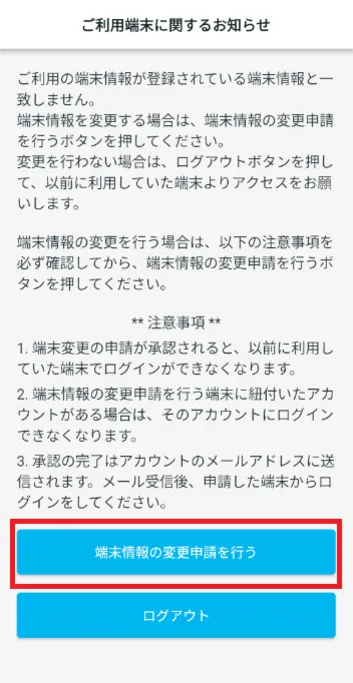
"আপনার ডিভাইস সম্পর্কিত বিজ্ঞপ্তি" এর অধীনে, "ডিভাইস পরিবর্তনের জন্য আবেদন করুন" এ আলতো চাপুন।
যদি আপনি আবেদন করতে অক্ষম হন এবং "নিম্নলিখিত আবেদনগুলি ইতিমধ্যে জমা দেওয়া হয়েছে বলে আপনি নতুন আবেদন করতে পারবেন না" বলে একটি ডায়ালগ বক্স আসে, তাহলে অনুগ্রহ করে নীচের প্রায়শই জিজ্ঞাসিত প্রশ্নগুলি পরীক্ষা করুন।
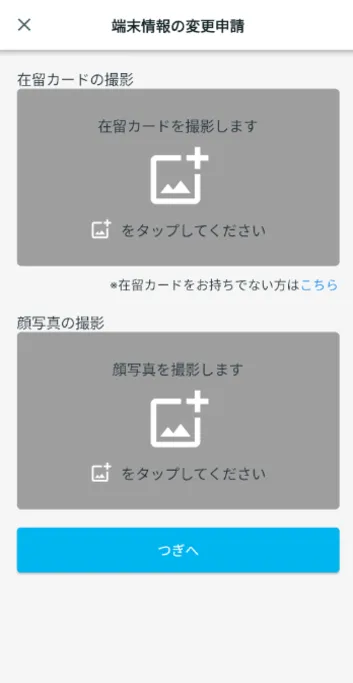
২-২. "ডিভাইস পরিবর্তন অ্যাপ্লিকেশন" স্ক্রিনটি প্রদর্শন করুন
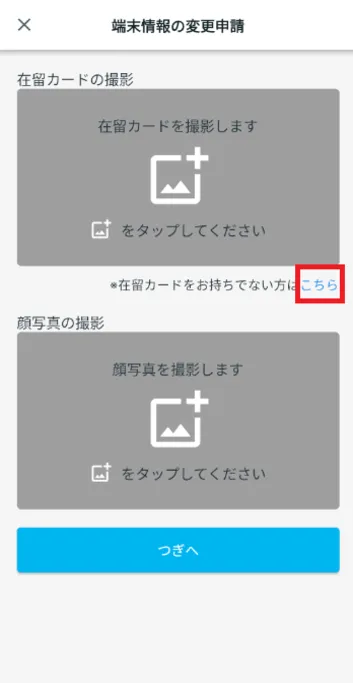
[যদি আপনার আবাসিক কার্ড না থাকে, তাহলে এখানে ক্লিক করুন] এ ট্যাপ করুন।
আপনি যদি আপনার আবাসিক কার্ড ব্যবহার করতে চান, তাহলে নীচের লিঙ্কটি দেখুন।
আমি "ডিভাইস পরিবর্তনের জন্য আবেদন করতে" আমার বাসস্থান কার্ড ব্যবহার করতে চাই। আমার কী করা উচিত?
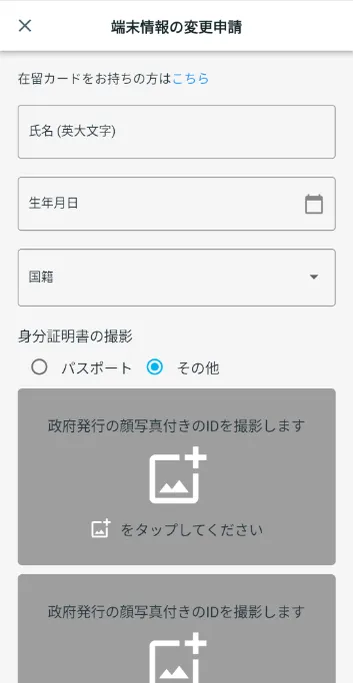
২-৩। তথ্য লিখুন
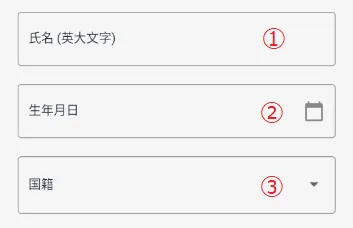
আপনার নাম, জন্ম তারিখ ইত্যাদি লিখুন। কখনও কখনও আপনাকে বেছে নিতে হয়।
ব্যক্তির নাম লিখুন।
② জন্ম তারিখপ্রদর্শিত ক্যালেন্ডার থেকে আপনার জন্ম তারিখ নির্বাচন করুন।
③জাতীয়তাআপনার জাতীয়তা নির্বাচন করুন।
২-৪। আপনার পরিচয়পত্রের একটি ছবি তুলুন (যদি আপনি জাপানি নাগরিক হন)
যদি আপনি 2-3 সালে "③ জাতীয়তা" এর জন্য জাপান ছাড়া অন্য কোনও দেশ নির্বাচন করেন, তাহলে অনুগ্রহ করে "2-5" এ যান। আপনার পরিচয়পত্রের একটি ছবি তুলুন (যদি আপনার জাতীয়তা জাপান ছাড়া অন্য কোনও হয়)।
২-৫। আপনার পরিচয়পত্রের একটি ছবি তুলুন (যদি আপনি জাপানি নাগরিক না হন)
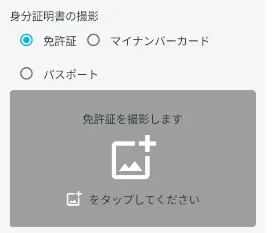
"আপনার আইডির ছবি তোলা" এর অধীনে, আপনি যে আইডিটি ব্যবহার করে ছবি তুলতে চান তা নির্বাচন করুন: "ড্রাইভিং লাইসেন্স," "আমার নম্বর কার্ড," অথবা "পাসপোর্ট।"
*যদি ছবিতে কোনও ত্রুটি থাকে, যেমন আইডির লেখাটি অস্পষ্ট, তাহলে আপনার আবেদন গ্রহণ করা হবে না। সন্দেহ হলে, আবার ছবি তুলুন।
① ড্রাইভিং লাইসেন্স ব্যবহার করার সময়
"আপনার পরিচয়পত্রের ছবি তুলুন" এর অধীনে "ড্রাইভিং লাইসেন্স" টিক দিন।
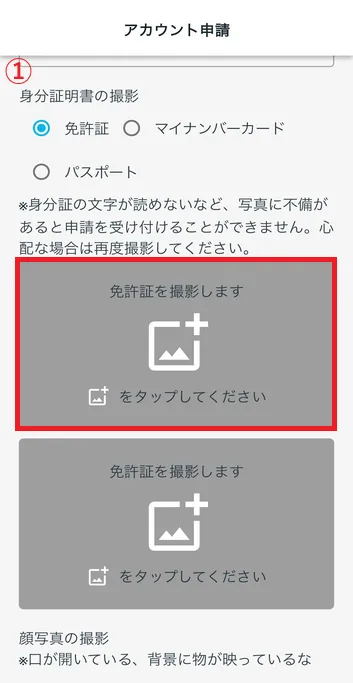
"আমরা তোমার ড্রাইভিং লাইসেন্সের ছবি তুলব।" ট্যাপ করে আপনার ড্রাইভিং লাইসেন্সের সামনের এবং পিছনের অংশের একটি ছবি তুলুন।
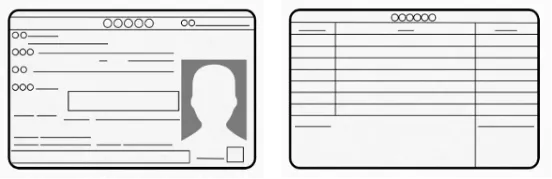
ড্রাইভিং লাইসেন্সের ছবি তোলার প্রক্রিয়া
- ① ট্যাপ করুন
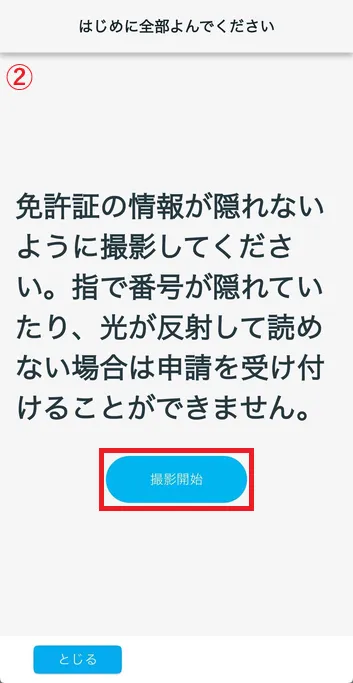
- ② সতর্কীকরণ টেক্সটটি পরীক্ষা করুন এবং "শুটিং শুরু করুন" এ আলতো চাপুন।
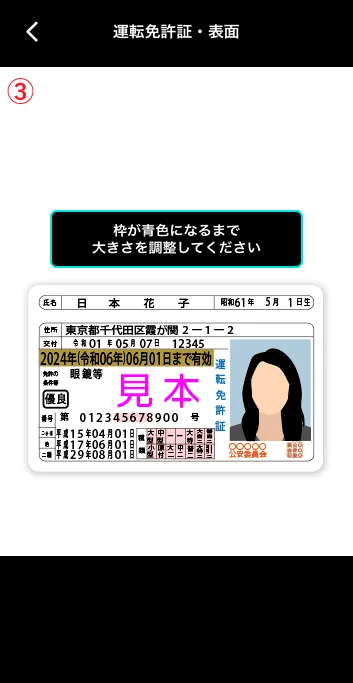
- ③ ফ্রেমের মধ্যে আপনার ড্রাইভিং লাইসেন্সের একটি ছবি তুলুন।
- ④ আমরা আপনার ড্রাইভিং লাইসেন্সের ছবি পরীক্ষা করব।
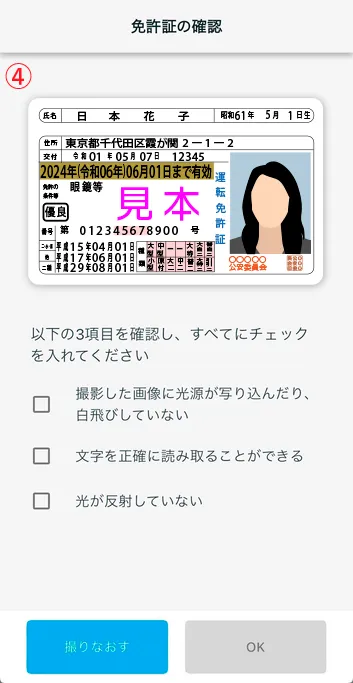
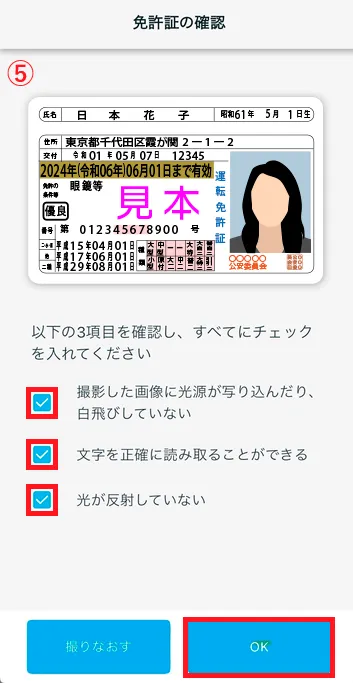
- ⑤ যদি ছবিটি সঠিকভাবে তোলা হয়ে থাকে, তাহলে সমস্ত বাক্সে টিক চিহ্ন দিন এবং "ঠিক আছে" এ আলতো চাপুন।
① ট্যাপ করুন
② সতর্কীকরণ টেক্সটটি পরীক্ষা করুন এবং "শুটিং শুরু করুন" এ আলতো চাপুন।
③ ফ্রেমের মধ্যে আপনার ড্রাইভিং লাইসেন্সের একটি ছবি তুলুন।
④ আমরা আপনার ড্রাইভিং লাইসেন্সের ছবি পরীক্ষা করব।
⑤ যদি ছবিটি সঠিকভাবে তোলা হয়ে থাকে, তাহলে সমস্ত বাক্সে টিক চিহ্ন দিন এবং "ঠিক আছে" এ আলতো চাপুন।
② আমার নম্বর কার্ড ব্যবহার করার সময়
"পরিচয়পত্রের ছবি" এর অধীনে "আমার নম্বর কার্ড" টিক দিন।
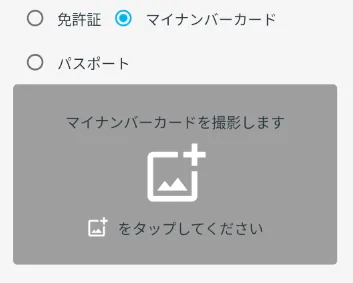
"আমরা তোমার মাই নম্বর কার্ডের ছবি তুলব।"আপনার মাই নম্বর কার্ডের সামনের এবং পিছনের দিকে ট্যাপ করুন এবং একটি ছবি তুলুন।
③ যদি আপনি পাসপোর্ট ব্যবহার করেন
"আপনার পরিচয়পত্রের ছবি তুলুন" এর অধীনে "পাসপোর্ট" টিক দিন।
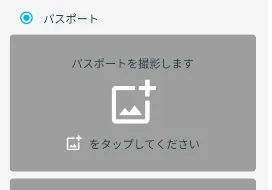
"পাসপোর্টের ছবি তোলা হবে"আপনার পাসপোর্টের ছবি তুলতে ট্যাপ করুন।
নিচের ছবিটি তুলুন:
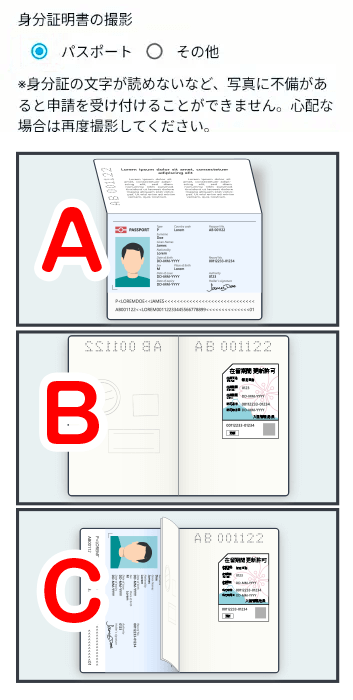
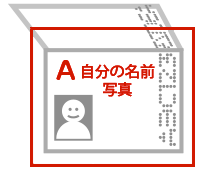
● নির্দেশাবলী অনুসারে A এবং B ছবি তুলুন।
● যদি আপনার পাসপোর্টের A অথবা B পৃষ্ঠাগুলিতে কোনও "অ্যানামোজি" না থাকে, তাহলে আপনাকে C পৃষ্ঠার একটি ছবিও তুলতে হবে।
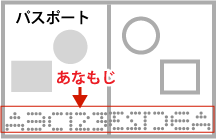
তোমার নাম লেখা একটি পাতা
আপনার স্বল্পমেয়াদী ভিসা বা বসবাসের মেয়াদ বৃদ্ধির অনুমতির স্টিকার সংযুক্ত পৃষ্ঠাটি
[ডান পৃষ্ঠার জন্য]
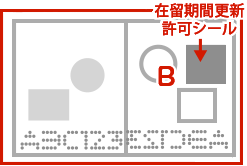
[বাম পৃষ্ঠার জন্য]
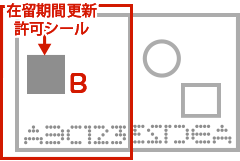
একটি ছবি যেখানে দেখানো হচ্ছে যে A এবং B একই পাসপোর্টের পৃষ্ঠা।
*যদি A এবং B পৃষ্ঠা উভয়েই ছদ্মনাম থাকে, তাহলে C ছবির প্রয়োজন নেই।
[যদি B সঠিক পৃষ্ঠা হয়]
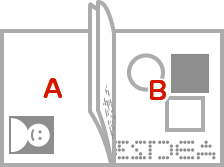
আপনার সম্পূর্ণ পাসপোর্টের একটি ছবি তুলুন যাতে A এবং B পৃষ্ঠাগুলি একটি ছবিতে ফিট করে।
[যদি B বাম পৃষ্ঠা হয়]
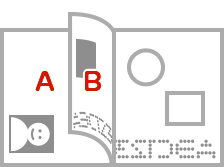
যদি A এবং B পৃষ্ঠাগুলি বাম দিকে থাকে, তাহলে ছবি তোলার আগে পৃষ্ঠাটি এমনভাবে ভাঁজ করুন যাতে B পৃষ্ঠার স্টিকারটি দৃশ্যমান হয়।
ভালো ছবি।
খারাপ ছবি
পাসপোর্টের ছবি তোলার প্রক্রিয়া
A এর ছবি তোলা
- ① প্রথমটিট্যাপ করুন
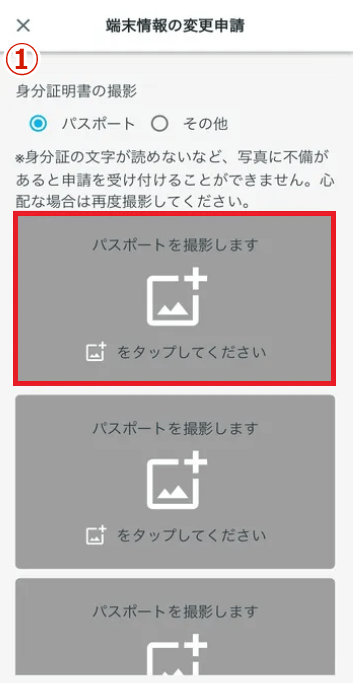
- ② সতর্কীকরণ টেক্সটটি পরীক্ষা করুন এবং "শুটিং শুরু করুন" এ আলতো চাপুন।
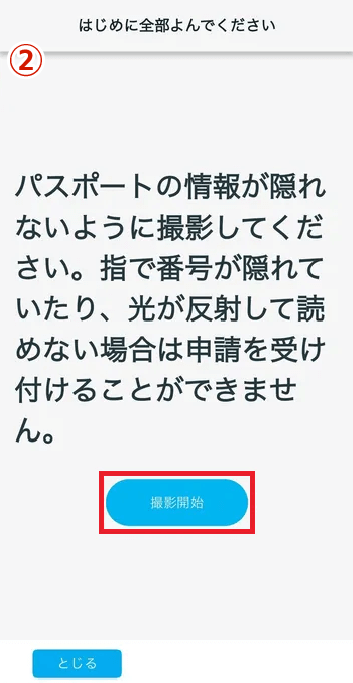
- ③ আপনার নাম লেখা পৃষ্ঠাটির একটি ছবি তুলুন।
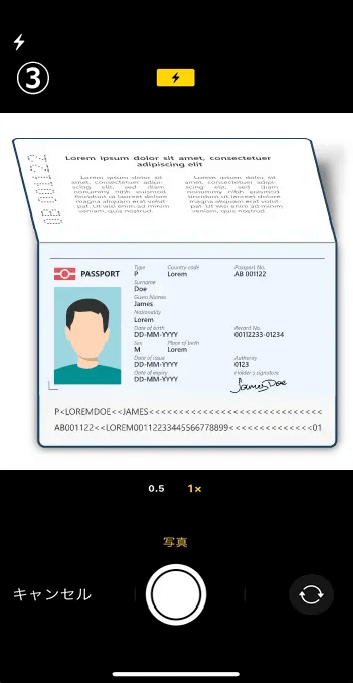
- ④ তোমার তোলা ছবিগুলো পরীক্ষা করে দেখো।
চেক আইটেমটি সম্পূর্ণ হলে, এটি পরীক্ষা করুন। তিনটিই টিক চিহ্ন দেওয়া হয়ে গেলে, "ঠিক আছে" এ আলতো চাপুন।
যদি কোনও আইটেম চেক না করা থাকে, তাহলে "আবার নিন" এ ট্যাপ করুন এবং আবার ছবি তুলুন।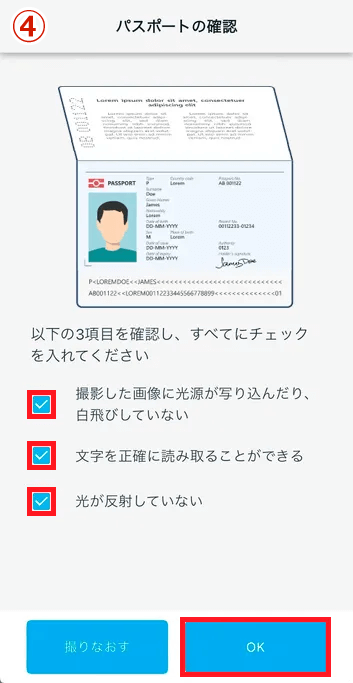
① প্রথমটিট্যাপ করুন
② সতর্কীকরণ টেক্সটটি পরীক্ষা করুন এবং "শুটিং শুরু করুন" এ আলতো চাপুন।
③ আপনার নাম লেখা পৃষ্ঠাটির একটি ছবি তুলুন।
④ তোমার তোলা ছবিগুলো পরীক্ষা করে দেখো।
চেক আইটেমটি সম্পূর্ণ হলে, এটি পরীক্ষা করুন। তিনটিই টিক চিহ্ন দেওয়া হয়ে গেলে, "ঠিক আছে" এ আলতো চাপুন।
যদি কোনও আইটেম চেক না করা থাকে, তাহলে "আবার নিন" এ ট্যাপ করুন এবং আবার ছবি তুলুন।
B এর ছবি তোলা
- ⑤ দ্বিতীয়ট্যাপ করুন
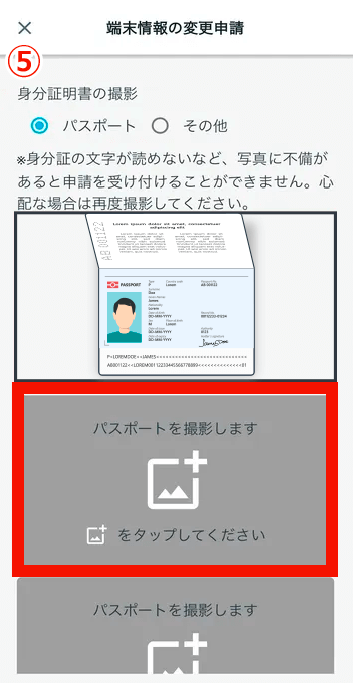
- ⑥ সতর্কতা বার্তাটি পরীক্ষা করুন এবং "শুটিং শুরু করুন" এ আলতো চাপুন।
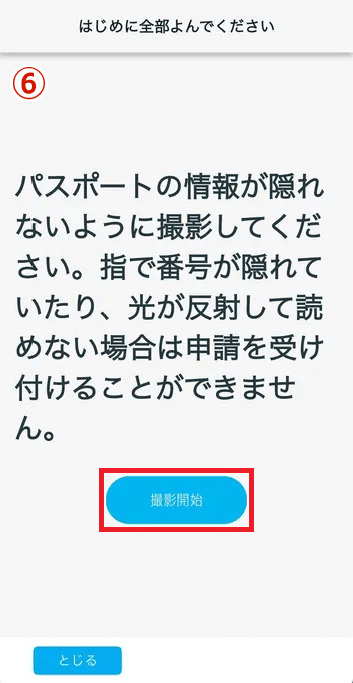
- ⑦ আপনার "স্বল্পমেয়াদী ভিজিটর ভিসা" অথবা "আবাসিক মেয়াদ বৃদ্ধির অনুমতি স্টিকার" সংযুক্ত করে পৃষ্ঠাটির একটি ছবি তুলুন।
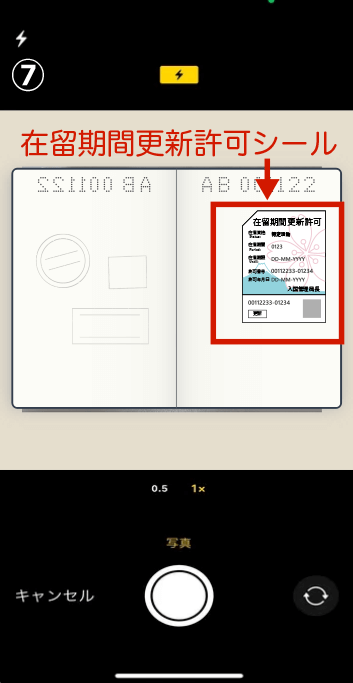
- ⑧ আপনার তোলা ছবিগুলো পরীক্ষা করে দেখুন।
চেক আইটেমটি সম্পূর্ণ হলে, এটি পরীক্ষা করুন। তিনটিই টিক চিহ্ন দেওয়া হয়ে গেলে, "ঠিক আছে" এ আলতো চাপুন।
যদি কোনও আইটেম চেক না করা থাকে, তাহলে "আবার নিন" এ ট্যাপ করুন এবং আবার ছবি তুলুন।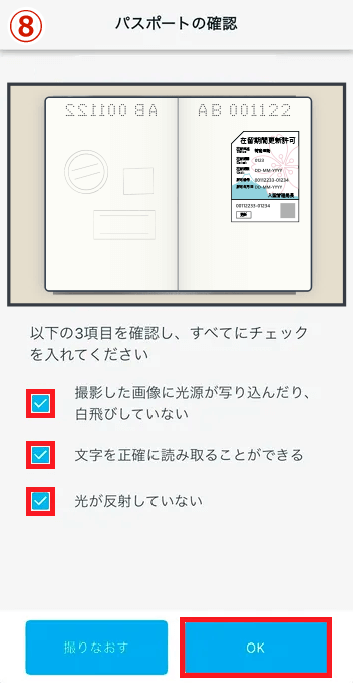
⑤ সেকেন্ডট্যাপ করুন
⑥ সতর্কতা বার্তাটি পরীক্ষা করুন এবং "শুটিং শুরু করুন" এ আলতো চাপুন।
⑦ আপনার "স্বল্পমেয়াদী ভিজিটর ভিসা" অথবা "আবাসিক মেয়াদ বৃদ্ধির অনুমতি স্টিকার" সংযুক্ত করে পৃষ্ঠাটির একটি ছবি তুলুন।
⑧ আপনার তোলা ছবিগুলো পরীক্ষা করে দেখুন।
চেক আইটেমটি সম্পূর্ণ হলে, এটি পরীক্ষা করুন। তিনটিই টিক চিহ্ন দেওয়া হয়ে গেলে, "ঠিক আছে" এ আলতো চাপুন।
যদি কোনও আইটেম চেক না করা থাকে, তাহলে "আবার নিন" এ ট্যাপ করুন এবং আবার ছবি তুলুন।
সি-এর ছবি তোলা
যদি A এবং B পৃষ্ঠা উভয়েই "অ্যানামোজি" থাকে, তাহলে C ছবির প্রয়োজন নেই।
যদি আপনার কাছে "অ্যানামোজি" না থাকে, তাহলে অনুগ্রহ করে এমন একটি ছবি তুলুন যাতে দেখা যায় যে A এবং B একই পাসপোর্ট।
- ⑨ তৃতীয়ট্যাপ করুন
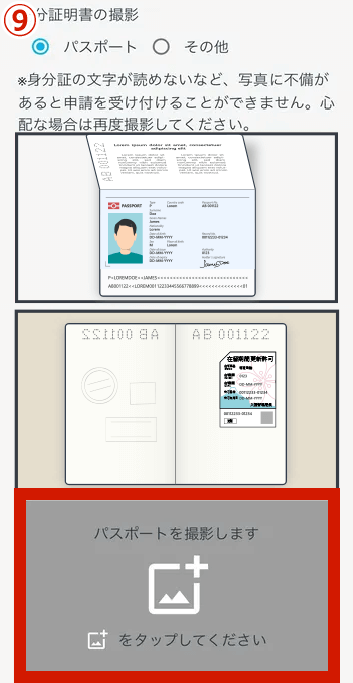
- ⑩ সতর্কতা বার্তাটি পরীক্ষা করুন এবং "শুটিং শুরু করুন" এ আলতো চাপুন।
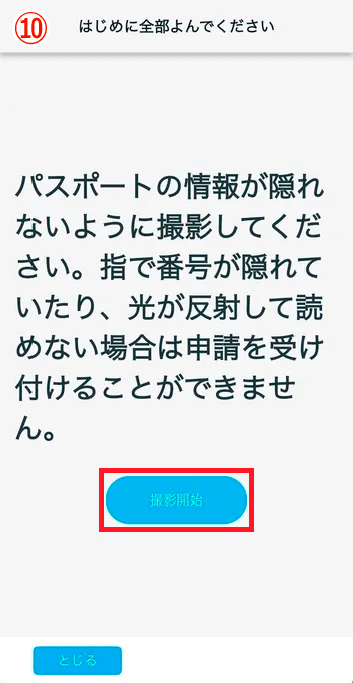
- ⑪ এমনভাবে ছবি তুলুন যাতে আপনার নামের পৃষ্ঠা এবং "অস্থায়ী ভিজিটর ভিসা" বা "আবাসিক মেয়াদ নবায়ন অনুমতি স্টিকার" সহ পৃষ্ঠা উভয়ই দৃশ্যমান হয়।
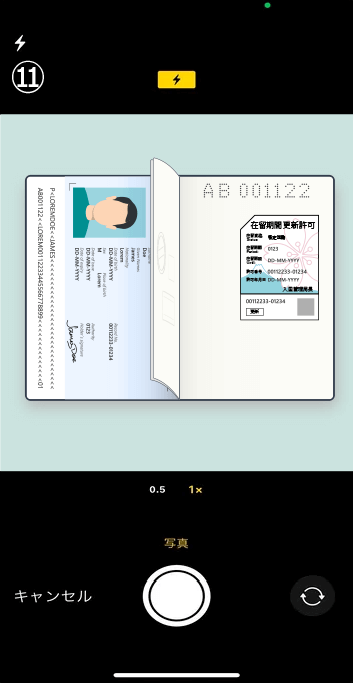
- ⑫ আপনার তোলা ছবিগুলো পরীক্ষা করে দেখুন।
চেক আইটেমটি সম্পূর্ণ হলে, এটি পরীক্ষা করুন। তিনটিই টিক চিহ্ন দেওয়া হয়ে গেলে, "ঠিক আছে" এ আলতো চাপুন।
যদি কোনও আইটেম চেক না করা থাকে, তাহলে "আবার নিন" এ ট্যাপ করুন এবং আবার ছবি তুলুন।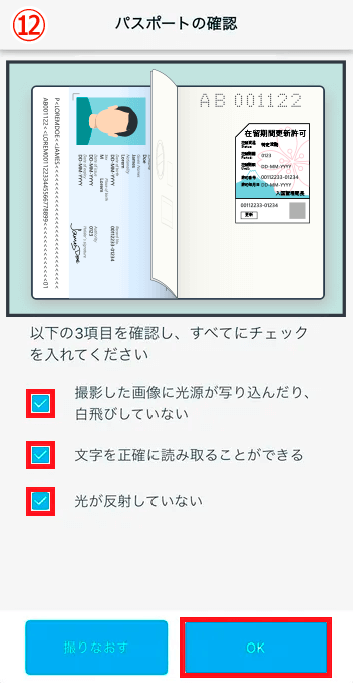
⑨ তৃতীয়ট্যাপ করুন
⑩ সতর্কতা বার্তাটি পরীক্ষা করুন এবং "শুটিং শুরু করুন" এ আলতো চাপুন।
⑪ এমনভাবে ছবি তুলুন যাতে আপনার নামের পৃষ্ঠা এবং "অস্থায়ী ভিজিটর ভিসা" বা "আবাসিক মেয়াদ নবায়ন অনুমতি স্টিকার" সহ পৃষ্ঠা উভয়ই দৃশ্যমান হয়।
⑫ আপনার তোলা ছবিগুলো পরীক্ষা করে দেখুন।
চেক আইটেমটি সম্পূর্ণ হলে, এটি পরীক্ষা করুন। তিনটিই টিক চিহ্ন দেওয়া হয়ে গেলে, "ঠিক আছে" এ আলতো চাপুন।
যদি কোনও আইটেম চেক না করা থাকে, তাহলে "আবার নিন" এ ট্যাপ করুন এবং আবার ছবি তুলুন।
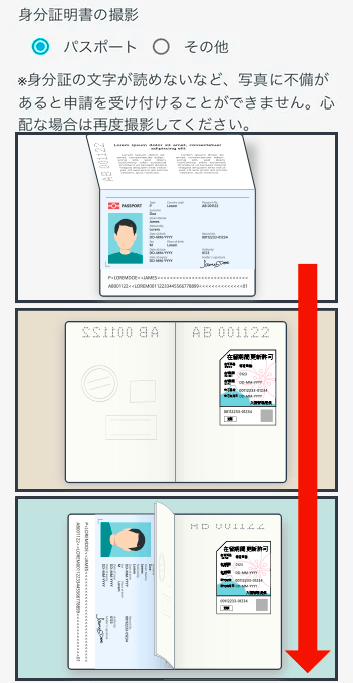
এর মাধ্যমে পাসপোর্টের ছবি তোলা সম্পন্ন হয়।
আপনি প্রথম স্ক্রিনে ফিরে আসবেন।
একবার আপনার ছবি তিনটি ফ্রেমেই ফিট হয়ে গেলে, আপনার পাসপোর্ট ফটোশুট সম্পূর্ণ হবে।
তিনটি ছবির নিচে "পরবর্তী" এ ট্যাপ করুন।
২-৫। আপনার পরিচয়পত্রের একটি ছবি তুলুন (যদি আপনি জাপানি নাগরিক না হন)
যদি আপনি ইতিমধ্যেই 2-4-এর মধ্যে আপনার পরিচয়পত্রের একটি ছবি তুলে থাকেন, তাহলে অনুগ্রহ করে "2-6"-এ যান। আপনার মুখের একটি ছবি তুলুন।
২-৬। তোমার মুখের একটা ছবি তুলো।
*যদি ছবিতে কোনও ত্রুটি থাকে, যেমন আইডির লেখাটি অস্পষ্ট, তাহলে আপনার আবেদন গ্রহণ করা হবে না। সন্দেহ হলে, আবার ছবি তুলুন।
① পাসপোর্ট ব্যবহার করার সময়
"আপনার পরিচয়পত্রের ছবি তুলুন" এর অধীনে "পাসপোর্ট" টিক দিন।
"পাসপোর্টের ছবি তোলা হবে"আপনার পাসপোর্টের ছবি তুলতে ট্যাপ করুন।
নিচের ছবিটি তুলুন:
● নির্দেশাবলী অনুসারে A এবং B ছবি তুলুন।
● যদি আপনার পাসপোর্টের A অথবা B পৃষ্ঠাগুলিতে কোনও "অ্যানামোজি" না থাকে, তাহলে আপনাকে C পৃষ্ঠার একটি ছবিও তুলতে হবে।
তোমার নাম লেখা একটি পাতা
আপনার স্বল্পমেয়াদী ভিসা বা বসবাসের মেয়াদ বৃদ্ধির অনুমতির স্টিকার সংযুক্ত পৃষ্ঠাটি
[ডান পৃষ্ঠার জন্য]
[বাম পৃষ্ঠার জন্য]
একটি ছবি যেখানে দেখানো হচ্ছে যে A এবং B একই পাসপোর্টের পৃষ্ঠা।
*যদি A এবং B পৃষ্ঠা উভয়েই ছদ্মনাম থাকে, তাহলে C ছবির প্রয়োজন নেই।
[যদি B সঠিক পৃষ্ঠা হয়]
আপনার সম্পূর্ণ পাসপোর্টের একটি ছবি তুলুন যাতে A এবং B পৃষ্ঠাগুলি একটি ছবিতে ফিট করে।
[যদি B বাম পৃষ্ঠা হয়]
যদি A এবং B পৃষ্ঠাগুলি বাম দিকে থাকে, তাহলে ছবি তোলার আগে পৃষ্ঠাটি এমনভাবে ভাঁজ করুন যাতে B পৃষ্ঠার স্টিকারটি দৃশ্যমান হয়।
ভালো ছবি।
খারাপ ছবি
পাসপোর্টের ছবি তোলার প্রক্রিয়া
A এর ছবি তোলা
- ① প্রথমটিট্যাপ করুন
- ② সতর্কীকরণ টেক্সটটি পরীক্ষা করুন এবং "শুটিং শুরু করুন" এ আলতো চাপুন।
- ③ আপনার নাম লেখা পৃষ্ঠাটির একটি ছবি তুলুন।
- ④ তোমার তোলা ছবিগুলো পরীক্ষা করে দেখো।
চেক আইটেমটি সম্পূর্ণ হলে, এটি পরীক্ষা করুন। তিনটিই টিক চিহ্ন দেওয়া হয়ে গেলে, "ঠিক আছে" এ আলতো চাপুন।
যদি কোনও আইটেম চেক না করা থাকে, তাহলে "আবার নিন" এ ট্যাপ করুন এবং আবার ছবি তুলুন।
① প্রথমটিট্যাপ করুন
② সতর্কীকরণ টেক্সটটি পরীক্ষা করুন এবং "শুটিং শুরু করুন" এ আলতো চাপুন।
③ আপনার নাম লেখা পৃষ্ঠাটির একটি ছবি তুলুন।
④ তোমার তোলা ছবিগুলো পরীক্ষা করে দেখো।
চেক আইটেমটি সম্পূর্ণ হলে, এটি পরীক্ষা করুন। তিনটিই টিক চিহ্ন দেওয়া হয়ে গেলে, "ঠিক আছে" এ আলতো চাপুন।
যদি কোনও আইটেম চেক না করা থাকে, তাহলে "আবার নিন" এ ট্যাপ করুন এবং আবার ছবি তুলুন।
B এর ছবি তোলা
- ⑤ দ্বিতীয়ট্যাপ করুন
- ⑥ সতর্কতা বার্তাটি পরীক্ষা করুন এবং "শুটিং শুরু করুন" এ আলতো চাপুন।
- ⑦ আপনার "স্বল্পমেয়াদী ভিজিটর ভিসা" অথবা "আবাসিক মেয়াদ বৃদ্ধির অনুমতি স্টিকার" সংযুক্ত করে পৃষ্ঠাটির একটি ছবি তুলুন।
- ⑧ আপনার তোলা ছবিগুলো পরীক্ষা করে দেখুন।
চেক আইটেমটি সম্পূর্ণ হলে, এটি পরীক্ষা করুন। তিনটিই টিক চিহ্ন দেওয়া হয়ে গেলে, "ঠিক আছে" এ আলতো চাপুন।
যদি কোনও আইটেম চেক না করা থাকে, তাহলে "আবার নিন" এ ট্যাপ করুন এবং আবার ছবি তুলুন।
⑤ সেকেন্ডট্যাপ করুন
⑥ সতর্কতা বার্তাটি পরীক্ষা করুন এবং "শুটিং শুরু করুন" এ আলতো চাপুন।
⑦ আপনার "স্বল্পমেয়াদী ভিজিটর ভিসা" অথবা "আবাসিক মেয়াদ বৃদ্ধির অনুমতি স্টিকার" সংযুক্ত করে পৃষ্ঠাটির একটি ছবি তুলুন।
⑧ আপনার তোলা ছবিগুলো পরীক্ষা করে দেখুন।
চেক আইটেমটি সম্পূর্ণ হলে, এটি পরীক্ষা করুন। তিনটিই টিক চিহ্ন দেওয়া হয়ে গেলে, "ঠিক আছে" এ আলতো চাপুন।
যদি কোনও আইটেম চেক না করা থাকে, তাহলে "আবার নিন" এ ট্যাপ করুন এবং আবার ছবি তুলুন।
সি-এর ছবি তোলা
যদি A এবং B পৃষ্ঠা উভয়েই "অ্যানামোজি" থাকে, তাহলে C ছবির প্রয়োজন নেই।
যদি আপনার কাছে "অ্যানামোজি" না থাকে, তাহলে অনুগ্রহ করে এমন একটি ছবি তুলুন যাতে দেখা যায় যে A এবং B একই পাসপোর্ট।
- ⑨ তৃতীয়ট্যাপ করুন
- ⑩ সতর্কতা বার্তাটি পরীক্ষা করুন এবং "শুটিং শুরু করুন" এ আলতো চাপুন।
- ⑪ এমনভাবে ছবি তুলুন যাতে আপনার নামের পৃষ্ঠা এবং "অস্থায়ী ভিজিটর ভিসা" বা "আবাসিক মেয়াদ নবায়ন অনুমতি স্টিকার" সহ পৃষ্ঠা উভয়ই দৃশ্যমান হয়।
- ⑫ আপনার তোলা ছবিগুলো পরীক্ষা করে দেখুন।
চেক আইটেমটি সম্পূর্ণ হলে, এটি পরীক্ষা করুন। তিনটিই টিক চিহ্ন দেওয়া হয়ে গেলে, "ঠিক আছে" এ আলতো চাপুন।
যদি কোনও আইটেম চেক না করা থাকে, তাহলে "আবার নিন" এ ট্যাপ করুন এবং আবার ছবি তুলুন।
⑨ তৃতীয়ট্যাপ করুন
⑩ সতর্কতা বার্তাটি পরীক্ষা করুন এবং "শুটিং শুরু করুন" এ আলতো চাপুন।
⑪ এমনভাবে ছবি তুলুন যাতে আপনার নামের পৃষ্ঠা এবং "অস্থায়ী ভিজিটর ভিসা" বা "আবাসিক মেয়াদ নবায়ন অনুমতি স্টিকার" সহ পৃষ্ঠা উভয়ই দৃশ্যমান হয়।
⑫ আপনার তোলা ছবিগুলো পরীক্ষা করে দেখুন।
চেক আইটেমটি সম্পূর্ণ হলে, এটি পরীক্ষা করুন। তিনটিই টিক চিহ্ন দেওয়া হয়ে গেলে, "ঠিক আছে" এ আলতো চাপুন।
যদি কোনও আইটেম চেক না করা থাকে, তাহলে "আবার নিন" এ ট্যাপ করুন এবং আবার ছবি তুলুন।
এর মাধ্যমে পাসপোর্টের ছবি তোলা সম্পন্ন হয়।
আপনি প্রথম স্ক্রিনে ফিরে আসবেন।
একবার আপনার ছবি তিনটি ফ্রেমেই ফিট হয়ে গেলে, আপনার পাসপোর্ট ফটোশুট সম্পূর্ণ হবে।
তিনটি ছবির নিচে "পরবর্তী" এ ট্যাপ করুন।
② যদি আপনি অন্যান্য শনাক্তকরণ নথি ব্যবহার করেন
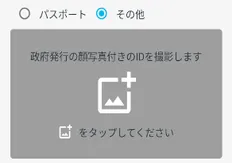
"আইডির ছবি" এর অধীনে "অন্যান্য" নির্বাচন করুন।ট্যাপ করুন
আপনার মুখের ছবি এবং কার্ড বা অন্য কোনও অফিসিয়াল পরিচয়পত্রের সামনের এবং পিছনের অংশের ছবি তুলুন।
<সরকার-জারি করা পরিচয়>
- ・ছবি সহ আবাসিক পরিচয়পত্র, যেমন জাপানের মাই নম্বর কার্ড
- ・ছাত্র কার্ড
- ・ড্রাইভিং লাইসেন্স
প্রক্রিয়াটির জন্য উপরে "পাসপোর্ট ফটোশুট প্রক্রিয়া" দেখুন।
ভালো ছবি।
খারাপ ছবি
২-৬। তোমার মুখের একটা ছবি তুলো।
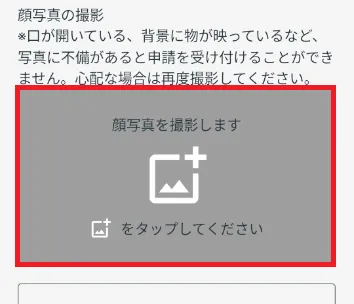
"তোমার মুখের একটা ছবি তুলো" প্রদর্শিত নোটগুলি পরীক্ষা করুন-এ ট্যাপ করুন। ছবি তুলতে [শুটিং শুরু করুন] বোতামটি আলতো চাপুন।
*যদি ছবিতে কোনও ত্রুটি থাকে, যেমন মুখ খোলা থাকা বা পটভূমিতে কোনও জিনিস থাকা, তাহলে আপনার আবেদন গ্রহণ করা হবে না। সন্দেহ হলে, আবার ছবি তুলুন।
মুখের ছবি তোলার ধারা
(ছবি)
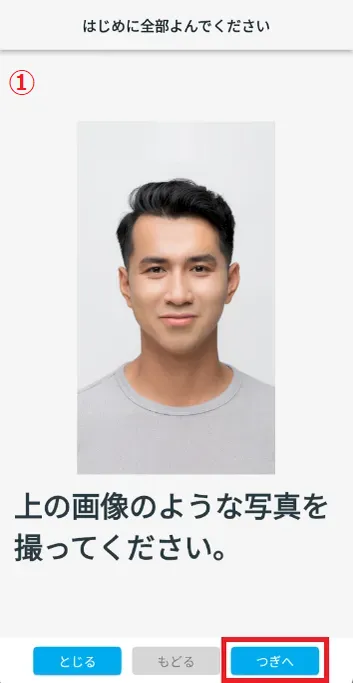
- ① আপনি যে মুখের ছবি তুলতে চান তার ছবিটি পরীক্ষা করুন এবং "পরবর্তী" এ আলতো চাপুন।
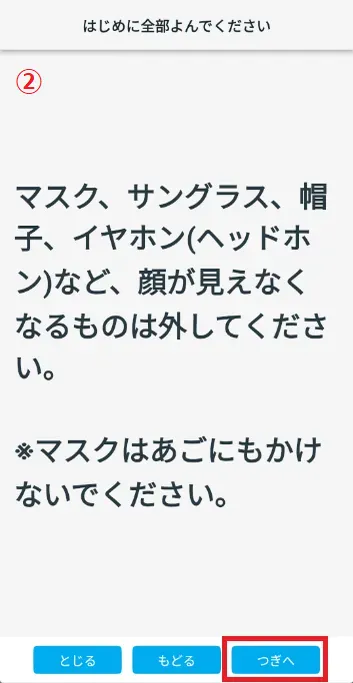
- ② সতর্কীকরণ টেক্সটটি পরীক্ষা করুন এবং "পরবর্তী" এ আলতো চাপুন।
- ③ সতর্কতা এবং ছবিগুলি পরীক্ষা করুন, তারপর "পরবর্তী" এ আলতো চাপুন।
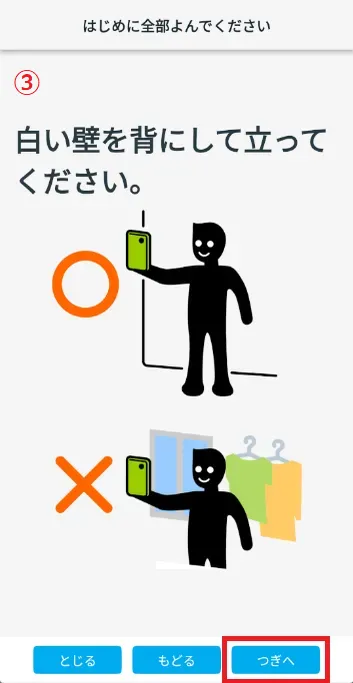
- ④ সতর্কতা এবং ছবিগুলি পরীক্ষা করুন, তারপর "পরবর্তী" এ আলতো চাপুন।
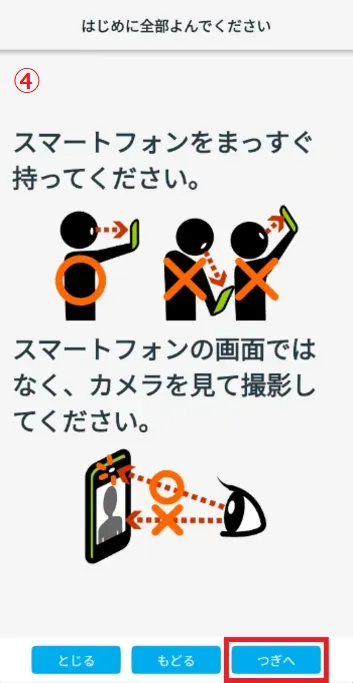
- ⑤ "শুটিং শুরু করুন" এ আলতো চাপুন।
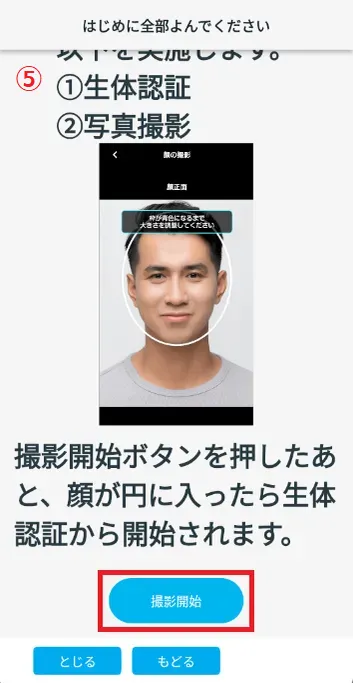
- ⑥ বায়োমেট্রিক প্রমাণীকরণ করার জন্য আপনার স্মার্টফোনটি এমনভাবে সরান যাতে আপনার মুখ ফ্রেমের মধ্যে থাকে।
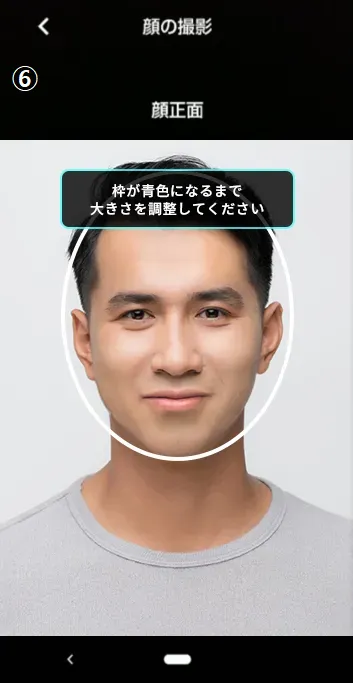
- ⑦ আপনার মুখের ছবি তুলতে বোতামটি ট্যাপ করুন।
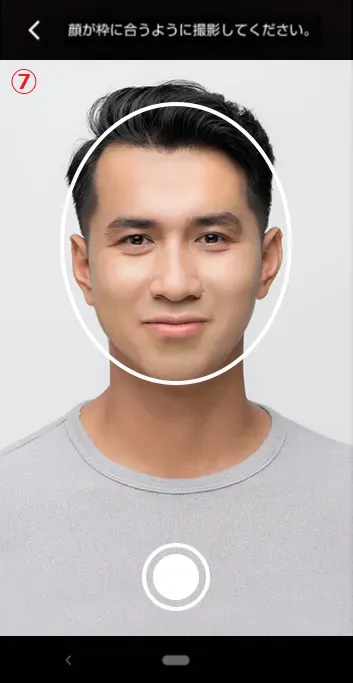
- ২। নমুনা ছবিটি দেখে আপনার তোলা মুখের ছবিটিতে কোনো সমস্যা আছে কি না, তা যাচাই করুন।
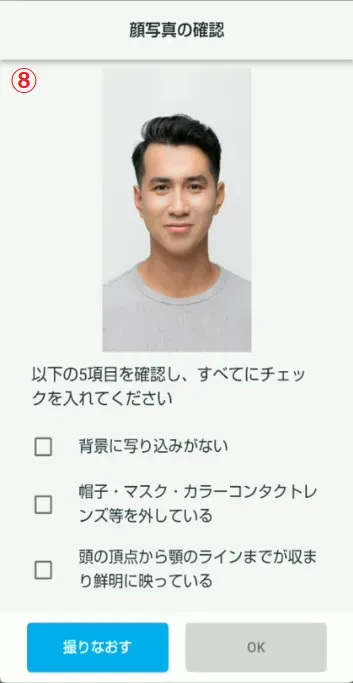
① আপনি যে মুখের ছবি তুলতে চান তার ছবিটি পরীক্ষা করুন এবং "পরবর্তী" এ আলতো চাপুন।
② সতর্কীকরণ টেক্সটটি পরীক্ষা করুন এবং "পরবর্তী" এ আলতো চাপুন।
③ সতর্কতা এবং ছবিগুলি পরীক্ষা করুন, তারপর "পরবর্তী" এ আলতো চাপুন।
④ সতর্কতা এবং ছবিগুলি পরীক্ষা করুন, তারপর "পরবর্তী" এ আলতো চাপুন।
⑤ "শুটিং শুরু করুন" এ আলতো চাপুন।
⑥ বায়োমেট্রিক প্রমাণীকরণ করার জন্য আপনার স্মার্টফোনটি এমনভাবে সরান যাতে আপনার মুখ ফ্রেমের মধ্যে থাকে।
⑦ আপনার মুখের ছবি তুলতে বোতামটি ট্যাপ করুন।
২। নমুনা ছবিটি দেখে আপনার তোলা মুখের ছবিটিতে কোনো সমস্যা আছে কি না, তা যাচাই করুন।
"আপনার ছবি নিশ্চিত করুন" স্ক্রিনে, নিশ্চিত করুন যে আপনার ছবি স্পষ্ট। যদি ছবিগুলি পরিষ্কার হয়, তাহলে প্রতিটি আইটেম পরীক্ষা করে দেখুন এবং [ঠিক আছে] বোতামটি ট্যাপ করুন।
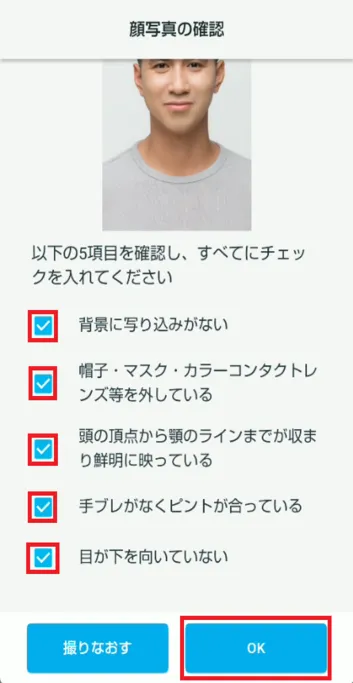

ভালো ছবি।
চিত্র
খারাপ ছবি
চিত্র

মাস্ক, ইয়ারফোন, সানগ্লাস ইত্যাদি পরা মানুষের ছবি। চশমা ভালো। 
থুতনিতে মাস্ক পরা কোনো ব্যক্তির ছবি। 
টুপি বা হেলমেট পরা মানুষের ছবি। 
ঝাপসা ছবি 
পোশাক ছাড়া তোলা ছবি 
অন্ধকার জায়গায় তোলা একটি মুখের ছবি 
পটভূমিতে মানুষ বা বস্তুসহ ছবি 
কোনো ব্যক্তির মুখ একপাশে ফেরানো একটি ছবি।
২-৭। নিশ্চিতকরণ স্ক্রিনটি প্রদর্শন করুন
সমস্ত তথ্য প্রবেশ করানো এবং একটি ছবি তোলার পরে, পরবর্তী-তে ট্যাপ করুন।
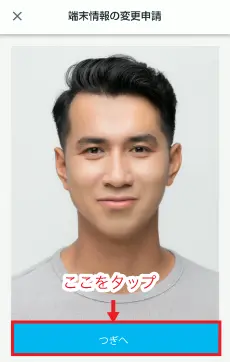
ধাপ ৩।
বিস্তারিত নিশ্চিত করুন এবং আবেদন করুন
৩-১। আপনার প্রবেশ করানো তথ্য পরীক্ষা করুন
ইনপুটটি সঠিক কিনা তা পরীক্ষা করুন।
যদি কোনও ত্রুটি থাকে, তাহলে পূর্ববর্তী স্ক্রিনে ফিরে যেতে [পিছনে] ট্যাপ করুন।
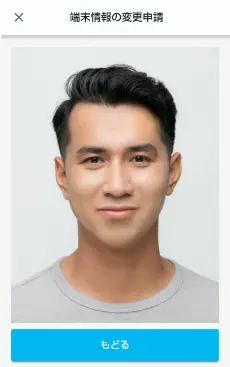
৩-২। প্রয়োগ করুন
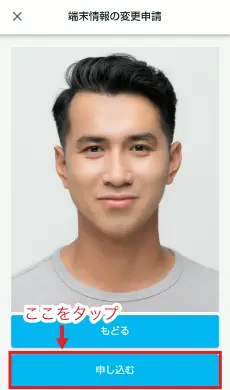
যদি বিবরণ সঠিক হয়, তাহলে [প্রয়োগ করুন] এ ট্যাপ করুন।
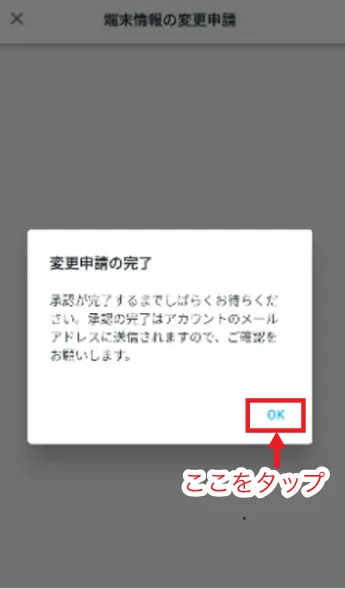
"পরিবর্তনের অনুরোধ সম্পন্ন হয়েছে" প্রদর্শিত হবে।
[ঠিক আছে] ট্যাপ করুন এবং অ্যাপটি বন্ধ করুন।
যদি আপনি আবেদন করতে অক্ষম হন এবং "নিম্নলিখিত আবেদনগুলি ইতিমধ্যে জমা দেওয়া হয়েছে বলে আপনি নতুন আবেদন করতে পারবেন না" বলে একটি ডায়ালগ বক্স আসে, তাহলে অনুগ্রহ করে নীচের প্রায়শই জিজ্ঞাসিত প্রশ্নগুলি পরীক্ষা করুন।
ধাপ ৪।
ডিভাইস পরিবর্তনের আবেদন সম্পন্ন হয়েছে
৪-১। আবেদনটি JAC দ্বারা অনুমোদিত হয়েছে।
আপনার "ডিভাইস পরিবর্তনের আবেদন" JAC দ্বারা অনুমোদিত হয়ে গেলে, আপনি অ্যাপে একটি বার্তা পাবেন।
(আপনার ডিভাইস পরিবর্তনের অনুরোধ অনুমোদিত হতে কিছু সময় লাগতে পারে।)
লগ ইন করার পর, হোম স্ক্রিনটি প্রদর্শিত হবে।
আপনি পূর্বে ব্যবহৃত ডিভাইস ব্যবহার করে লগ ইন করতে পারবেন না।
প্রায়শই জিজ্ঞাসিত প্রশ্নাবলী (FAQ)
- "JAC সদস্য" অ্যাপটি কোথায় ইনস্টল করতে পারি?
- "JAC Members" অ্যাপের জন্য আমি যে পাসওয়ার্ডটি নিবন্ধন করেছিলাম তা ভুলে গেছি।
- আমি একটি নতুন স্মার্টফোন পেয়েছি। আমি কি এখনও "JAC সদস্য" অ্যাপটি ব্যবহার করতে পারি?
- "JAC সদস্য" অ্যাপ ব্যবহার করে JAC-তে বার্তা পাঠানোর কোন উপায় আছে কি?
- আমি "ডিভাইস পরিবর্তনের জন্য আবেদন" করার জন্য আমার বাসস্থান কার্ড ব্যবহার করতে চাই। আমার কি করা উচিত?
- আমি কিভাবে আমার অ্যাকাউন্ট মুছে ফেলব?
- অ্যাপ স্ক্রিনে "সমর্থিত সংস্করণ পরিবর্তনের বিজ্ঞপ্তি" লেখা একটি ডায়ালগ বক্স প্রদর্শিত হবে। আমার কি করা উচিত?
- "JAC Members" অ্যাপ ব্যবহার করে ডাউনলোড করা ফাইলগুলি কোথায় সংরক্ষিত আছে তা যদি আমি না জানি তাহলে আমার কী করা উচিত?
- "আমার পৃষ্ঠা" থেকে ডাউনলোড করা ফাইলগুলি কোথায় সংরক্ষিত আছে তা যদি আমি না জানি তাহলে আমার কী করা উচিত?
- যদি আমি আবেদন জমা দিতে না পারি এবং "আপনি ইতিমধ্যেই নিম্নলিখিতগুলির জন্য আবেদন করেছেন বলে আপনি নতুন আবেদন জমা দিতে পারবেন না" লেখা একটি ডায়ালগ বক্স আসে, তাহলে আমার কী করা উচিত?
Index
- জাপানি নির্মাণ কোম্পানিগুলির জন্য
- জাপানে বসবাসকারী বিদেশীদের জন্য
- বিদেশে বসবাসকারী বিদেশীদের জন্য
জাপানি নির্মাণ কোম্পানিগুলির জন্য
অ্যাকাউন্ট নিবন্ধন এবং মৌলিক ক্রিয়াকলাপ
*নির্দিষ্ট দক্ষ কর্মী মূল্যায়ন পরীক্ষায় উত্তীর্ণ হওয়ার সার্টিফিকেট প্রদানের জন্য আবেদন এবং ইভেন্টের (সেমিনার, জাপানি ভাষা কোর্স, ইত্যাদি) আবেদন শুধুমাত্র বিদেশী নাগরিক নিজেই করতে পারবেন।
জাপানে বসবাসকারী বিদেশীদের জন্য
বিদেশে বসবাসকারী বিদেশীদের জন্য
অ্যাকাউন্ট নিবন্ধন এবং মৌলিক ক্রিয়াকলাপ
জাপানি কোম্পানি খুঁজুন (বিদেশী নিয়োগ তথ্য বুলেটিন বোর্ড)
নির্দিষ্ট দক্ষতা মূল্যায়ন পরীক্ষা

- 0120-220353সপ্তাহের দিন: ৯:০০-১৭:৩০ শনিবার, রবিবার এবং ছুটির দিন: বন্ধ
- প্রশ্নোত্তর
- আমাদের সাথে যোগাযোগ করুন