
- やさしい日本語
- ひらがなをつける
- Language
提供机器翻译的多语言内容。翻译准确率不是100%。关于JAC网站的多语言化






- 主页
- 注册帐户
JAC Members
更新日:2026/07/02
公开日:2023/09/29
注册帐户
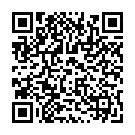
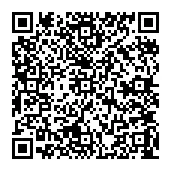
在使用智能手机应用程序“JAC Members”之前,需要注册账户。

-
iOS

-
Android

帐户注册步骤
请按照以下步骤注册“JAC Members”应用程序的帐户。
※每个公司只能注册一个账户。
申请终端变更
Step1.
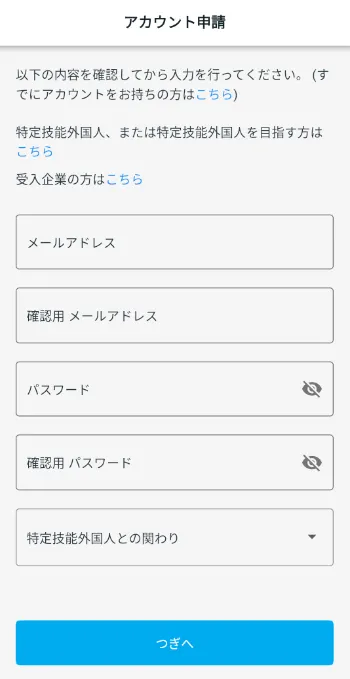
显示“账户申请”画面
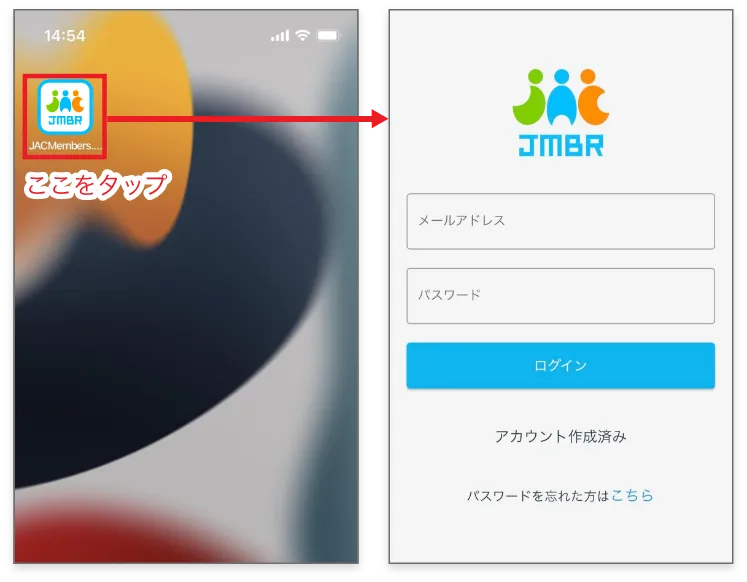
请确认
显示“帐户已创建”时如果已在用于申请的智能手机上创建帐户,则显示“帐户已创建”。
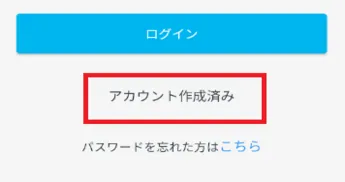
如果已经创建了账户,则无法注册新账户。
请使用已建立的账户。
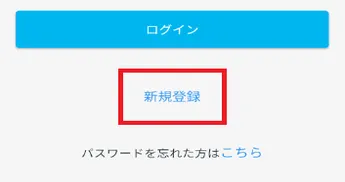
1-2.显示“帐户申请”屏幕
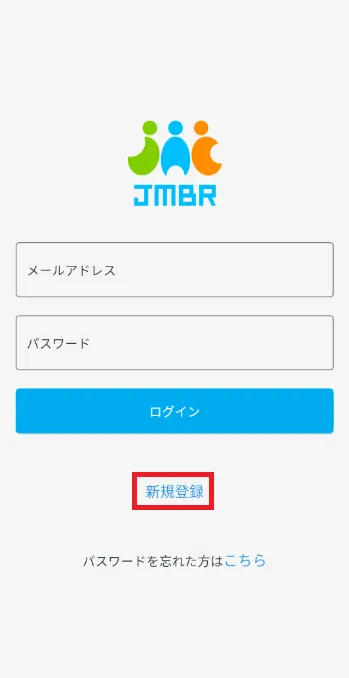
点击登录画面的 【新登录】 链接,打开「账户申请」画面。
Step2.
在“账户申请”画面输入信息
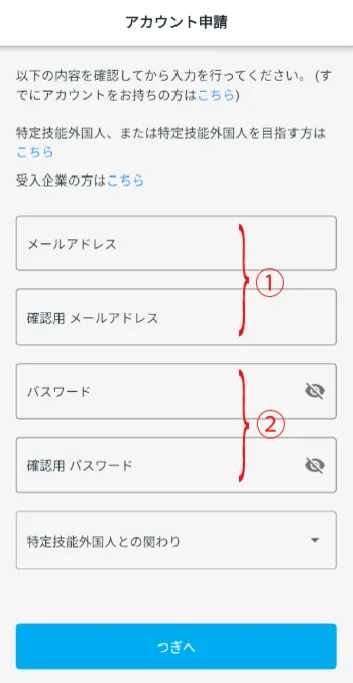
2-1.输入电子邮件地址和密码
请输入您的电子邮件地址和密码。
输入本人的邮箱地址。
② 口令确认口令★规则 (至少8个字符)
包含以下两个或更多组合。
- ·大写字母 (ABC ...)
- ·小写字母 (abc ...)
- ·数字 (123 ...)
- ・符号 (~`!@#$%^&*()-_+=|}]{["':;?/>.<,)
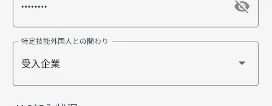
2-2.选择“特定技能与外国人的关系”
在“与特定技能外国人的关系”中,选择“接收企业”。
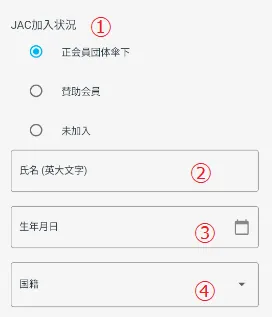
2-3.输入JAC加入状态,姓名,出生日期,国籍
请输入姓名、出生年月日、国籍。
从“正式会员团体旗下”、“赞助会员”、“未加入”中选择贵公司的JAC加入状况。
② 姓名输入您的姓名。
③ 出生年月日从显示的日历中选择出生年月日。
④ 国籍选择您的国籍。
2-4.拍摄身份证 (国籍为日本时)
2在-3的“ (4) 国籍”中选择了日本以外的者,请进入“2-5.拍摄身份证 (国籍非日本)”。
2-5.拍摄身份证 (国籍不是日本时)
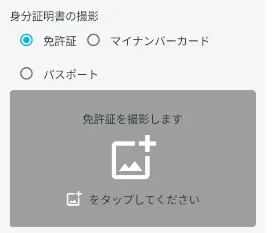
在“身份证拍摄”中,从“许可证”,“我的号码卡”,“护照”中选择用于拍摄的身份证。
※如果看不懂身份证上的文字等照片不完整,就不能受理申请。担心的时候请再次拍摄。
① 使用驾照时
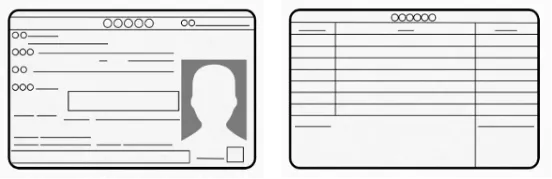
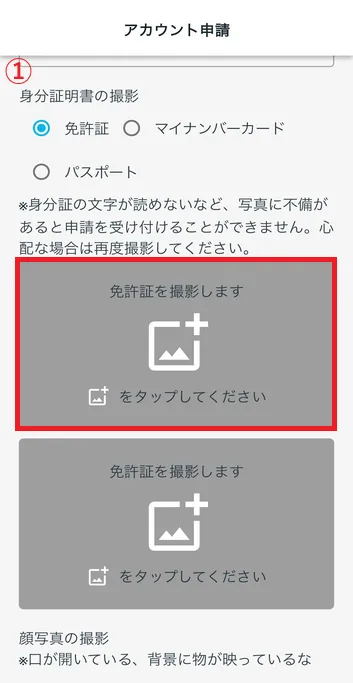
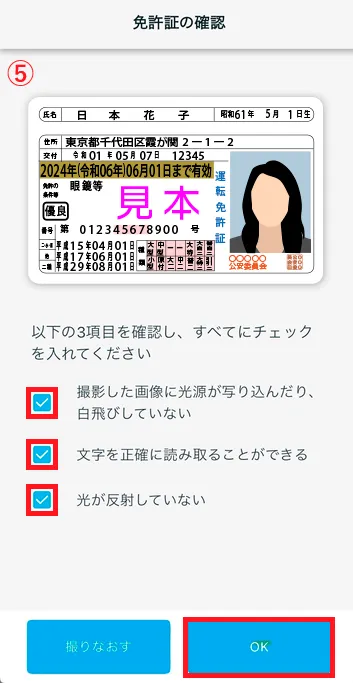
“我要拍你的驾照。” 点击,拍摄驾照的正反面。
驾驶执照拍摄流程
- ① 点击。
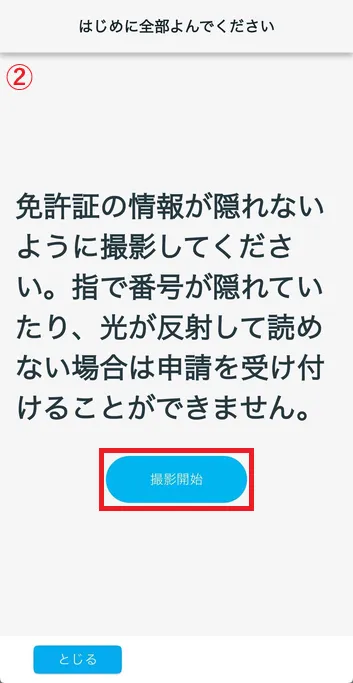
- ② 确认注意事项,点击开始拍摄。
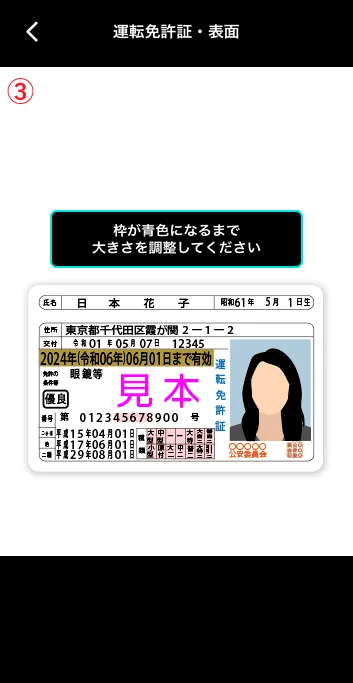
- ③ 对准框拍摄驾照。
- ④ 确认拍摄的驾照。
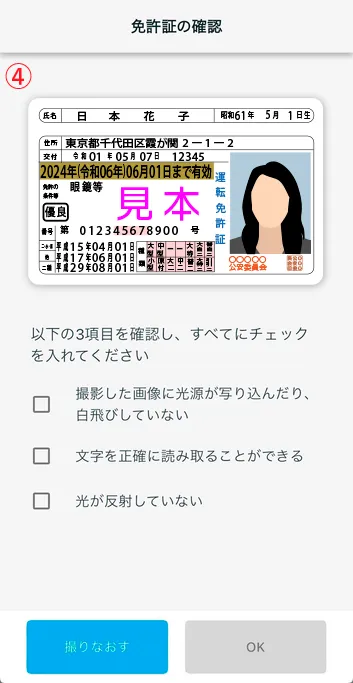
- ⑤ 如果拍摄正确,请选中所有要检查的项目,然后点击“确定”。
① 选项卡页面中,选择背景颜色。
② 确认注意事项,点击开始拍摄。
③ 对准框拍摄驾照。
④ 确认拍摄的驾照。
⑤ 如果拍摄正确,请选中所有要检查的项目,然后点击“确定”。
② 使用个人编号卡时
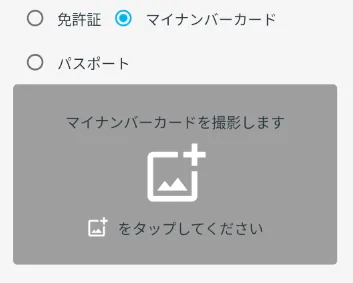
在“我将拍摄我的号码卡”中,选项卡页面中,选择背景颜色。
拍摄个人编号卡的正面和背面。
③ 使用护照时
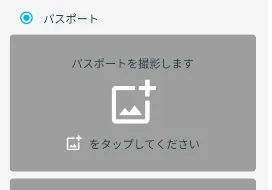
在“身份证的摄影”中,勾选“护照”。
“拍摄护照”的点击,进行护照的拍摄。
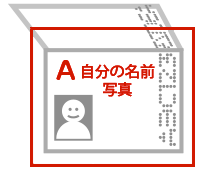
请拍摄以下照片。
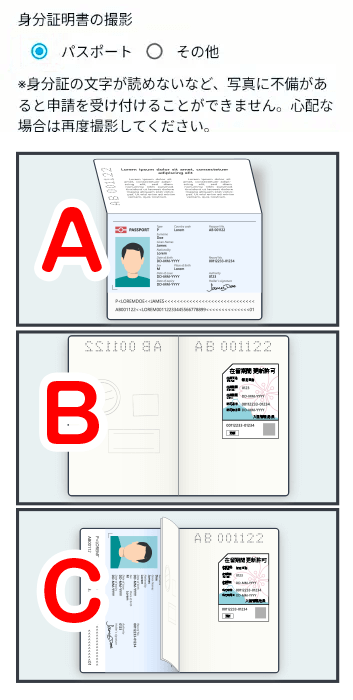
●按照指示拍摄A、B的照片。
●如果护照的A或B页上没有“Anamoji”,也要拍摄C的照片。
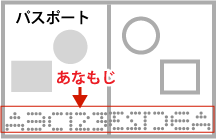
包含您姓名的页面
贴有短期居留签证或居留期限更新许可贴纸的页面
【右页的情况】
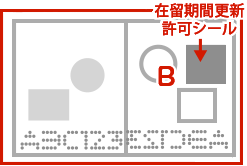
【左页的情况】
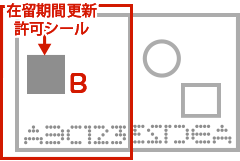
显示A和B是同一护照页面的图片
※如果A页和B页都有描边,则不需要C照片。
【B为右页时】
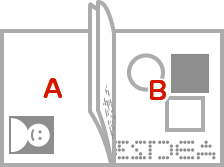
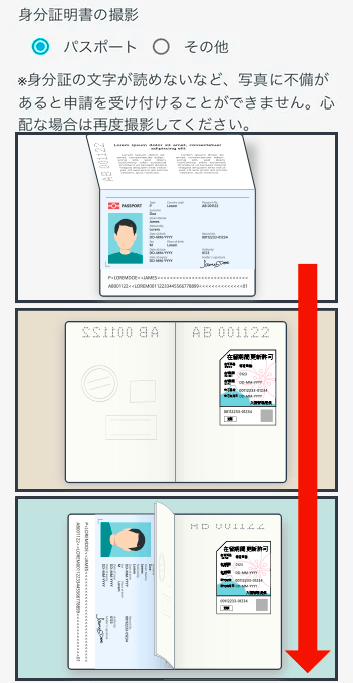
为了将A页和B页放入一张照片中,拍摄整个护照。
【B为左页时】
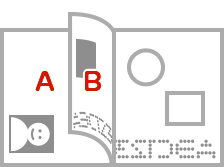
如果A页和B页在左侧,请将其折叠至可以看到B贴纸。
好照片
不好的照片
护照摄影流程
拍摄A的照片
- (1) 第一个点击。
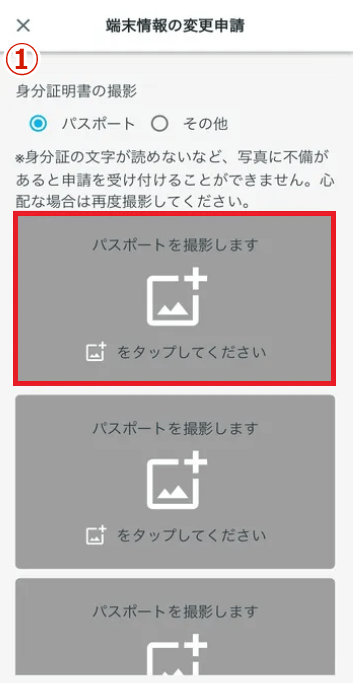
- ② 确认注意事项,点击开始拍摄。
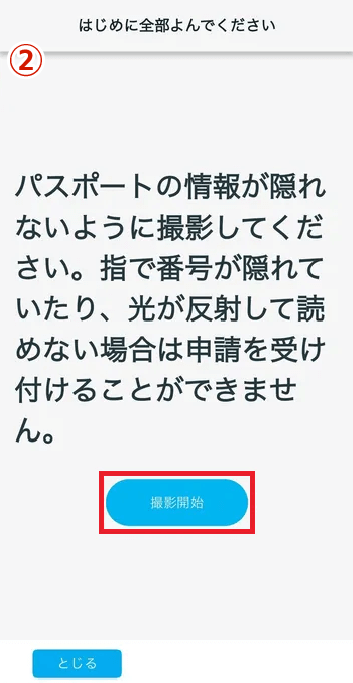
- ③ 拍摄记载有自己名字的页面。
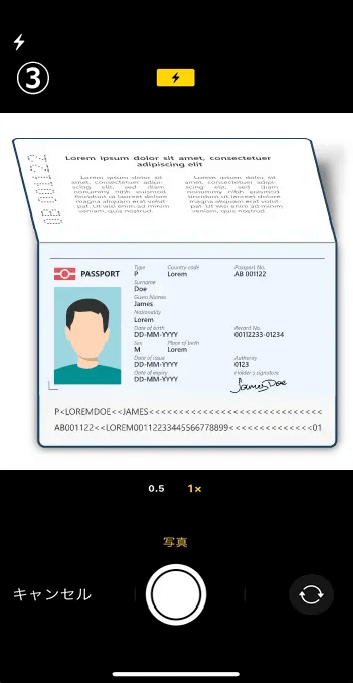
- ④ 确认拍摄的照片。
勾选项目的内容完成后,勾选。选中三个项目后,点击“确定”。
即使有一个检查项目没有完成,请点击“重新拍摄”,然后再次拍摄。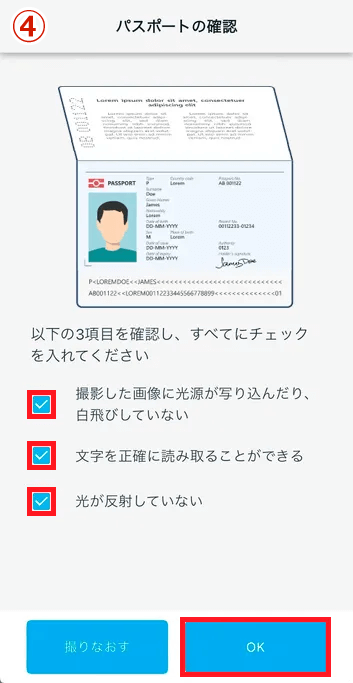
① 第一个选项卡页面中,选择背景颜色。
② 确认注意事项,点击开始拍摄。
③ 拍摄记载有自己名字的页面。
④ 确认拍摄的照片。
勾选项目的内容完成后,勾选。选中三个项目后,点击“确定”。
即使有一个检查项目没有完成,请点击“重新拍摄”,然后再次拍摄。
拍摄B的照片
- (5) 第二个点击。
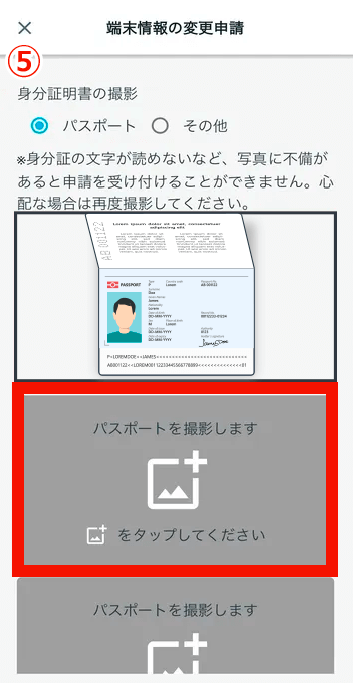
- ⑥ 确认注意事项,点击开始拍摄。
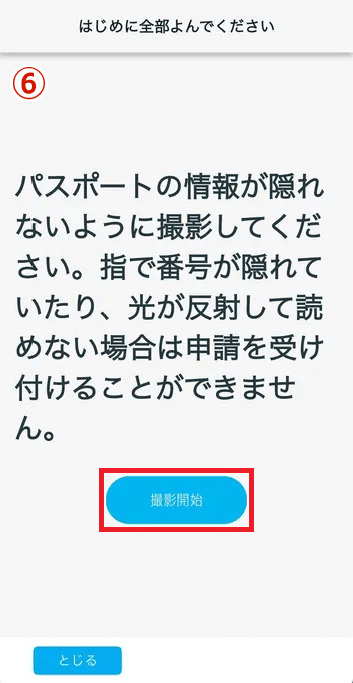
- ⑦ 拍摄贴有“短期逗留签证”或“逗留期间更新许可贴纸”的页面。
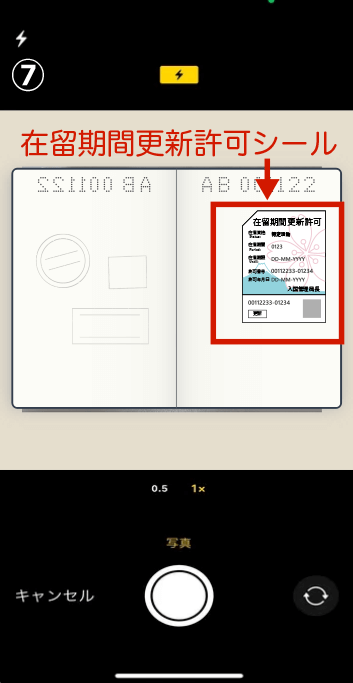
- ⑧ 确认拍摄的照片。
勾选项目的内容完成后,勾选。选中三个项目后,点击“确定”。
即使有一个检查项目没有完成,请点击“重新拍摄”,然后再次拍摄。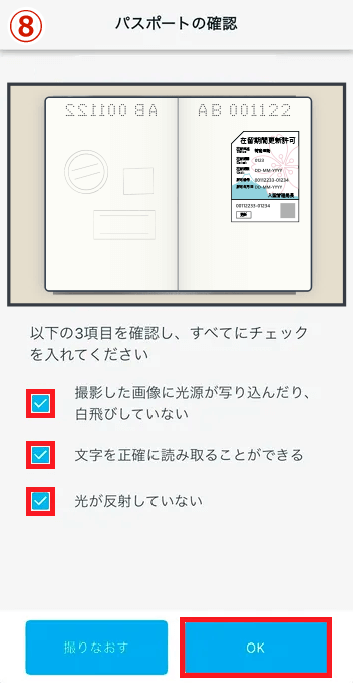
⑤ 第二个选项卡页面中,选择背景颜色。
⑥ 确认注意事项,点击开始拍摄。
⑦ 拍摄贴有“短期逗留签证”或“逗留期间更新许可贴纸”的页面。
⑧ 确认拍摄的照片。
勾选项目的内容完成后,勾选。选中三个项目后,点击“确定”。
即使有一个检查项目没有完成,请点击“重新拍摄”,然后再次拍摄。
拍摄C的照片
如果A页和B页都有“Animoji”,则不需要C照片。
如果没有“ANAMOJI”,请拍摄能证明A和B是同一护照的照片。
- (9) 第三点击。
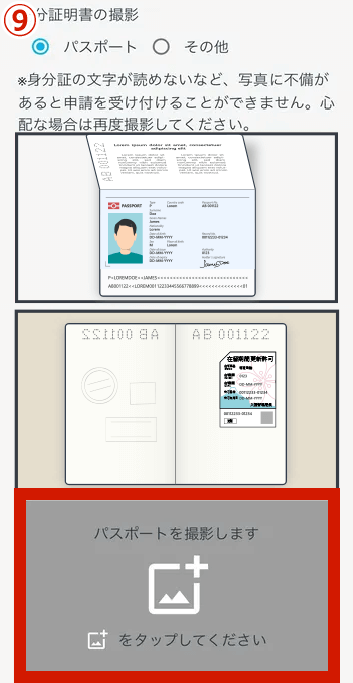
- ⑩ 确认注意事项,点击开始拍摄。
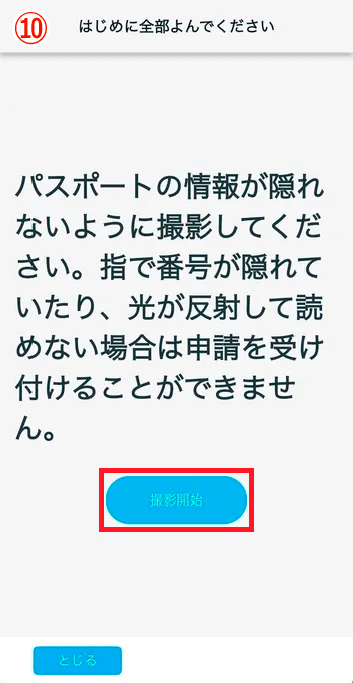
- ⑪ 将写有自己名字的页面和贴有“短期逗留签证”或“居留期间更新许可贴纸”的页面同时拍摄。
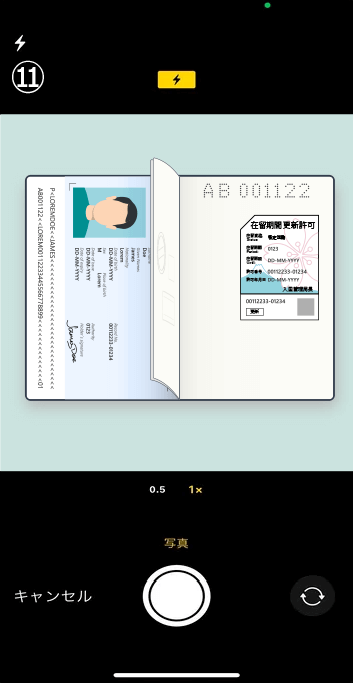
- ⑫ 确认拍摄的照片。
勾选项目的内容完成后,勾选。选中三个项目后,点击“确定”。
即使有一个检查项目没有完成,请点击“重新拍摄”,然后再次拍摄。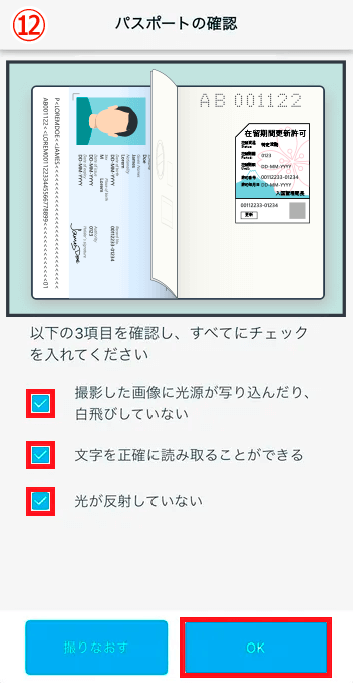
⑨ 第三个选项卡页面中,选择背景颜色。
⑩ 确认注意事项,点击开始拍摄。
⑪ 将写有自己名字的页面和贴有“短期逗留签证”或“居留期间更新许可贴纸”的页面同时拍摄。
⑫ 确认拍摄的照片。
勾选项目的内容完成后,勾选。选中三个项目后,点击“确定”。
即使有一个检查项目没有完成,请点击“重新拍摄”,然后再次拍摄。
2-5.拍摄身份证 (如果国籍不是日本)
在2-4拍摄了身份证的各位,请前往“2-6.拍摄面部照片”。
2-6.拍摄面部照片
※如果看不懂身份证上的文字等照片不完整,就不能受理申请。担心的时候请再次拍摄。
在留卡摄影的流程
“拍摄居留卡”的点击,进行在留卡的拍摄。
※如果看不懂身份证上的文字等照片不完整,就不能受理申请。担心的时候请再次拍摄。
- ① 点击。
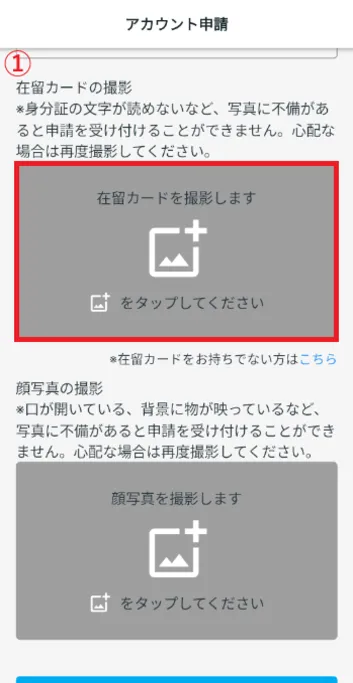
- ② 检查图像,然后点击“下一步”。
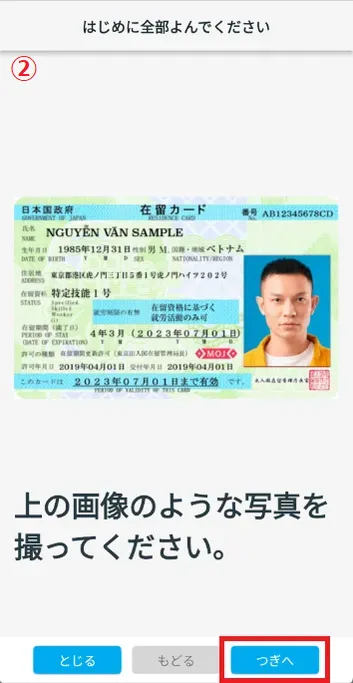
- ③ 确认注意事项,点击开始拍摄。
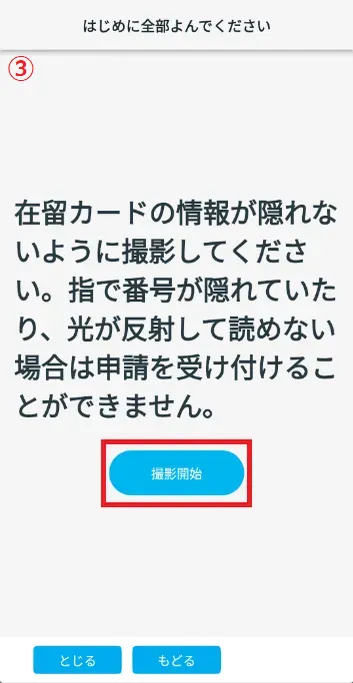
- ④ 调整在留卡的大小,边框变成蓝色后拍摄。
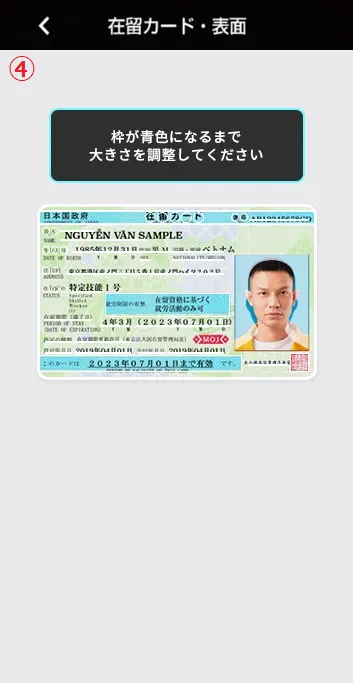
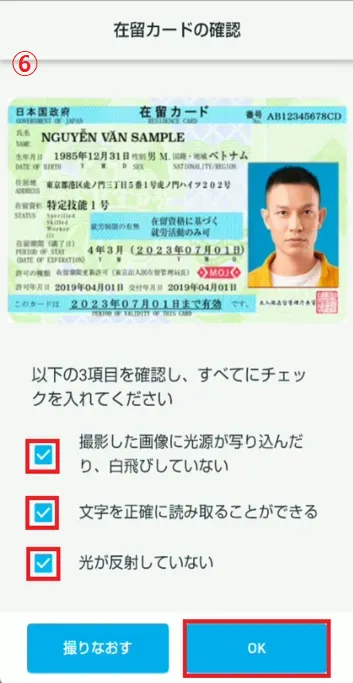
- ⑤ 确认在留卡是否正确拍摄的3个检查项目。
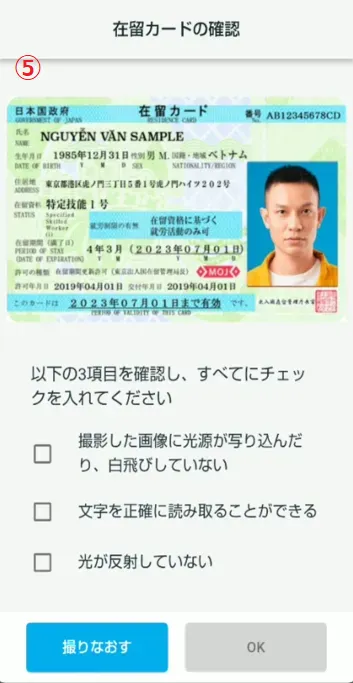
- ⑥ 如果您不介意,请选中所有三个检查项目,然后点击“确定”。
① 选项卡页面中,选择背景颜色。
② 检查图像,然后点击“下一步”。
③ 确认注意事项,点击开始拍摄。
④ 调整在留卡的大小,边框变成蓝色后拍摄。
⑤ 确认在留卡是否正确拍摄的3个检查项目。
⑥ 如果您不介意,请选中所有三个检查项目,然后点击“确定”。
2-6.拍摄面部照片
“我要拍一张脸部照片” 选项卡页面中,选择背景颜色。会显示注意事项,请确认。点击 [开始拍摄] 按钮开始拍照。
※如果照片不完整,例如嘴巴空着,背景中有物体,则无法接受申请。担心的时候请再次拍摄。
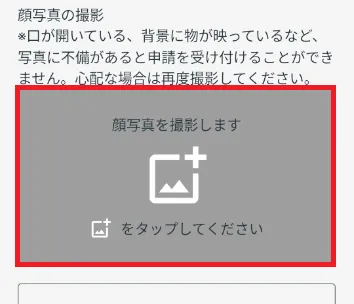
脸部照片拍摄流程
(图片)
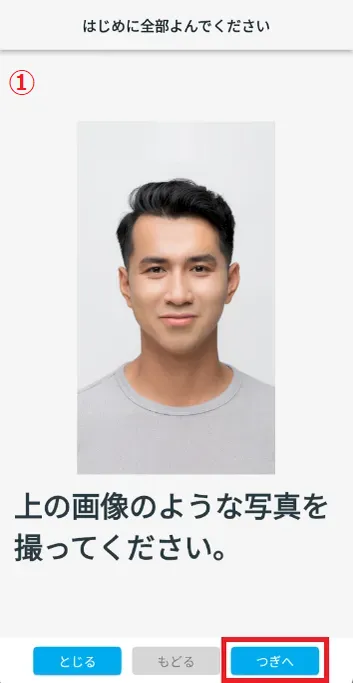
- ① 确认要拍摄的脸部照片的图像,然后点击“下一步”。
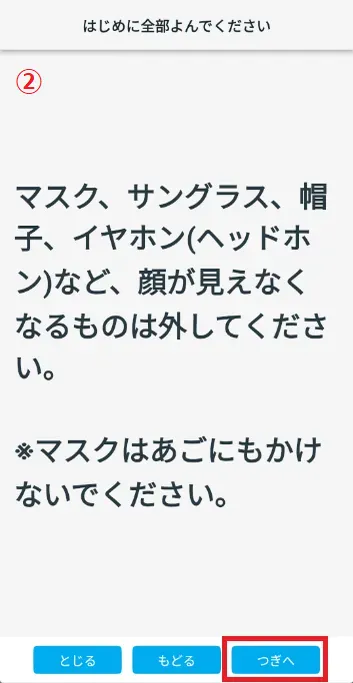
- ② 确认注意事项,然后点击“下一步”。
- ③ 确认注意事项和图像,然后点击“下一步”。
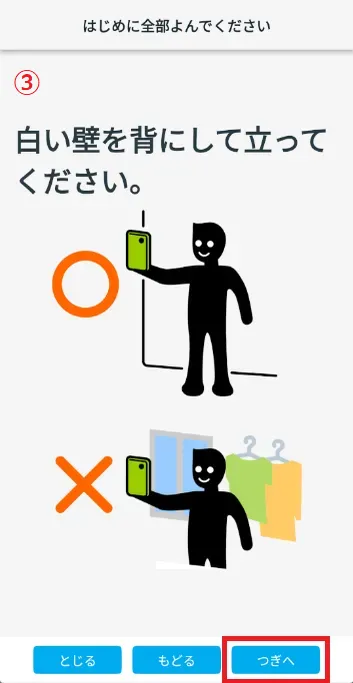
- ④ 确认注意事项和图像,然后点击“下一步”。
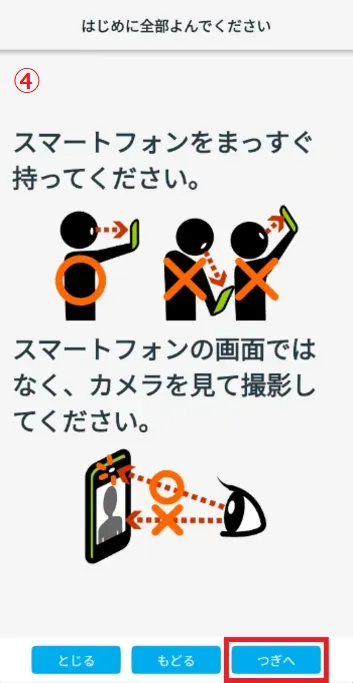
- ⑤ 点击开始拍摄。
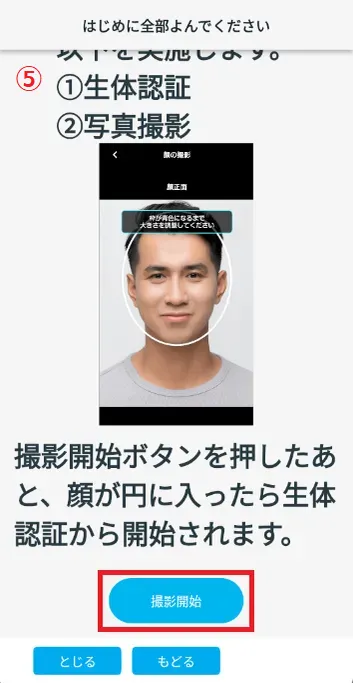
- ⑥ 移动智能手机使自己的脸进入框中,进行生物认证。
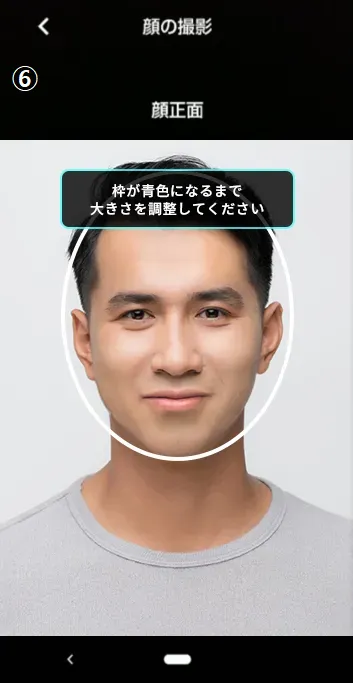
- ⑦ 点击按钮,拍摄面部照片。
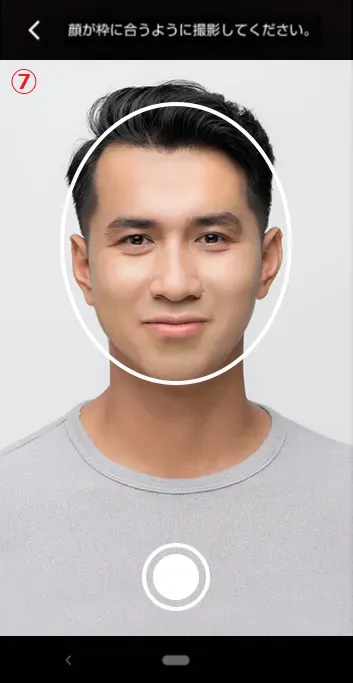
- ⑧ 请参考样本图片,确认你拍摄的脸部照片有没有问题。
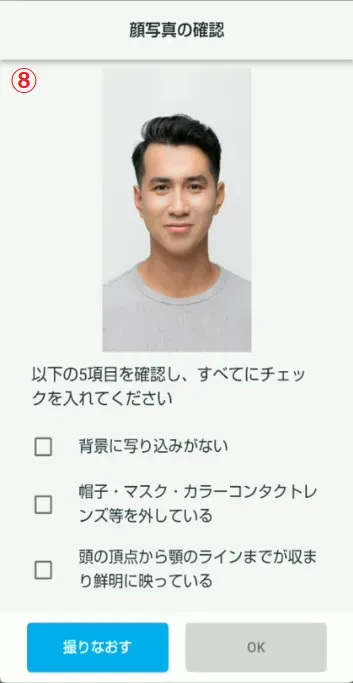
① 确认要拍摄的脸部照片的图像,然后点击“下一步”。
② 确认注意事项,然后点击“下一步”。
③ 确认注意事项和图像,然后点击“下一步”。
④ 确认注意事项和图像,然后点击“下一步”。
⑤ 点击开始拍摄。
⑥ 移动智能手机使自己的脸进入框中,进行生物认证。
⑦ 点击按钮,拍摄面部照片。
⑧ 请参考样本图片,确认你拍摄的脸部照片有没有问题。
在“脸部照片确认”画面中,确认照片拍得很漂亮。如果拍摄精美,请检查每个项目,然后点击 【确定】 按钮。
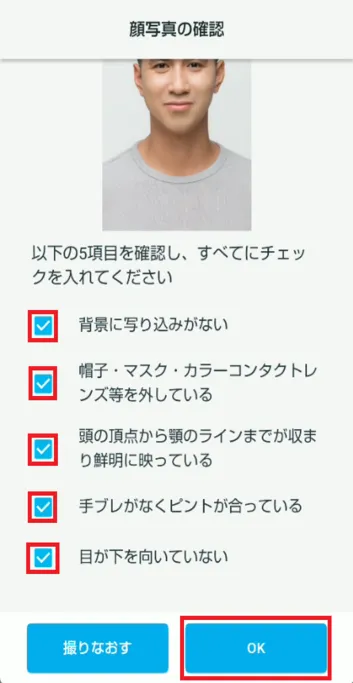

好照片的
印象
不行的照片的
印象

戴着面具,耳机,太阳镜等的照片 眼镜很好 
下巴上戴着口罩的照片 
戴着帽子和头盔的照片 
未对焦的照片 
不穿衣服拍摄的照片 
在黑暗的地方拍摄的脸部照片 
背景中人和事物的照片 
脸朝上的照片
2-7.输入公司信息
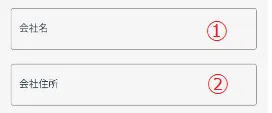
请输入公司名称和公司地址。
输入公司名称。
② 公司地址输入注册公司的地址。
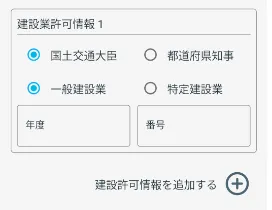
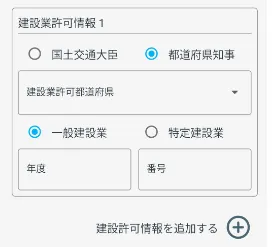
2-8.输入施工许可信息
点击国土交通大臣或都道府县知事。
(如果您点击了“省(州)知事”,请选择“建筑业许可省(州)”。)
点击一般建筑业或特定建筑业。
输入财务年度(日本日历)。
例 1) 平成 30 → 输入“30”
例2)2023 → 输入“5”
输入编号。
如果有多个施工许可信息,请点击 [添加施工许可信息] 中的“+”标记,然后输入其他施工许可信息。
(您最多可以输入5个施工许可信息。)
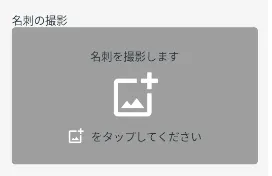
2-9.拍摄名片
在“拍摄名片”中,点击,拍摄您的名片。
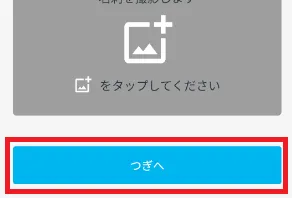
2-10.显示确认屏幕
点击 【下一步】 。显示确认屏幕。
Step3.
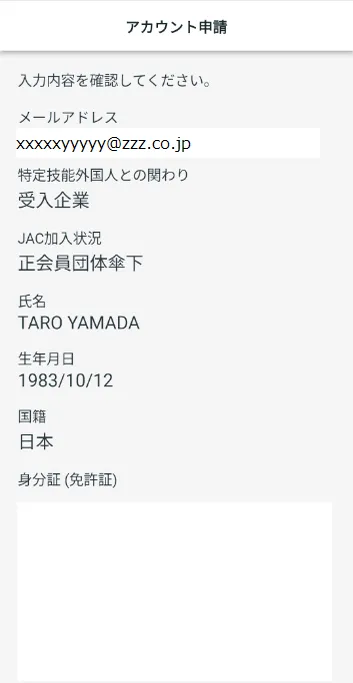
确认申请内容
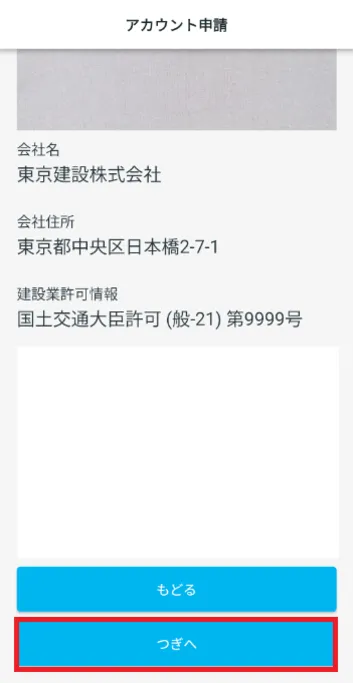
3-1.查看显示的内容和照片
验证输入的内容是否正确。
正确时,点击 【下一步】 。
Step4.
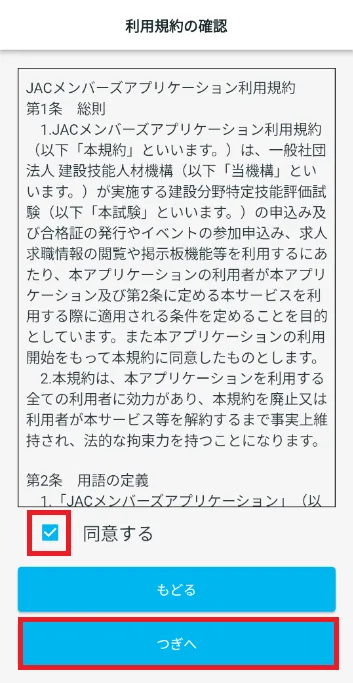
确认“使用条款”
4-1.确认“使用条款”
确认使用条款。
同意内容时勾选 【同意】,点击 【下一步】 。
Step5.
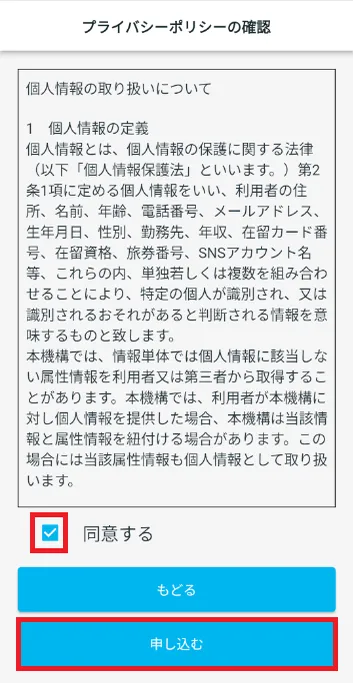
检查“隐私政策”
5-1.查看隐私政策
确认隐私政策,如果您同意内容,请选中 【同意】,然后点击 【申请】 。
将显示“确认电子邮件地址”屏幕。
※3分钟后超时。如果超时,请重新登录。将重新发送邮件。
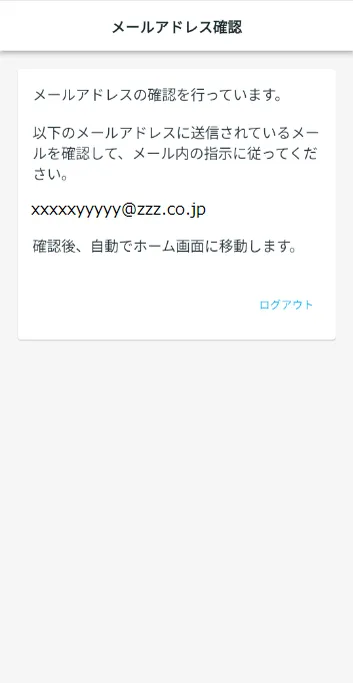
Step6.
确认“JAC Members”的邮件地址
6-1.确认是否收到来自JAC的邮件,然后点击链接
立即检查JAC的邮件是否已到达您在“2-1.输入信息”中输入的电子邮件地址。
点击邮件正文中的链接。显示主屏幕。
这样邮件地址的确认就完成了。
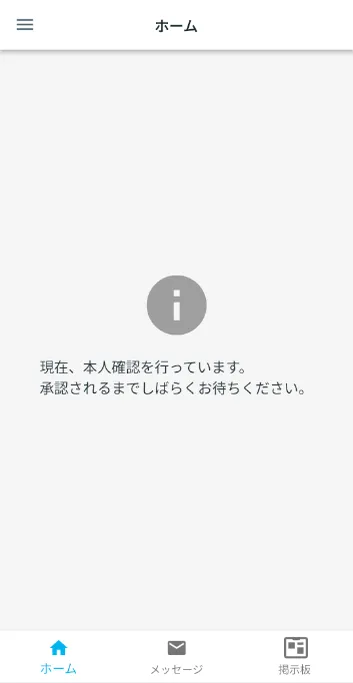
Step7.
账户申请结果的确认
7-1.查看帐户申请结果
JAC确认并批准帐户申请的内容。
申请获得批准可能需要一些时间,敬请谅解。
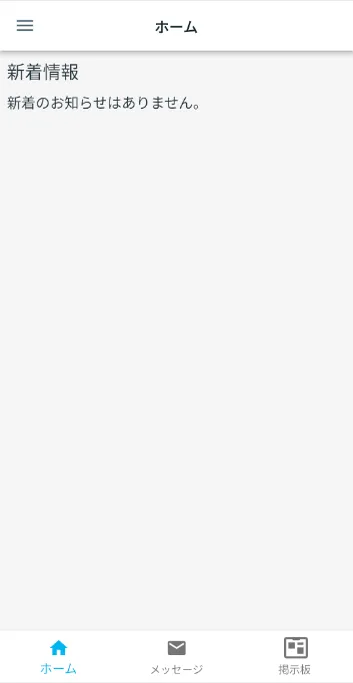
如果获得批准,则帐户注册完成。主页屏幕上显示“新到信息”。
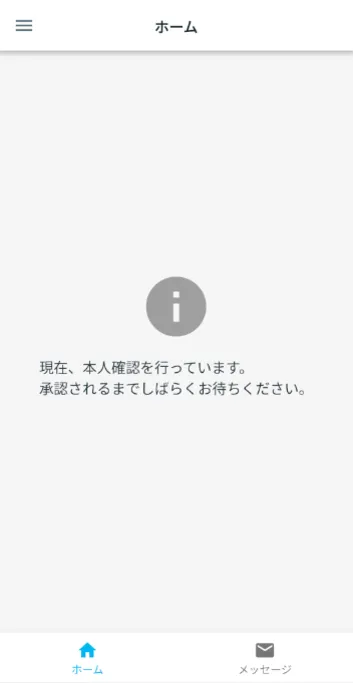
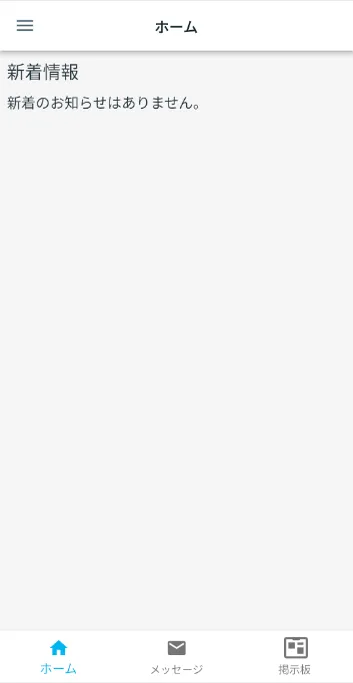
请确认
如果出现以下屏幕,则表明您的帐户信息存在问题。
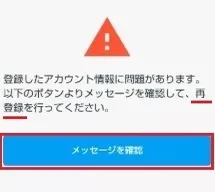
出现请重新注册的画面时,
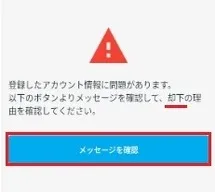
出现请确认驳回理由的画面时,
常见问题 (FAQ)
- 在哪里可以安装“JAC Members”应用程序?
- 我忘记了在“JAC Members”应用程序中注册的密码。
- 换了新的智能手机。问:我是否可以继续使用“JAC Members”应用程序?
- 有没有办法使用“JAC Members”应用程序向JAC发送消息?
- 我想使用在留卡进行“终端变更申请”,该怎么办呢?
- 如何删除帐户?
- 应用程序屏幕上会出现“支持版本更改通知”对话框。怎么办好呢?
- 如果我不知道使用“JAC Members”应用程序下载的文件的保存位置,该怎么办?
- 如果不知道从“我的页面”下载的文件的保存位置,该怎么办?
- 显示出“因为现在有以下申请,所以不能进行新的申请。”的对话框而无法申请时,该怎么办好呢?
*App Store和iPhone是Apple Inc.在美国和其他国家/地区注册的商标。
*Google Play和Google Play徽标是Google LLC的商标。
Index
- 供日本建筑企业使用
- 日本居住外国人用
- 国外居住适用于外国人
供日本建筑企业使用
帐户注册和基本操作
海外募集信息公告栏的利用
※特定技能评价考试合格证的发行申请和活动 (研讨会、日语讲座等) 的申请,除外国人本人以外不能进行。
日本居住外国人用
事件相关
国外居住适用于外国人
帐户注册和基本操作
在日本寻找公司 (海外招聘信息公告板)
