
- やさしい日本語
- ひらがなをつける
- Language
យើងផ្តល់ខ្លឹមសារពហុភាសាតាមរយៈការបកប្រែដោយម៉ាស៊ីន។ ភាពត្រឹមត្រូវនៃការបកប្រែគឺមិន 100% ទេ។ អំពីគេហទំព័រ JAC ពហុភាសា





- ផ្ទះ
-
ស្នើសុំការផ្លាស់ប្តូរឧបករណ៍
JAC Members
កាលបរិច្ឆេទធ្វើបច្ចុប្បន្នភាព៖ 2026/07/02
កាលបរិច្ឆេទចេញផ្សាយ៖ 2023/09/29
ស្នើសុំការផ្លាស់ប្តូរឧបករណ៍
ប្រសិនបើអ្នកផ្លាស់ប្តូរឧបករណ៍ស្មាតហ្វូនរបស់អ្នក អ្នកនឹងត្រូវដាក់ពាក្យសុំការផ្លាស់ប្តូរឧបករណ៍នៅក្នុងកម្មវិធី "JAC Members"។
នៅពេលអ្នកផ្លាស់ប្តូរម៉ូដែលស្មាតហ្វូនរបស់អ្នក។
(ការផ្លាស់ប្តូរឧបករណ៍) នីតិវិធី
ជំហានទី 1 ។
បង្ហាញ "ការជូនដំណឹងអំពីឧបករណ៍របស់អ្នក"
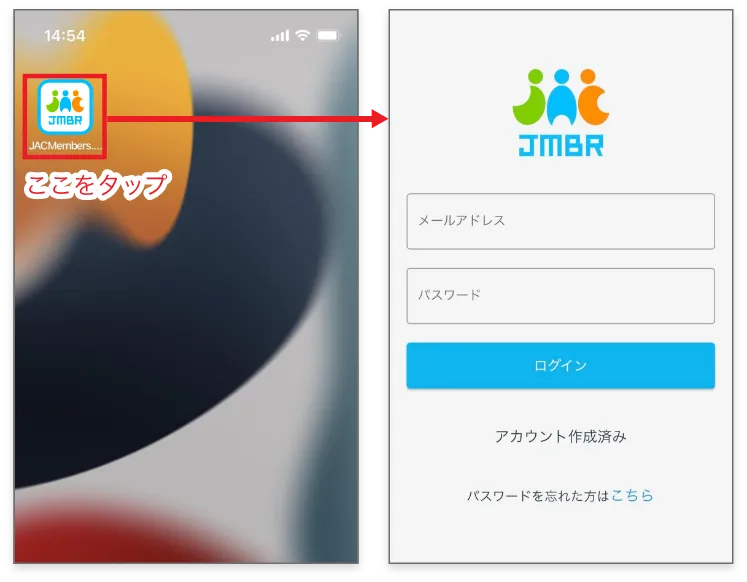
១-១. បង្ហាញអេក្រង់ចូល
ប៉ះរូបតំណាង "សមាជិក JAC" ដើម្បីបង្ហាញអេក្រង់ចូល។
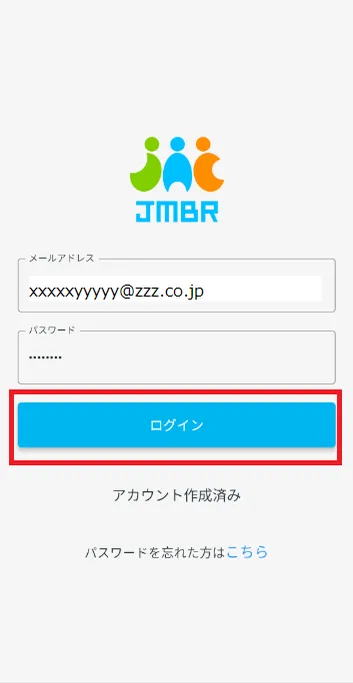
១-២. បង្ហាញ "ការជូនដំណឹងអំពីឧបករណ៍របស់អ្នក"
បញ្ចូលអាសយដ្ឋានអ៊ីមែល និងពាក្យសម្ងាត់ដែលបានចុះឈ្មោះរបស់អ្នក បន្ទាប់មកចុចលើ [ចូល]។
"ការជូនដំណឹងអំពីឧបករណ៍របស់អ្នក" នឹងត្រូវបានបង្ហាញ។
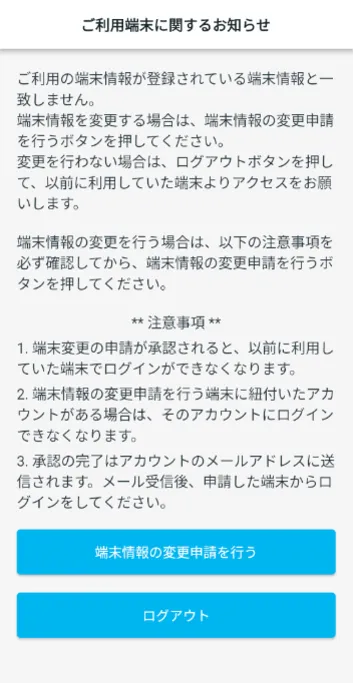
សូមពិនិត្យ
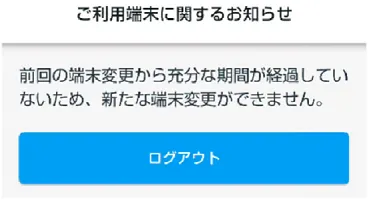
ប្រសិនបើអេក្រង់នេះលេចឡើង អ្នកមិនអាចផ្លាស់ប្តូរឧបករណ៍របស់អ្នកបានទេ ដោយសារពេលវេលាគ្រប់គ្រាន់មិនទាន់បានកន្លងផុតទៅចាប់តាំងពីអ្នកបានអនុវត្តជំហានខាងក្រោម។
・ ការយល់ព្រមលើគណនី
・ ការផ្លាស់ប្តូរឧបករណ៍ចុងក្រោយ
សូមរង់ចាំមួយរយៈរហូតដល់អ្នកអាចស្នើសុំការផ្លាស់ប្តូរឧបករណ៍។
ជំហានទី 2
បញ្ចូលព័ត៌មាននៅក្នុង "កម្មវិធីផ្លាស់ប្តូរឧបករណ៍"
២-១. បង្ហាញអេក្រង់ "កម្មវិធីផ្លាស់ប្តូរឧបករណ៍"
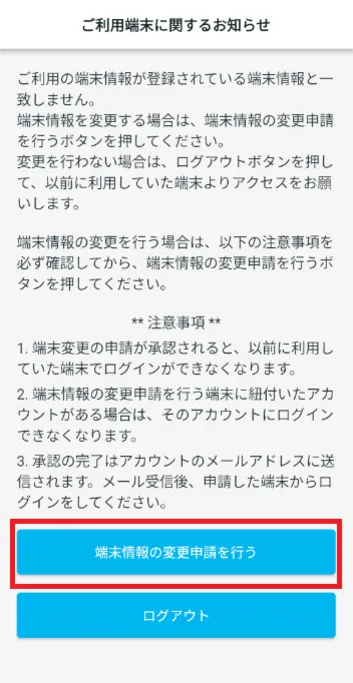
នៅក្រោម "ការជូនដំណឹងអំពីឧបករណ៍របស់អ្នក" សូមចុច "អនុវត្តសម្រាប់ការផ្លាស់ប្តូរឧបករណ៍។"
ប្រសិនបើអ្នកមិនអាចដាក់ពាក្យបានទេ ហើយប្រអប់មួយលេចឡើងដែលបញ្ជាក់ថា "អ្នកមិនអាចបង្កើតកម្មវិធីថ្មីបានទេ ព្រោះកម្មវិធីខាងក្រោមត្រូវបានដាក់ជូនរួចហើយ" សូមពិនិត្យមើលសំណួរដែលសួរញឹកញាប់ខាងក្រោម។
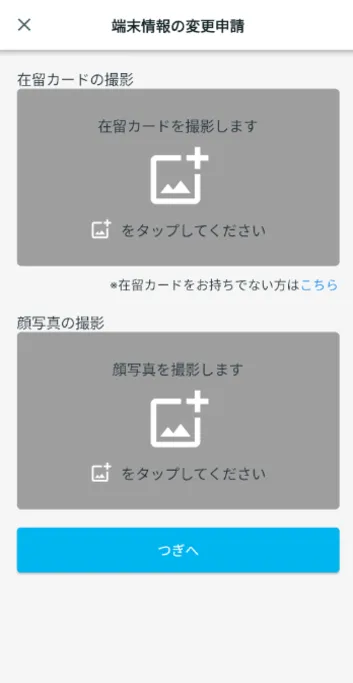
២-២. បង្ហាញអេក្រង់ "កម្មវិធីផ្លាស់ប្តូរឧបករណ៍"
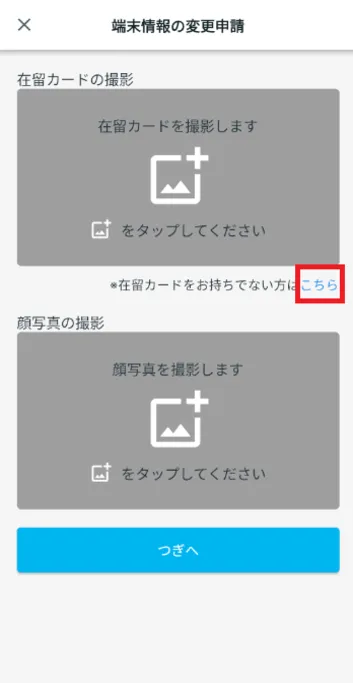
ប៉ះ [ប្រសិនបើអ្នកមិនមានប័ណ្ណស្នាក់នៅ សូមចុចទីនេះ]។
ប្រសិនបើអ្នកចង់ប្រើប័ណ្ណស្នាក់នៅរបស់អ្នក សូមពិនិត្យមើលតំណភ្ជាប់ខាងក្រោម។
ខ្ញុំចង់ប្រើប័ណ្ណស្នាក់នៅរបស់ខ្ញុំដើម្បី "ស្នើសុំការផ្លាស់ប្តូរឧបករណ៍"។ តើខ្ញុំគួរធ្វើអ្វី?
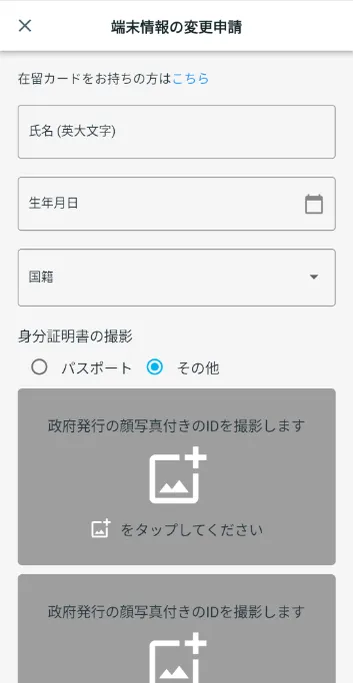
២-៣. បញ្ចូលព័ត៌មាន
សូមបញ្ចូលឈ្មោះ ថ្ងៃខែឆ្នាំកំណើត។ល។ ពេលខ្លះអ្នកត្រូវជ្រើសរើស។
បញ្ចូលឈ្មោះរបស់មនុស្ស។
② ថ្ងៃខែឆ្នាំកំណើតជ្រើសរើសថ្ងៃខែឆ្នាំកំណើតរបស់អ្នកពីប្រតិទិនដែលបង្ហាញ។
③សញ្ជាតិជ្រើសរើសសញ្ជាតិរបស់អ្នក។
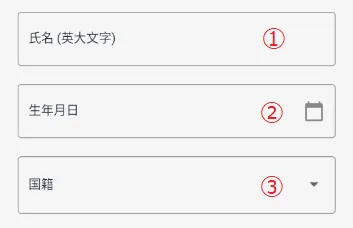
២-៤. ថតរូបអត្តសញ្ញាណប័ណ្ណរបស់អ្នក (ប្រសិនបើអ្នកជាជនជាតិជប៉ុន)
ប្រសិនបើអ្នកបានជ្រើសរើសប្រទេសក្រៅពីប្រទេសជប៉ុនសម្រាប់ "③ សញ្ជាតិ" ក្នុង 2-3 សូមបន្តទៅ "2-5 ។ ថតរូបអត្តសញ្ញាណប័ណ្ណរបស់អ្នក (ប្រសិនបើសញ្ជាតិរបស់អ្នកក្រៅពីប្រទេសជប៉ុន)"។
២-៥. ថតរូបអត្តសញ្ញាណប័ណ្ណរបស់អ្នក (ប្រសិនបើអ្នកមិនមែនជាជនជាតិជប៉ុន)
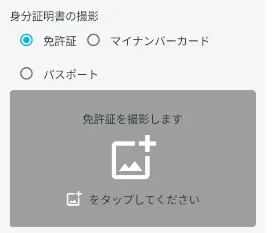
នៅក្រោម "ការថតរូបអត្តសញ្ញាណប័ណ្ណរបស់អ្នក" ជ្រើសរើសលេខសម្គាល់ដែលអ្នកចង់ប្រើដើម្បីថតរូប៖ "ប័ណ្ណបើកបរ" "កាតលេខខ្ញុំ" ឬ "លិខិតឆ្លងដែន"។
*ប្រសិនបើមានពិការភាពណាមួយនៅក្នុងរូបថត ដូចជាការសរសេរនៅលើ ID ដែលមិនអាចយល់បាន នោះពាក្យសុំរបស់អ្នកនឹងមិនត្រូវបានទទួលយកឡើយ។ ប្រសិនបើមានការសង្ស័យ សូមថតរូបម្តងទៀត។
① នៅពេលប្រើប្រាស់ប័ណ្ណបើកបរ
នៅក្រោម "ថតរូបអត្តសញ្ញាណប័ណ្ណរបស់អ្នក" សូមពិនិត្យមើល "ប័ណ្ណបើកបរ"។
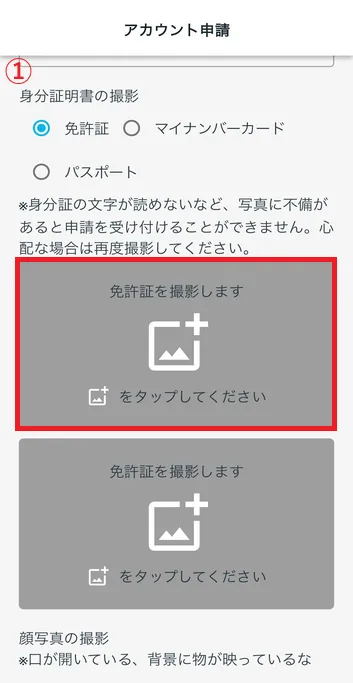
"យើងនឹងថតរូបប័ណ្ណបើកបររបស់អ្នក។" ប៉ះ និងថតរូបផ្នែកខាងមុខ និងខាងក្រោយនៃប័ណ្ណបើកបររបស់អ្នក។
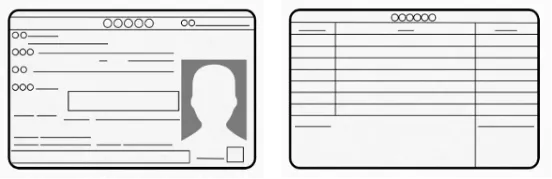
ដំណើរការថតរូបប័ណ្ណបើកបរ
- ① ប៉ះ
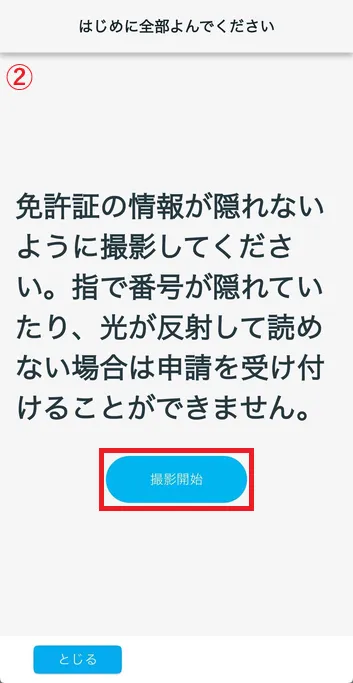
- ② ពិនិត្យ មើល អត្ថបទ ព្រមាន ហើយ ចុច "ចាប់ផ្តើម ថត"។
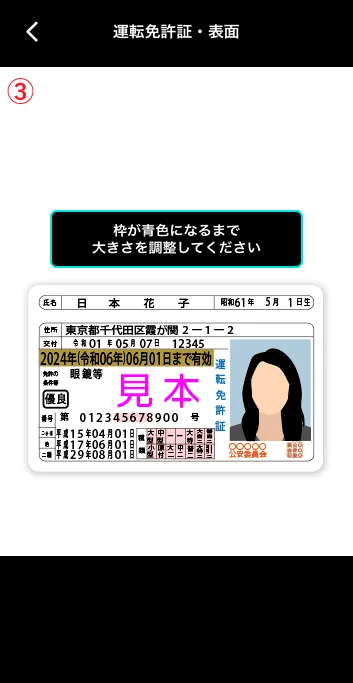
- ③ ថតរូបប័ណ្ណបើកបររបស់អ្នកក្នុងស៊ុម។
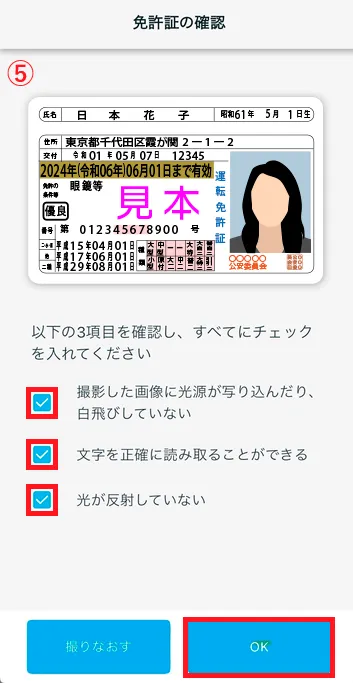
- ④ យើងនឹងពិនិត្យមើលរូបថតប័ណ្ណបើកបររបស់អ្នក។
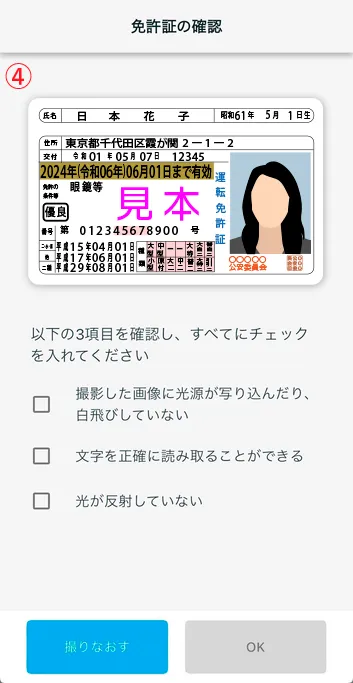
- ⑤ ប្រសិនបើ រូបថត ត្រូវ បាន ថត បាន ត្រឹមត្រូវ សូម ធីក ប្រអប់ ទាំងអស់ ហើយ ចុច "យល់ព្រម"។
① ប៉ះ
② ពិនិត្យ មើល អត្ថបទ ព្រមាន ហើយ ចុច "ចាប់ផ្តើម ថត"។
③ ថតរូបប័ណ្ណបើកបររបស់អ្នកក្នុងស៊ុម។
④ យើងនឹងពិនិត្យមើលរូបថតប័ណ្ណបើកបររបស់អ្នក។
⑤ ប្រសិនបើ រូបថត ត្រូវ បាន ថត បាន ត្រឹមត្រូវ សូម ធីក ប្រអប់ ទាំងអស់ ហើយ ចុច "យល់ព្រម"។
② នៅពេលប្រើកាតលេខរបស់ខ្ញុំ
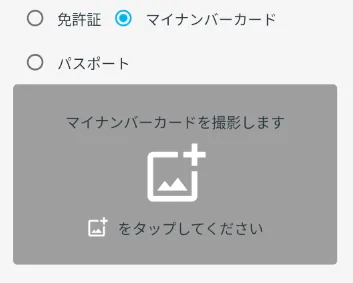
នៅក្រោម "រូបថតលេខសម្គាល់" ធីក "កាតលេខរបស់ខ្ញុំ" ។
"យើងនឹងថតរូបកាត My Number របស់អ្នក។"ប៉ះ ហើយថតរូបផ្នែកខាងមុខ និងខាងក្រោយនៃកាត My Number របស់អ្នក។
③ ប្រសិនបើអ្នកប្រើលិខិតឆ្លងដែន
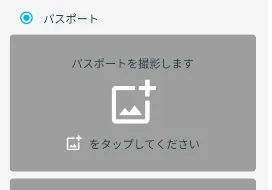
នៅក្រោម "ថតរូបអត្តសញ្ញាណប័ណ្ណរបស់អ្នក" ធីក "លិខិតឆ្លងដែន" ។
"រូបថតលិខិតឆ្លងដែននឹងត្រូវបានថត"ប៉ះដើម្បីថតរូបលិខិតឆ្លងដែនរបស់អ្នក។
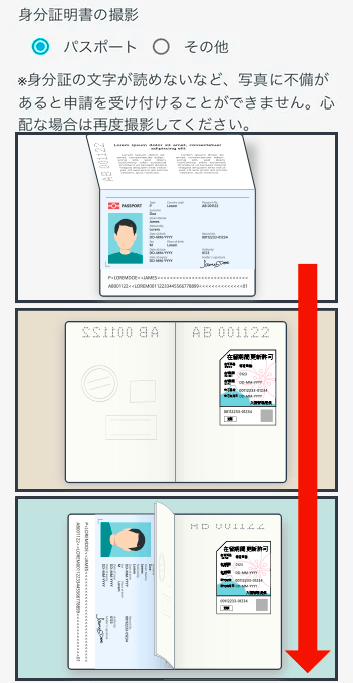
ថតរូបខាងក្រោម៖
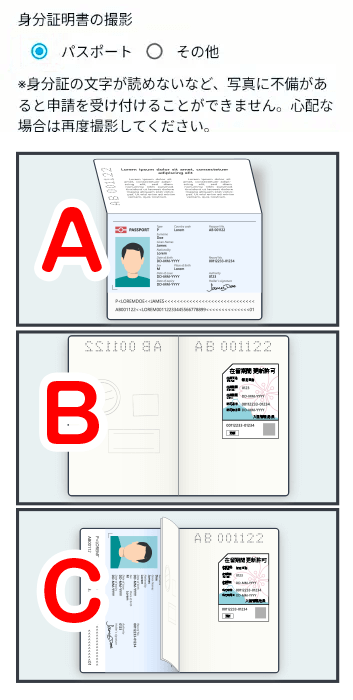
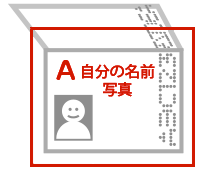
● ថតរូប A និង B តាមការណែនាំ។
● ប្រសិនបើមិនមាន "anamoji" នៅលើទំព័រ A ឬ B នៃលិខិតឆ្លងដែនរបស់អ្នកទេ អ្នកនឹងត្រូវថតរូបទំព័រ C ផងដែរ។
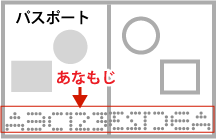
ទំព័រដែលមានឈ្មោះរបស់អ្នកនៅលើវា។
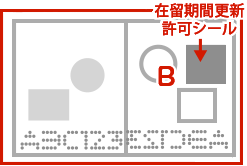
ទំព័រដែលមានស្ទីគ័រការអនុញ្ញាតពន្យារទិដ្ឋាការរយៈពេលខ្លី ឬរយៈពេលស្នាក់នៅរបស់អ្នក។
[សម្រាប់ទំព័រត្រឹមត្រូវ]
[សម្រាប់ទំព័រខាងឆ្វេង]
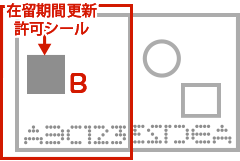
រូបថតដែលបង្ហាញថា A និង B គឺជាទំព័រនៃលិខិតឆ្លងដែនដូចគ្នា។
*ប្រសិនបើមាន anamoji នៅលើទំព័រ A និងទំព័រ B នោះ រូបថត C គឺមិនចាំបាច់ទេ។
[ប្រសិនបើ B ជាទំព័រត្រឹមត្រូវ]
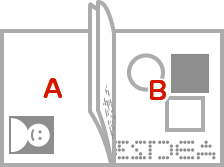
ថតរូបលិខិតឆ្លងដែនទាំងមូលរបស់អ្នកដើម្បីឱ្យទំព័រ A និង B សមនឹងរូបថតតែមួយ។
[ប្រសិនបើ B ជាទំព័រខាងឆ្វេង]
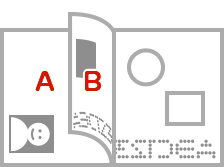
ប្រសិនបើទំព័រ A និង B នៅខាងឆ្វេង សូមបត់ទំព័រដើម្បីឱ្យស្ទីគ័រនៅលើទំព័រ B អាចមើលឃើញមុនពេលថតរូប។
រូបថតល្អ។
រូបថតមិនល្អ
ដំណើរការថតរូបលិខិតឆ្លងដែន
ថតរូប A
- ① ទីមួយប៉ះ
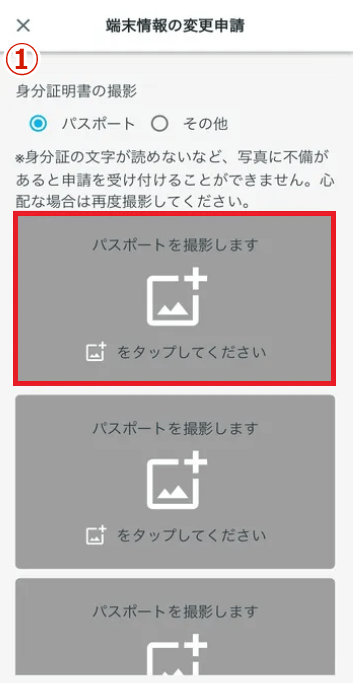
- ② ពិនិត្យ មើល អត្ថបទ ព្រមាន ហើយ ចុច "ចាប់ផ្តើម ថត"។
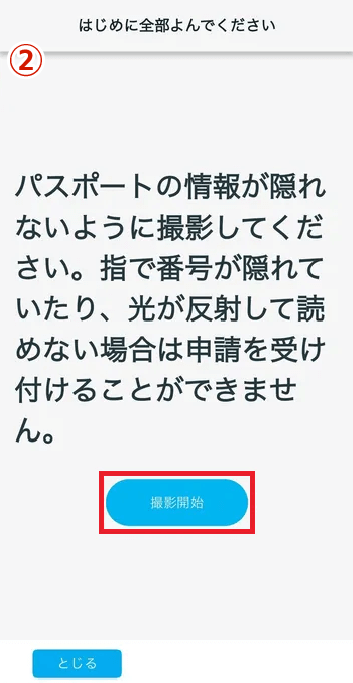
- ③ ថតរូបទំព័រដែលមានឈ្មោះរបស់អ្នកនៅលើវា។
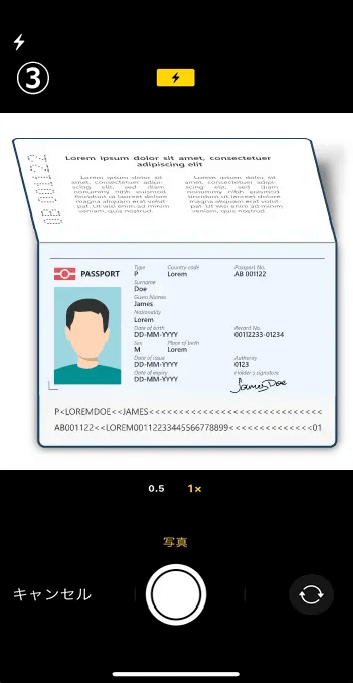
- ④ ពិនិត្យមើលរូបថតដែលអ្នកបានថត។
នៅពេលដែលធាតុពិនិត្យត្រូវបានបញ្ចប់ សូមពិនិត្យមើលវា។ ពេល ធីក ទាំង បី រួច ចុច "យល់ព្រម"។
ប្រសិនបើធាតុណាមួយមិនទាន់បានពិនិត្យទេ សូមចុច "យកម្តងទៀត" ហើយថតរូបម្តងទៀត។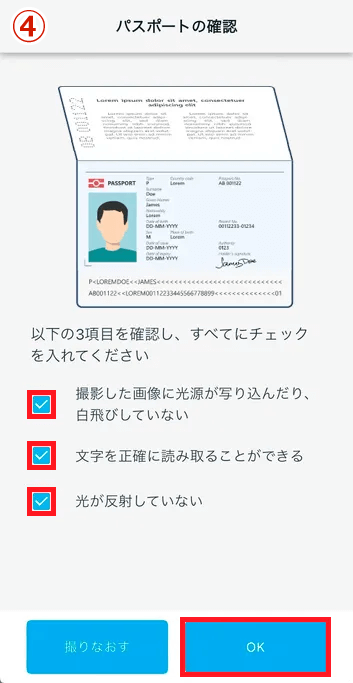
① ទីមួយប៉ះ
② ពិនិត្យ មើល អត្ថបទ ព្រមាន ហើយ ចុច "ចាប់ផ្តើម ថត"។
③ ថតរូបទំព័រដែលមានឈ្មោះរបស់អ្នកនៅលើវា។
④ ពិនិត្យមើលរូបថតដែលអ្នកបានថត។
នៅពេលដែលធាតុពិនិត្យត្រូវបានបញ្ចប់ សូមពិនិត្យមើលវា។ ពេល ធីក ទាំង បី រួច ចុច "យល់ព្រម"។
ប្រសិនបើធាតុណាមួយមិនទាន់បានពិនិត្យទេ សូមចុច "យកម្តងទៀត" ហើយថតរូបម្តងទៀត។
ថតរូប B
- ⑤ ទីពីរប៉ះ
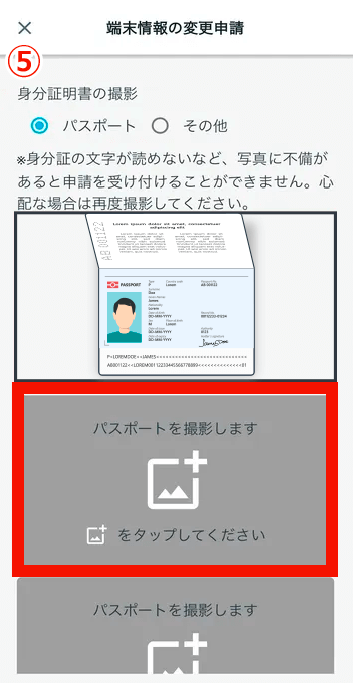
- ⑥ ពិនិត្យសារព្រមាន រួចចុច "ចាប់ផ្តើមថត"។
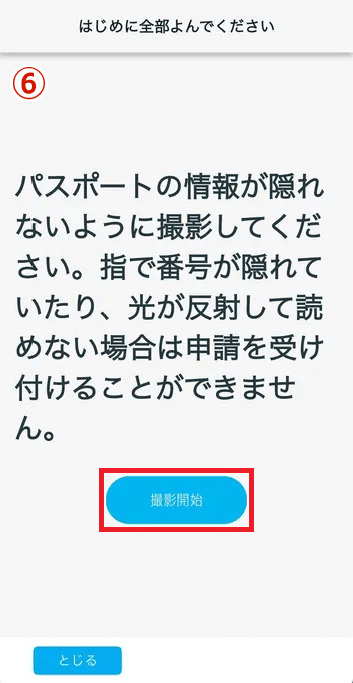
- ⑦ ថតរូបទំព័រជាមួយនឹង "ទិដ្ឋាការអ្នកទស្សនារយៈពេលខ្លី" ឬ "ស្ទីគ័រការអនុញ្ញាតបន្ថែមរយៈពេលស្នាក់នៅ" របស់អ្នក។
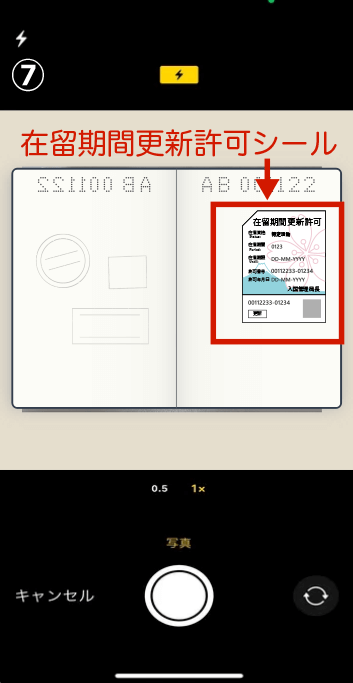
- ⑧ ពិនិត្យមើលរូបថតដែលអ្នកបានថត។
នៅពេលដែលធាតុពិនិត្យត្រូវបានបញ្ចប់ សូមពិនិត្យមើលវា។ ពេល ធីក ទាំង បី រួច ចុច "យល់ព្រម"។
ប្រសិនបើធាតុណាមួយមិនទាន់បានពិនិត្យទេ សូមចុច "យកម្តងទៀត" ហើយថតរូបម្តងទៀត។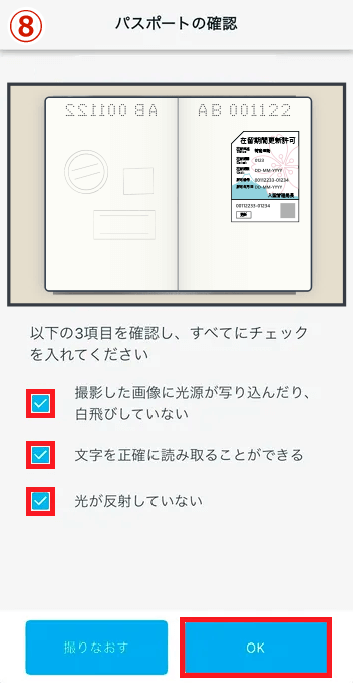
⑤ ទីពីរប៉ះ
⑥ ពិនិត្យសារព្រមាន រួចចុច "ចាប់ផ្តើមថត"។
⑦ ថតរូបទំព័រជាមួយនឹង "ទិដ្ឋាការអ្នកទស្សនារយៈពេលខ្លី" ឬ "ស្ទីគ័រការអនុញ្ញាតបន្ថែមរយៈពេលស្នាក់នៅ" របស់អ្នក។
⑧ ពិនិត្យមើលរូបថតដែលអ្នកបានថត។
នៅពេលដែលធាតុពិនិត្យត្រូវបានបញ្ចប់ សូមពិនិត្យមើលវា។ ពេល ធីក ទាំង បី រួច ចុច "យល់ព្រម"។
ប្រសិនបើធាតុណាមួយមិនទាន់បានពិនិត្យទេ សូមចុច "យកម្តងទៀត" ហើយថតរូបម្តងទៀត។
ថតរូប C
ប្រសិនបើមាន "anamoji" នៅលើទំព័រ A និងទំព័រ B នោះរូបថត C មិនចាំបាច់ទេ។
ប្រសិនបើអ្នកមិនមាន "anamoji" សូមថតរូបដែលបង្ហាញថា A និង B គឺជាលិខិតឆ្លងដែនដូចគ្នា។
- ⑨ ទីបីប៉ះ
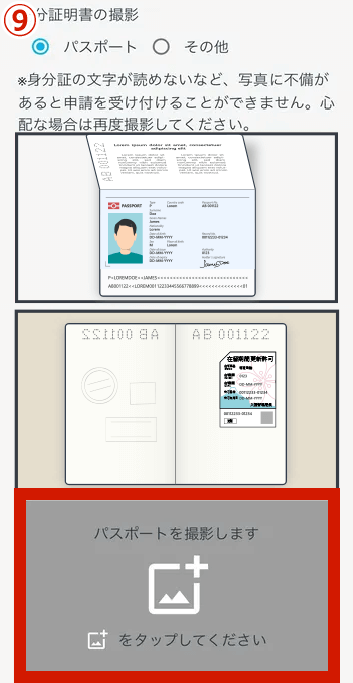
- ⑩ ពិនិត្យសារព្រមាន រួចចុច "ចាប់ផ្តើមថត"។
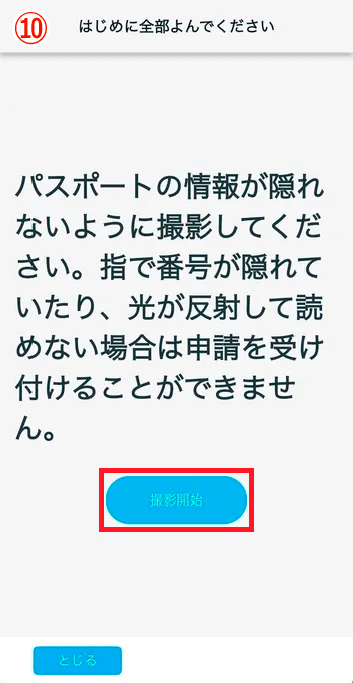
- ⑪ ថតរូបដើម្បីឱ្យទាំងទំព័រដែលមានឈ្មោះរបស់អ្នក និងទំព័រដែលមាន "ទិដ្ឋាការអ្នកទស្សនាបណ្តោះអាសន្ន" ឬ "ស្ទីគ័រការអនុញ្ញាតបន្តរយៈពេលស្នាក់នៅ" របស់អ្នកអាចមើលឃើញ។
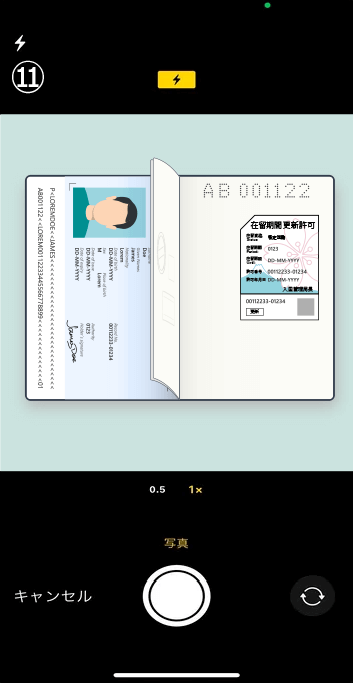
- ⑫ ពិនិត្យមើលរូបថតដែលអ្នកបានថត។
នៅពេលដែលធាតុពិនិត្យត្រូវបានបញ្ចប់ សូមពិនិត្យមើលវា។ ពេល ធីក ទាំង បី រួច ចុច "យល់ព្រម"។
ប្រសិនបើធាតុណាមួយមិនទាន់បានពិនិត្យទេ សូមចុច "យកម្តងទៀត" ហើយថតរូបម្តងទៀត។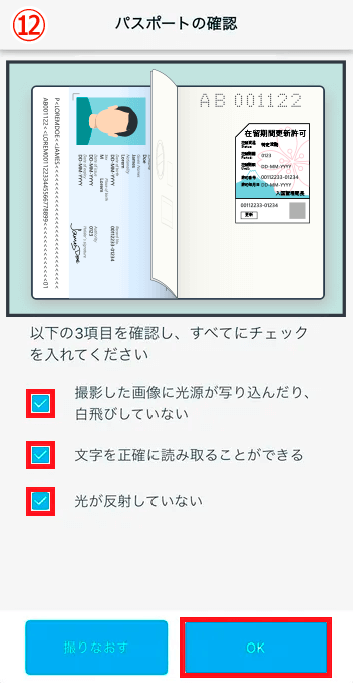
⑨ ទីបីប៉ះ
⑩ ពិនិត្យសារព្រមាន រួចចុច "ចាប់ផ្តើមថត"។
⑪ ថតរូបដើម្បីឱ្យទាំងទំព័រដែលមានឈ្មោះរបស់អ្នក និងទំព័រដែលមាន "ទិដ្ឋាការអ្នកទស្សនាបណ្តោះអាសន្ន" ឬ "ស្ទីគ័រការអនុញ្ញាតបន្តរយៈពេលស្នាក់នៅ" របស់អ្នកអាចមើលឃើញ។
⑫ ពិនិត្យមើលរូបថតដែលអ្នកបានថត។
នៅពេលដែលធាតុពិនិត្យត្រូវបានបញ្ចប់ សូមពិនិត្យមើលវា។ ពេល ធីក ទាំង បី រួច ចុច "យល់ព្រម"។
ប្រសិនបើធាតុណាមួយមិនទាន់បានពិនិត្យទេ សូមចុច "យកម្តងទៀត" ហើយថតរូបម្តងទៀត។
នេះបញ្ចប់ការថតរូបលិខិតឆ្លងដែន។
អ្នកនឹងត្រលប់ទៅអេក្រង់ដំបូង។
នៅពេលដែលរូបថតរបស់អ្នកសមនឹងស៊ុមទាំងបី ការថតរូបលិខិតឆ្លងដែនរបស់អ្នកត្រូវបានបញ្ចប់។
ប៉ះ "បន្ទាប់" ខាងក្រោមរូបថតបី។
២-៥. ថតរូបអត្តសញ្ញាណប័ណ្ណរបស់អ្នក (ប្រសិនបើអ្នកមិនមែនជាជនជាតិជប៉ុន)
ប្រសិនបើអ្នកបានថតរូបលេខសម្គាល់របស់អ្នករួចហើយនៅក្នុង 2-4 សូមបន្តទៅ "2-6. ថតរូបមុខរបស់អ្នក។"
២-៦. ថតរូបមុខរបស់អ្នក។
*ប្រសិនបើមានពិការភាពណាមួយនៅក្នុងរូបថត ដូចជាការសរសេរនៅលើ ID ដែលមិនអាចយល់បាន នោះពាក្យសុំរបស់អ្នកនឹងមិនត្រូវបានទទួលយកឡើយ។ ប្រសិនបើមានការសង្ស័យ សូមថតរូបម្តងទៀត។
① ពេលប្រើលិខិតឆ្លងដែន
នៅក្រោម "ថតរូបអត្តសញ្ញាណប័ណ្ណរបស់អ្នក" ធីក "លិខិតឆ្លងដែន" ។
"រូបថតលិខិតឆ្លងដែននឹងត្រូវបានថត"ប៉ះដើម្បីថតរូបលិខិតឆ្លងដែនរបស់អ្នក។
ថតរូបខាងក្រោម៖
● ថតរូប A និង B តាមការណែនាំ។
● ប្រសិនបើមិនមាន "anamoji" នៅលើទំព័រ A ឬ B នៃលិខិតឆ្លងដែនរបស់អ្នកទេ អ្នកនឹងត្រូវថតរូបទំព័រ C ផងដែរ។
ទំព័រដែលមានឈ្មោះរបស់អ្នកនៅលើវា។
ទំព័រដែលមានស្ទីគ័រការអនុញ្ញាតពន្យារទិដ្ឋាការរយៈពេលខ្លី ឬរយៈពេលស្នាក់នៅរបស់អ្នក។
[សម្រាប់ទំព័រត្រឹមត្រូវ]
[សម្រាប់ទំព័រខាងឆ្វេង]
រូបថតដែលបង្ហាញថា A និង B គឺជាទំព័រនៃលិខិតឆ្លងដែនដូចគ្នា។
*ប្រសិនបើមាន anamoji នៅលើទំព័រ A និងទំព័រ B នោះ រូបថត C គឺមិនចាំបាច់ទេ។
[ប្រសិនបើ B ជាទំព័រត្រឹមត្រូវ]
ថតរូបលិខិតឆ្លងដែនទាំងមូលរបស់អ្នកដើម្បីឱ្យទំព័រ A និង B សមនឹងរូបថតតែមួយ។
[ប្រសិនបើ B ជាទំព័រខាងឆ្វេង]
ប្រសិនបើទំព័រ A និង B នៅខាងឆ្វេង សូមបត់ទំព័រដើម្បីឱ្យស្ទីគ័រនៅលើទំព័រ B អាចមើលឃើញមុនពេលថតរូប។
រូបថតល្អ។
រូបថតមិនល្អ
ដំណើរការថតរូបលិខិតឆ្លងដែន
ថតរូប A
- ① ទីមួយប៉ះ
- ② ពិនិត្យ មើល អត្ថបទ ព្រមាន ហើយ ចុច "ចាប់ផ្តើម ថត"។
- ③ ថតរូបទំព័រដែលមានឈ្មោះរបស់អ្នកនៅលើវា។
- ④ ពិនិត្យមើលរូបថតដែលអ្នកបានថត។
នៅពេលដែលធាតុពិនិត្យត្រូវបានបញ្ចប់ សូមពិនិត្យមើលវា។ ពេល ធីក ទាំង បី រួច ចុច "យល់ព្រម"។
ប្រសិនបើធាតុណាមួយមិនទាន់បានពិនិត្យទេ សូមចុច "យកម្តងទៀត" ហើយថតរូបម្តងទៀត។
① ទីមួយប៉ះ
② ពិនិត្យ មើល អត្ថបទ ព្រមាន ហើយ ចុច "ចាប់ផ្តើម ថត"។
③ ថតរូបទំព័រដែលមានឈ្មោះរបស់អ្នកនៅលើវា។
④ ពិនិត្យមើលរូបថតដែលអ្នកបានថត។
នៅពេលដែលធាតុពិនិត្យត្រូវបានបញ្ចប់ សូមពិនិត្យមើលវា។ ពេល ធីក ទាំង បី រួច ចុច "យល់ព្រម"។
ប្រសិនបើធាតុណាមួយមិនទាន់បានពិនិត្យទេ សូមចុច "យកម្តងទៀត" ហើយថតរូបម្តងទៀត។
ថតរូប B
- ⑤ ទីពីរប៉ះ
- ⑥ ពិនិត្យសារព្រមាន រួចចុច "ចាប់ផ្តើមថត"។
- ⑦ ថតរូបទំព័រជាមួយនឹង "ទិដ្ឋាការអ្នកទស្សនារយៈពេលខ្លី" ឬ "ស្ទីគ័រការអនុញ្ញាតបន្ថែមរយៈពេលស្នាក់នៅ" របស់អ្នក។
- ⑧ ពិនិត្យមើលរូបថតដែលអ្នកបានថត។
នៅពេលដែលធាតុពិនិត្យត្រូវបានបញ្ចប់ សូមពិនិត្យមើលវា។ ពេល ធីក ទាំង បី រួច ចុច "យល់ព្រម"។
ប្រសិនបើធាតុណាមួយមិនទាន់បានពិនិត្យទេ សូមចុច "យកម្តងទៀត" ហើយថតរូបម្តងទៀត។
⑤ ទីពីរប៉ះ
⑥ ពិនិត្យសារព្រមាន រួចចុច "ចាប់ផ្តើមថត"។
⑦ ថតរូបទំព័រជាមួយនឹង "ទិដ្ឋាការអ្នកទស្សនារយៈពេលខ្លី" ឬ "ស្ទីគ័រការអនុញ្ញាតបន្ថែមរយៈពេលស្នាក់នៅ" របស់អ្នក។
⑧ ពិនិត្យមើលរូបថតដែលអ្នកបានថត។
នៅពេលដែលធាតុពិនិត្យត្រូវបានបញ្ចប់ សូមពិនិត្យមើលវា។ ពេល ធីក ទាំង បី រួច ចុច "យល់ព្រម"។
ប្រសិនបើធាតុណាមួយមិនទាន់បានពិនិត្យទេ សូមចុច "យកម្តងទៀត" ហើយថតរូបម្តងទៀត។
ថតរូប C
ប្រសិនបើមាន "anamoji" នៅលើទំព័រ A និងទំព័រ B នោះរូបថត C មិនចាំបាច់ទេ។
ប្រសិនបើអ្នកមិនមាន "anamoji" សូមថតរូបដែលបង្ហាញថា A និង B គឺជាលិខិតឆ្លងដែនដូចគ្នា។
- ⑨ ទីបីប៉ះ
- ⑩ ពិនិត្យសារព្រមាន រួចចុច "ចាប់ផ្តើមថត"។
- ⑪ ថតរូបដើម្បីឱ្យទាំងទំព័រដែលមានឈ្មោះរបស់អ្នក និងទំព័រដែលមាន "ទិដ្ឋាការអ្នកទស្សនាបណ្តោះអាសន្ន" ឬ "ស្ទីគ័រការអនុញ្ញាតបន្តរយៈពេលស្នាក់នៅ" របស់អ្នកអាចមើលឃើញ។
- ⑫ ពិនិត្យមើលរូបថតដែលអ្នកបានថត។
នៅពេលដែលធាតុពិនិត្យត្រូវបានបញ្ចប់ សូមពិនិត្យមើលវា។ ពេល ធីក ទាំង បី រួច ចុច "យល់ព្រម"។
ប្រសិនបើធាតុណាមួយមិនទាន់បានពិនិត្យទេ សូមចុច "យកម្តងទៀត" ហើយថតរូបម្តងទៀត។
⑨ ទីបីប៉ះ
⑩ ពិនិត្យសារព្រមាន រួចចុច "ចាប់ផ្តើមថត"។
⑪ ថតរូបដើម្បីឱ្យទាំងទំព័រដែលមានឈ្មោះរបស់អ្នក និងទំព័រដែលមាន "ទិដ្ឋាការអ្នកទស្សនាបណ្តោះអាសន្ន" ឬ "ស្ទីគ័រការអនុញ្ញាតបន្តរយៈពេលស្នាក់នៅ" របស់អ្នកអាចមើលឃើញ។
⑫ ពិនិត្យមើលរូបថតដែលអ្នកបានថត។
នៅពេលដែលធាតុពិនិត្យត្រូវបានបញ្ចប់ សូមពិនិត្យមើលវា។ ពេល ធីក ទាំង បី រួច ចុច "យល់ព្រម"។
ប្រសិនបើធាតុណាមួយមិនទាន់បានពិនិត្យទេ សូមចុច "យកម្តងទៀត" ហើយថតរូបម្តងទៀត។
នេះបញ្ចប់ការថតរូបលិខិតឆ្លងដែន។
អ្នកនឹងត្រលប់ទៅអេក្រង់ដំបូង។
នៅពេលដែលរូបថតរបស់អ្នកសមនឹងស៊ុមទាំងបី ការថតរូបលិខិតឆ្លងដែនរបស់អ្នកត្រូវបានបញ្ចប់។
ប៉ះ "បន្ទាប់" ខាងក្រោមរូបថតបី។
② ប្រសិនបើអ្នកប្រើឯកសារអត្តសញ្ញាណផ្សេងទៀត។
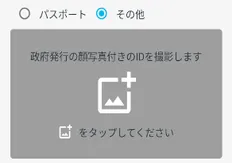
នៅក្រោម "រូបថតនៃលេខសម្គាល់" ជ្រើសរើស "ផ្សេងទៀត"ប៉ះ
ថតរូបមុខរបស់អ្នក និងផ្នែកខាងមុខ និងខាងក្រោយនៃកាត ឬអត្តសញ្ញាណផ្លូវការផ្សេងទៀត។
<អត្តសញ្ញាណដែលចេញដោយរដ្ឋាភិបាល>
- ・ អត្តសញ្ញាណប័ណ្ណស្នាក់នៅដែលមានរូបថត ដូចជាកាតលេខខ្ញុំរបស់ប្រទេសជប៉ុន
- ・ កាតសិស្ស
- · ប័ណ្ណបើកបរ
សូមយោងទៅលើ "ដំណើរការថតរូបលិខិតឆ្លងដែន" ខាងលើសម្រាប់ដំណើរការ។
រូបថតល្អ។
រូបថតមិនល្អ
២-៦. ថតរូបមុខរបស់អ្នក។
"ថតរូបមុខរបស់អ្នក" ប៉ះ សូមពិនិត្យមើលចំណាំដែលនឹងត្រូវបានបង្ហាញ។ ប៉ះប៊ូតុង [ចាប់ផ្តើមថត] ដើម្បីថតរូប។
*ប្រសិនបើមានភាពមិនល្អឥតខ្ចោះណាមួយនៅក្នុងរូបថត ដូចជាមាត់បើកចំហ ឬមានវត្ថុនៅក្នុងផ្ទៃខាងក្រោយ កម្មវិធីរបស់អ្នកនឹងមិនត្រូវបានទទួលយកទេ។ ប្រសិនបើមានការសង្ស័យ សូមថតរូបម្តងទៀត។
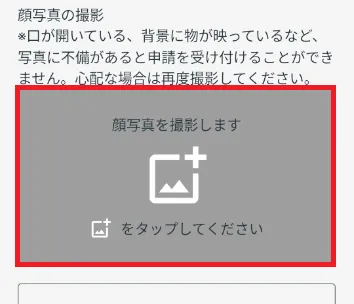
លំហូរនៃការថតរូបមុខ
(រូបភាព)
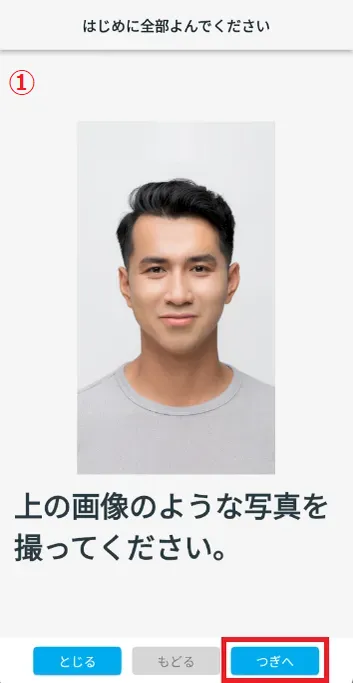
- ① ពិនិត្យរូបភាពនៃរូបថតមុខដែលអ្នកចង់ថត ហើយចុចលើ "បន្ទាប់" ។
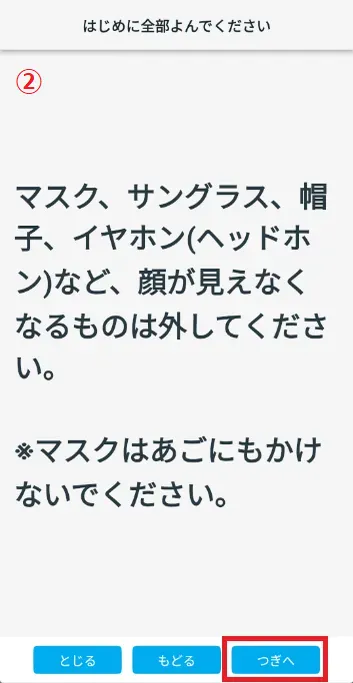
- ② ពិនិត្យសារព្រមាន ហើយចុច "បន្ទាប់" ។
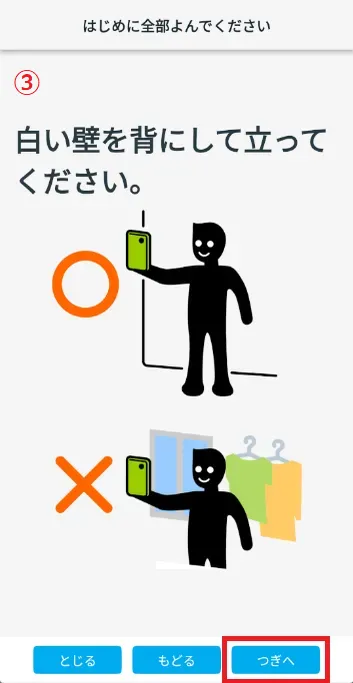
- ③ ពិនិត្យការព្រមាន និងរូបភាព បន្ទាប់មកចុច "បន្ទាប់"។
- ④ ពិនិត្យការព្រមាន និងរូបភាព បន្ទាប់មកចុច "បន្ទាប់" ។
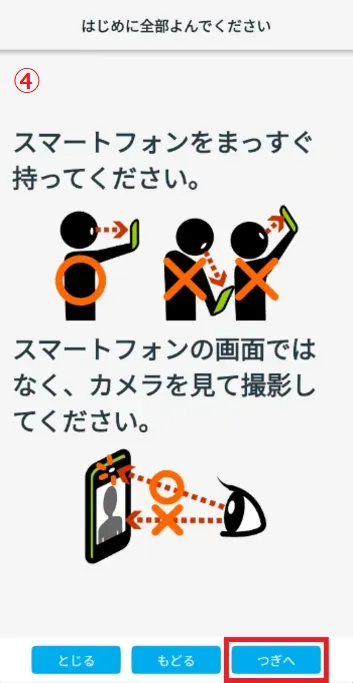
- ⑤ ប៉ះ "ចាប់ផ្តើមបាញ់" ។
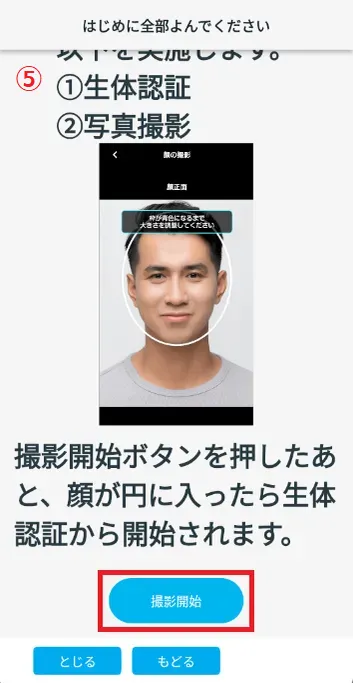
- ⑥ ផ្លាស់ទីស្មាតហ្វូនរបស់អ្នកដើម្បីឱ្យមុខរបស់អ្នកស្ថិតនៅក្នុងស៊ុមដើម្បីធ្វើការផ្ទៀងផ្ទាត់ជីវមាត្រ។
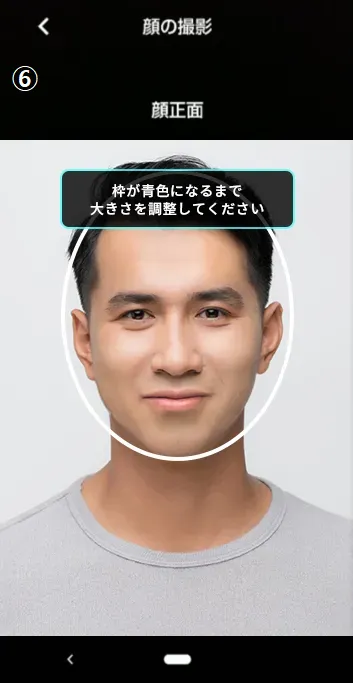
- ⑦ ប៉ះប៊ូតុងដើម្បីថតរូបមុខរបស់អ្នក។
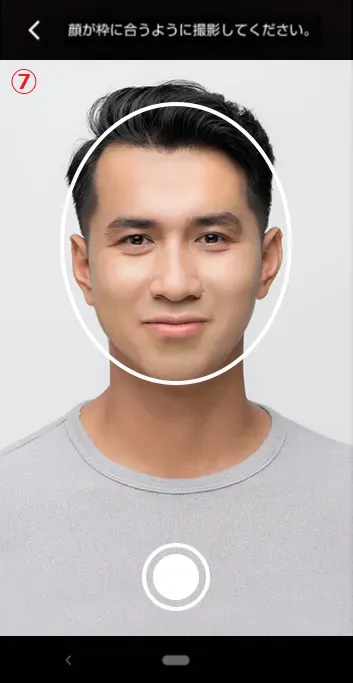
- ⑧ សូមមើលរូបភាពគំរូ ហើយពិនិត្យមើលថាតើមានបញ្ហាណាមួយជាមួយរូបថតមុខរបស់អ្នកដែលអ្នកបានថតឬអត់។
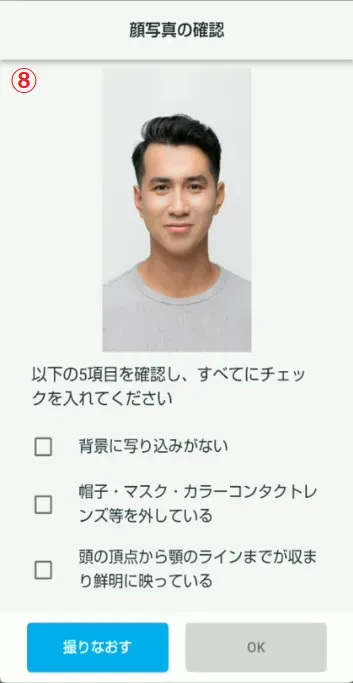
① ពិនិត្យរូបភាពនៃរូបថតមុខដែលអ្នកចង់ថត ហើយចុចលើ "បន្ទាប់" ។
② ពិនិត្យសារព្រមាន ហើយចុច "បន្ទាប់" ។
③ ពិនិត្យការព្រមាន និងរូបភាព បន្ទាប់មកចុច "បន្ទាប់"។
④ ពិនិត្យការព្រមាន និងរូបភាព បន្ទាប់មកចុច "បន្ទាប់" ។
⑤ ប៉ះ "ចាប់ផ្តើមបាញ់" ។
⑥ ផ្លាស់ទីស្មាតហ្វូនរបស់អ្នកដើម្បីឱ្យមុខរបស់អ្នកស្ថិតនៅក្នុងស៊ុមដើម្បីធ្វើការផ្ទៀងផ្ទាត់ជីវមាត្រ។
⑦ ប៉ះប៊ូតុងដើម្បីថតរូបមុខរបស់អ្នក។
⑧ សូមមើលរូបភាពគំរូ ហើយពិនិត្យមើលថាតើមានបញ្ហាណាមួយជាមួយរូបថតមុខរបស់អ្នកដែលអ្នកបានថតឬអត់។
នៅលើអេក្រង់ "បញ្ជាក់រូបថតរបស់អ្នក" ត្រូវប្រាកដថារូបថតរបស់អ្នកច្បាស់។ ប្រសិនបើរូបថតច្បាស់ សូមពិនិត្យមើលធាតុនីមួយៗ ហើយចុចប៊ូតុង [យល់ព្រម]។
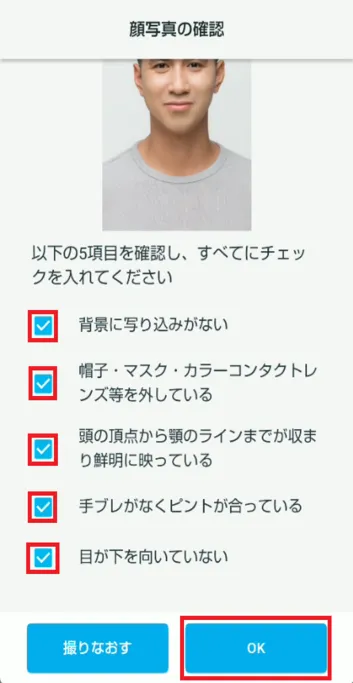

រូបថតល្អ។
រូបភាព
រូបថតមិនល្អ
រូបភាព
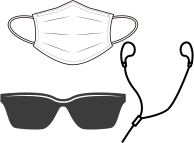
រូបថតរបស់មនុស្សដែលពាក់ម៉ាស់ កាសស្តាប់ត្រចៀក វ៉ែនតាការពារកម្តៅថ្ងៃ។ល។ វ៉ែនតាគឺល្អ។ 
រូបថតរបស់នរណាម្នាក់ពាក់ម៉ាស់នៅលើចង្ការបស់ពួកគេ។ 
រូបថតរបស់មនុស្សដែលពាក់មួក ឬមួកសុវត្ថិភាព។ 
រូបថតមិនច្បាស់ 
រូបថតដែលថតដោយគ្មានសម្លៀកបំពាក់ 
រូបថតមុខមួយដែលថតនៅកន្លែងងងឹត 
រូបថតដែលមានមនុស្ស ឬវត្ថុនៅផ្ទៃខាងក្រោយ 
រូបថត មួយ សន្លឹក របស់ អ្នក ដែល បែរ មុខ ទៅ ចំហៀង។
២-៧. បង្ហាញអេក្រង់បញ្ជាក់
នៅពេលដែលអ្នកបានបញ្ចូលព័ត៌មានទាំងអស់ និងថតរូបរួចហើយ សូមចុចលើ Next។
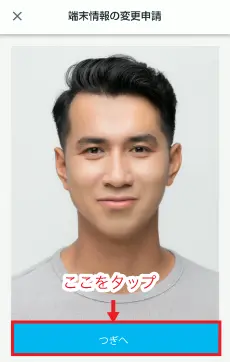
ជំហានទី 3
បញ្ជាក់ព័ត៌មានលម្អិត និងអនុវត្ត
៣-១. ពិនិត្យព័ត៌មានដែលអ្នកបានបញ្ចូល
ពិនិត្យមើលថាការបញ្ចូលត្រឹមត្រូវ។
ប្រសិនបើមានកំហុស សូមចុច [ថយក្រោយ] ដើម្បីត្រឡប់ទៅអេក្រង់មុន។
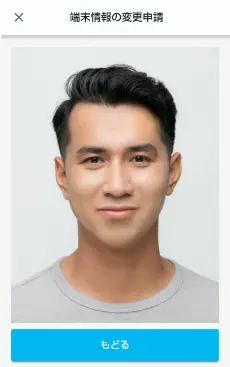
៣-២. អនុវត្ត
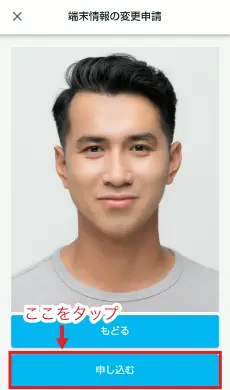
ប្រសិនបើព័ត៌មានលម្អិតត្រឹមត្រូវ សូមចុច [អនុវត្ត]។
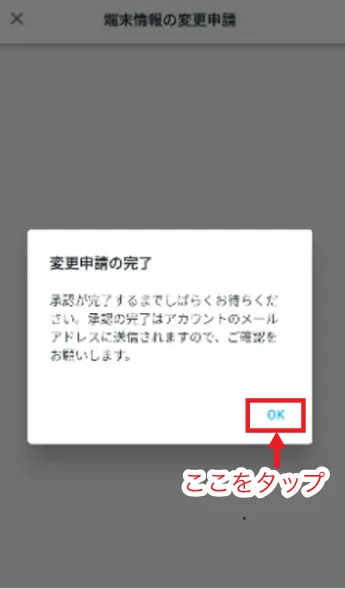
"ការផ្លាស់ប្តូរសំណើបានបញ្ចប់" នឹងត្រូវបានបង្ហាញ។
ប៉ះ [យល់ព្រម] ហើយបិទកម្មវិធី។
ប្រសិនបើអ្នកមិនអាចដាក់ពាក្យបានទេ ហើយប្រអប់មួយលេចឡើងដែលបញ្ជាក់ថា "អ្នកមិនអាចបង្កើតកម្មវិធីថ្មីបានទេ ព្រោះកម្មវិធីខាងក្រោមត្រូវបានដាក់ជូនរួចហើយ" សូមពិនិត្យមើលសំណួរដែលសួរញឹកញាប់ខាងក្រោម។
ជំហានទី 4
កម្មវិធីផ្លាស់ប្តូរឧបករណ៍បានបញ្ចប់
៤-១. កម្មវិធីនេះត្រូវបានអនុម័តដោយ JAC
នៅពេលដែល "កម្មវិធីផ្លាស់ប្តូរឧបករណ៍" របស់អ្នកត្រូវបានយល់ព្រមដោយ JAC អ្នកនឹងទទួលបានសារនៅក្នុងកម្មវិធី។
(វា អាច ចំណាយ ពេល មួយ រយៈ សម្រាប់ សំណើ ផ្លាស់ ប្តូរ ឧបករណ៍ របស់ អ្នក ត្រូវ បាន អនុម័ត។)
នៅពេលដែលអ្នកចូល អេក្រង់ដើមនឹងបង្ហាញឡើង។
អ្នកមិនអាចចូលដោយប្រើឧបករណ៍ដែលអ្នកធ្លាប់ប្រើពីមុនទេ។
សំណួរដែលសួរញឹកញាប់ (FAQ)
- តើខ្ញុំអាចដំឡើងកម្មវិធី "JAC Members" នៅឯណា?
- ខ្ញុំភ្លេចពាក្យសម្ងាត់ដែលខ្ញុំបានចុះឈ្មោះសម្រាប់កម្មវិធី "JAC Members"។
- ខ្ញុំទទួលបានស្មាតហ្វូនថ្មី។ តើខ្ញុំនៅតែអាចប្រើកម្មវិធី "JAC Members" បានទេ?
- តើមានវិធីផ្ញើសារទៅកាន់ JAC ដោយប្រើកម្មវិធី "JAC Members" ដែរឬទេ?
- ខ្ញុំចង់ប្រើប័ណ្ណស្នាក់នៅរបស់ខ្ញុំដើម្បី "ស្នើសុំការផ្លាស់ប្តូរឧបករណ៍"។ តើខ្ញុំគួរធ្វើអ្វី?
- តើខ្ញុំលុបគណនីរបស់ខ្ញុំដោយរបៀបណា?
- ប្រអប់ដែលបញ្ជាក់ថា "ការជូនដំណឹងអំពីការផ្លាស់ប្តូរកំណែដែលបានគាំទ្រ" នឹងបង្ហាញនៅលើអេក្រង់កម្មវិធី។ តើខ្ញុំគួរធ្វើអ្វី?
- តើខ្ញុំគួរធ្វើដូចម្តេចប្រសិនបើខ្ញុំមិនដឹងថាឯកសារដែលខ្ញុំបានទាញយកដោយប្រើកម្មវិធី "JAC Members" ត្រូវបានរក្សាទុកនៅឯណា?
- តើខ្ញុំគួរធ្វើដូចម្តេចប្រសិនបើខ្ញុំមិនដឹងថាឯកសារដែលខ្ញុំបានទាញយកពី "ទំព័ររបស់ខ្ញុំ" ត្រូវបានរក្សាទុកនៅឯណា?
- តើខ្ញុំគួរធ្វើដូចម្តេច ប្រសិនបើខ្ញុំមិនអាចដាក់ពាក្យបានទេ ហើយប្រអប់មួយលេចឡើងដែលបញ្ជាក់ថា "អ្នកមិនអាចដាក់ពាក្យម្តងទៀតបានទេ ពីព្រោះអ្នកបានដាក់ពាក្យរួចហើយ"?
Index
- សម្រាប់ ក្រុមហ៊ុនសំណង់ ជប៉ុន
- សម្រាប់ ជនបរទេស ដែលរស់នៅក្នុង ប្រទេសជប៉ុន
- សម្រាប់ ជនបរទេស ដែលរស់នៅ បរទេស
សម្រាប់ ក្រុមហ៊ុនសំណង់ ជប៉ុន
ការចុះឈ្មោះគណនី និងប្រតិបត្តិការមូលដ្ឋាន
ការប្រើប្រាស់ផ្ទាំងព័ត៌មានស្តីពីការជ្រើសរើសបុគ្គលិកនៅបរទេស
*ពាក្យសុំចេញវិញ្ញាបនបត្របញ្ជាក់ការប្រឡងតេស្តវាយតម្លៃកម្មករជំនាញ និងកម្មវិធីសម្រាប់ព្រឹត្តិការណ៍នានា (សិក្ខាសាលា វគ្គសិក្សាភាសាជប៉ុន។ល។) អាចធ្វើឡើងដោយជនបរទេសខ្លួនឯងតែប៉ុណ្ណោះ។
សម្រាប់ ជនបរទេស ដែលរស់នៅក្នុង ប្រទេសជប៉ុន
ការចុះឈ្មោះគណនី និងប្រតិបត្តិការមូលដ្ឋាន
សម្រាប់ ជនបរទេស ដែលរស់នៅ បរទេស
ការចុះឈ្មោះគណនី និងប្រតិបត្តិការមូលដ្ឋាន
ស្វែងរកក្រុមហ៊ុនជប៉ុន (ផ្ទាំងព័ត៌មានស្តីពីការជ្រើសរើសបុគ្គលិកនៅបរទេស)

- 0120-220353ថ្ងៃធ្វើការ៖ 9:00-17:30 ថ្ងៃសៅរ៍ អាទិត្យ និងថ្ងៃសម្រាក៖ បិទ
- សំណួរ និងចម្លើយ
- ទាក់ទងមកយើងខ្ញុំ