
- やさしい日本語
- ひらがなをつける
- Language
हामी मेसिन अनुवाद मार्फत बहुभाषी सामग्री प्रदान गर्छौं। अनुवाद शुद्धता १००% छैन। JAC वेबसाइट बहुभाषीकरणको बारेमा






- घर
-
"JAC सदस्यहरू" एप प्रयोग गर्ने बारे बारम्बार सोधिने प्रश्नहरू
JAC Members
अपडेट मिति: २०२६/०९/२८
रिलीज मिति: २०२३/०९/२९
"JAC सदस्यहरू" एप प्रयोग गर्ने बारे बारम्बार सोधिने प्रश्नहरू
हामीले "JAC सदस्यहरू" एप कसरी प्रयोग गर्ने भन्ने बारे बारम्बार सोधिने प्रश्नहरूको सूची संकलन गरेका छौं।
- म "JAC सदस्यहरू" एप कहाँ स्थापना गर्न सक्छु?
- मैले "JAC सदस्यहरू" एपको लागि दर्ता गरेको पासवर्ड बिर्सिएँ।
- मैले नयाँ स्मार्टफोन पाएँ। के म अझै पनि "JAC सदस्यहरू" एप प्रयोग गर्न सक्छु?
- "JAC सदस्यहरू" एप प्रयोग गरेर JAC लाई सन्देश पठाउने कुनै तरिका छ?
- म "उपकरण परिवर्तनको लागि आवेदन दिन" मेरो निवास कार्ड प्रयोग गर्न चाहन्छु। मैले के गर्नुपर्छ?
- म मेरो खाता कसरी मेटाउन सक्छु?
- एप स्क्रिनमा "समर्थित संस्करण परिवर्तन सूचना" भन्ने संवाद बक्स देखा पर्नेछ। मैले के गर्नुपर्छ?
- "JAC सदस्यहरू" एप प्रयोग गरेर डाउनलोड गरेका फाइलहरू कहाँ सुरक्षित छन् भन्ने मलाई थाहा छैन भने मैले के गर्नुपर्छ?
- "मेरो पृष्ठ" बाट डाउनलोड गरिएका फाइलहरू कहाँ सुरक्षित छन् भन्ने मलाई थाहा छैन भने मैले के गर्नुपर्छ?
- यदि म आवेदन पेश गर्न असमर्थ छु र "तपाईंले पहिले नै निम्नको लागि आवेदन दिइसक्नुभएको हुनाले नयाँ आवेदन पेश गर्न सक्नुहुन्न" भन्ने संवाद बक्स देखा पर्यो भने मैले के गर्नुपर्छ?
- म "JAC सदस्यहरू" एप कहाँ स्थापना गर्न सक्छु?
-
आफ्नो स्मार्टफोनले दायाँपट्टि रहेको QR कोड स्क्यान गर्नुहोस्, वा QR कोड मुनिको बटनमा ट्याप गर्नुहोस्।
लिङ्क गन्तव्य स्मार्टफोनको OS मा निर्भर गर्दछ।iOS मा
इन्स्टल गर्नुहोस्
 एन्ड्रोइडका लागि
इन्स्टल गर्नुहोस्

- मैले "JAC सदस्यहरू" एपको लागि दर्ता गरेको पासवर्ड बिर्सिएँ।
- कृपया तलको लिङ्क जाँच गर्नुहोस् र नयाँ पासवर्ड दर्ता गर्नुहोस्।
पासवर्ड रिसेट गर्नुहोस्
- मैले नयाँ स्मार्टफोन पाएँ। के म अझै पनि "JAC सदस्यहरू" एप प्रयोग गर्न सक्छु?
- यदि तपाईंले आफ्नो स्मार्टफोन परिवर्तन गर्नुभयो भने, तपाईंले एपलाई पहिले जस्तै प्रयोग गर्न सक्नुहुने छैन। यदि तपाईंले आफ्नो स्मार्टफोन परिवर्तन गर्नुभयो भने, कृपया तलको लिङ्क जाँच गर्नुहोस् र उपकरण परिवर्तनको लागि आवेदन दिनुहोस्।
उपकरण परिवर्तनको लागि आवेदन दिनको लागि, तपाईंलाई आफ्नो जापानी निवास कार्ड, राहदानी, वा तपाईंको देशको सरकारले जारी गरेको फोटो परिचयपत्र चाहिन्छ।
उपकरण परिवर्तनको लागि आवेदन दिनुहोस्
- "JAC सदस्यहरू" एप प्रयोग गरेर JAC लाई सन्देश पठाउने कुनै तरिका छ?
-
तपाईंले "JAC सदस्यहरू" एपबाट JAC लाई सन्देशहरू पठाउन सक्नुहुन्न।
JAC सँग सोधपुछको लागि, कृपया तलको फारम प्रयोग गर्नुहोस्।
जापानी र अंग्रेजी: सम्पर्क फारम
इन्डोनेसियाली: ह्वाट्सएप
- म "उपकरण परिवर्तनको लागि आवेदन दिन" मेरो निवास कार्ड प्रयोग गर्न चाहन्छु। मैले के गर्नुपर्छ?
आफ्नो निवास कार्ड प्रयोग गरेर उपकरण परिवर्तनको लागि आवेदन दिँदा, कृपया तलको लिङ्कमा "उपकरण परिवर्तनको लागि आवेदन दिने" मा "२-१" सम्मका चरणहरू पालना गर्नुहोस्। 'उपकरण परिवर्तन आवेदन' स्क्रिन प्रदर्शन गर्नुहोस्, र त्यसपछि तलका चरणहरू पालना गर्नुहोस्।
उपकरण परिवर्तनको लागि आवेदन दिनुहोस्१. आफ्नो निवास कार्ड र फोटो लिनुहोस्
A. निवास कार्ड प्रयोग गरेर उपकरण परिवर्तनको लागि आवेदन दिँदा स्क्रिन प्रदर्शन गर्नुहोस्
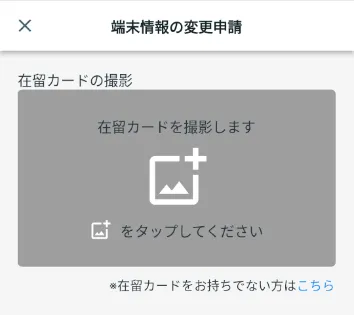
यदि "कृपया आफ्नो निवास कार्डको फोटो खिच्नुहोस्" प्रदर्शित हुन्छ भने
→कृपया अर्को चरणमा जानुहोस्, "B. आफ्नो निवास कार्डको फोटो खिच्नुहोस्।"
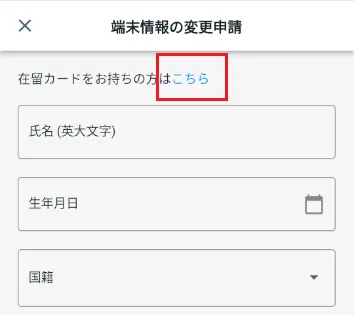
यदि "तपाईंको निवास कार्डको फोटो लिनुहोस्" प्रदर्शित भएन भने
→ "यदि तपाईंसँग निवास कार्ड छ भने, यहाँ क्लिक गर्नुहोस्" मा ट्याप गर्नुहोस् र अर्को चरणमा जानुहोस्, "B. तपाईंको निवास कार्डको फोटो खिच्नुहोस्।"
ख. आफ्नो निवास कार्डको फोटो खिच्नुहोस्
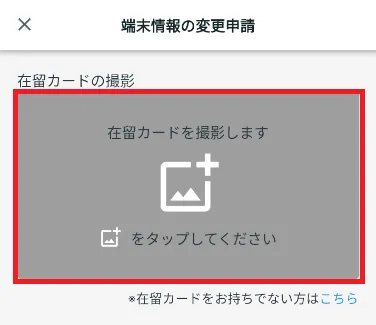
"हामी तपाईंको निवास कार्डको फोटो खिच्नेछौं।"
 ट्याप गर्नुहोस् र आफ्नो निवास कार्डको फोटो खिच्नुहोस्।
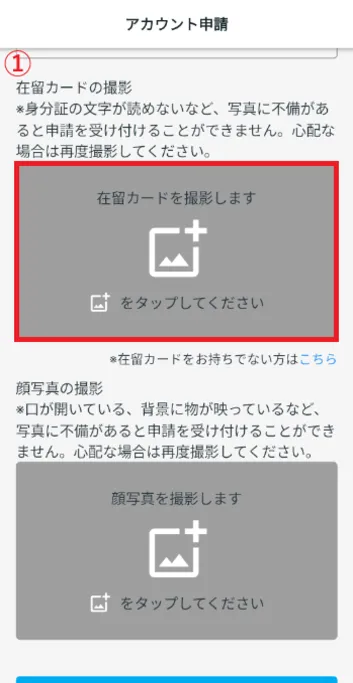
*यदि फोटोमा कुनै त्रुटिहरू छन्, जस्तै परिचयपत्रमा लेखिएको लेख पढ्न नसकिने, तपाईंको आवेदन स्वीकार गरिने छैन। यदि शंका छ भने, फेरि फोटो खिच्नुहोस्।
तपाईंको निवास कार्डको फोटो खिच्ने चरणहरू
- ① ट्याप गर्नुहोस्
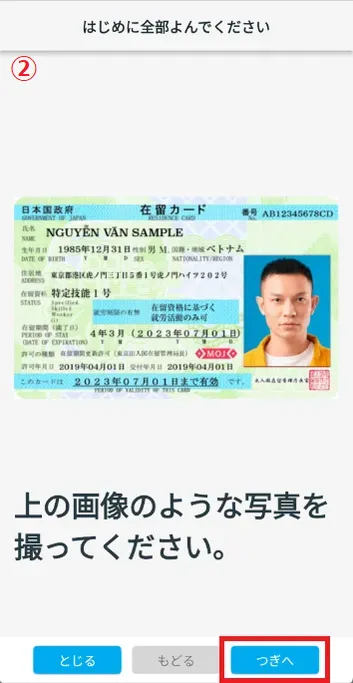
- ② छवि जाँच गर्नुहोस् र "अर्को" मा ट्याप गर्नुहोस्।
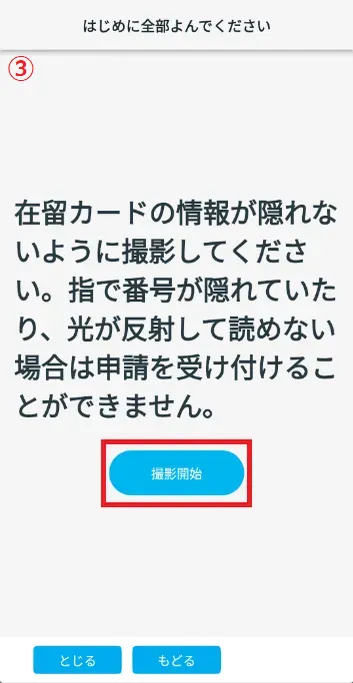
- ③ चेतावनी पाठ जाँच गर्नुहोस् र "सुटिङ सुरु गर्नुहोस्" मा ट्याप गर्नुहोस्।
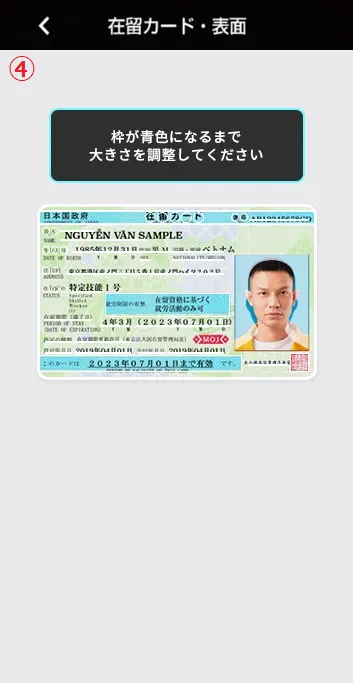
- ④ आफ्नो निवास कार्डको आकार समायोजन गर्नुहोस् र फ्रेम नीलो भएपछि फोटो खिच्नुहोस्।
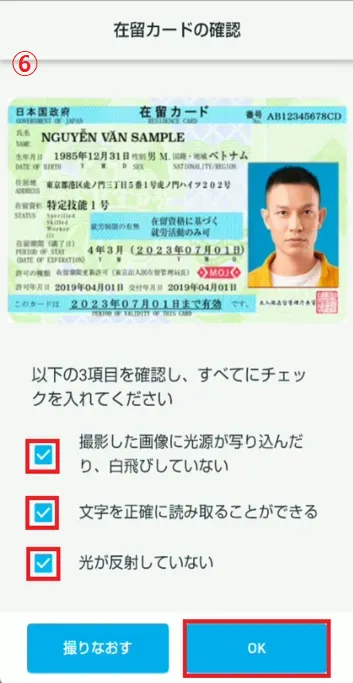
- ⑤ तपाईंको निवास कार्डको फोटो सही तरिकाले खिचिएको छ भनी सुनिश्चित गर्न तीनवटा जाँच वस्तुहरू छन्।
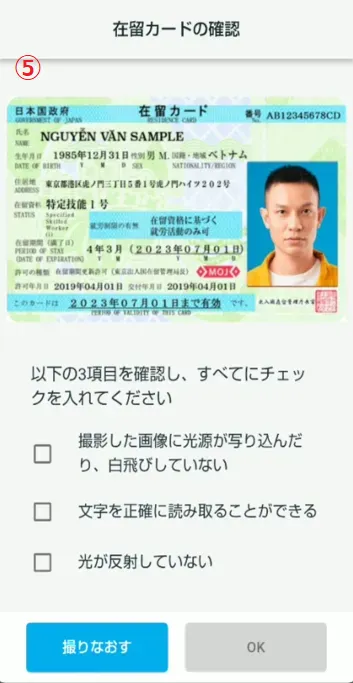
- ⑥ यदि तपाईं सेटिङहरूसँग खुसी हुनुहुन्छ भने, तीनवटै बक्सहरू जाँच गर्नुहोस् र "ठीक छ" मा ट्याप गर्नुहोस्।
①
ट्याप गर्नुहोस्② छवि जाँच गर्नुहोस् र "अर्को" मा ट्याप गर्नुहोस्।
③ चेतावनी पाठ जाँच गर्नुहोस् र "सुटिङ सुरु गर्नुहोस्" मा ट्याप गर्नुहोस्।
④ आफ्नो निवास कार्डको आकार समायोजन गर्नुहोस् र फ्रेम नीलो भएपछि फोटो खिच्नुहोस्।
⑤ तपाईंको निवास कार्डको फोटो सही तरिकाले खिचिएको छ भनी सुनिश्चित गर्न तीनवटा जाँच वस्तुहरू छन्।
⑥ यदि तपाईं सेटिङहरूसँग खुसी हुनुहुन्छ भने, तीनवटै बक्सहरू जाँच गर्नुहोस् र "ठीक छ" मा ट्याप गर्नुहोस्।
२. आफ्नो अनुहारको फोटो खिच्नुहोस्
सबै कुरा भरिसकेपछि, तलको लिङ्कमा दिइएका चरणहरू पालना गर्नुहोस्।
उपकरण परिवर्तनको लागि आवेदन दिनुहोस् २-६। आफ्नो अनुहारको फोटो खिच्नुहोस्
- ①
- म मेरो खाता कसरी मेटाउन सक्छु?
- यदि तपाईं आफ्नो "JAC सदस्यहरू" खाता मेटाउन चाहनुहुन्छ भने, कृपया तलको लिङ्क जाँच गर्नुहोस्।
आफ्नो खाता मेटाउनुहोस्
- एप स्क्रिनमा "समर्थित संस्करण परिवर्तन सूचना" भन्ने संवाद बक्स देखा पर्नेछ। मैले के गर्नुपर्छ?
-
कृपया आफ्नो स्मार्टफोनको OS संस्करण जाँच गर्नुहोस् र निम्न चरणहरू अपनाउनुहोस्।
① तपाईंले OS लाई समर्थित संस्करणमा अद्यावधिक गर्न सक्नुहुन्छ।
⇒ कृपया आफ्नो स्मार्टफोनको ओएस अपडेट गर्नुहोस्।
②समर्थित संस्करणमा OS अद्यावधिक गर्न असमर्थ
⇒ आफ्नो उपकरणलाई लागू हुने OS संस्करण भएको स्मार्टफोनमा परिवर्तन गर्नुहोस् र उपकरण परिवर्तनको लागि आवेदन दिनुहोस्।
आवेदन निर्देशनहरूको लागि कृपया तलको लिङ्क हेर्नुहोस्।
उपकरण परिवर्तनको लागि आवेदन दिनुहोस्
- "JAC सदस्यहरू" एप प्रयोग गरेर डाउनलोड गरेका फाइलहरू कहाँ सुरक्षित छन् भन्ने मलाई थाहा छैन भने मैले के गर्नुपर्छ?
-
जब तपाईं फाइल डाउनलोड गर्नुहुन्छ, तपाईं यसलाई कहाँ बचत गर्ने भनेर छनौट गर्न स्वतन्त्र हुनुहुन्छ। त्यसैले, फाइलको बचत स्थान तपाईंले छनौट गर्नुभएको स्थानको आधारमा फरक हुनेछ।यदि तपाईंले फाइल फेला पार्न सक्नुहुन्न भने, "फाइलहरू" एप वा फाइल प्रबन्धक खोल्नुहोस्। "डाउनलोडहरू" फोल्डर वा तपाईंले निर्दिष्ट गर्नुभएको कुनै पनि फोल्डर जाँच गर्नुहोस्।
*तपाईंको उपकरण (आईफोन वा एन्ड्रोइड) मा निर्भर गर्दै एपको नाम र फाइलको उपस्थिति फरक हुन सक्छ।
- "मेरो पृष्ठ" बाट डाउनलोड गरिएका फाइलहरू कहाँ सुरक्षित छन् भन्ने मलाई थाहा छैन भने मैले के गर्नुपर्छ?
-
"मेरो पृष्ठ" मा डाउनलोड गरिएका फाइलहरू जाँच गर्ने विधि तपाईंले प्रयोग गरिरहनुभएको उपकरण र वेब ब्राउजरमा निर्भर गर्दछ।
"मेरो पृष्ठ" मा लग इन गर्न कृपया निम्न लिङ्क जाँच गर्नुहोस्।
मेरो पृष्ठ
फाइल तपाईंको वेब ब्राउजरको डाउनलोड स्थानमा भण्डारण गरिनेछ, तर यसलाई जाँच गर्ने विधि तपाईंले पीसी वा स्मार्टफोनबाट पहुँच गरिरहनुभएको छ कि छैन भन्ने आधारमा फरक हुनेछ।
* उपकरणको OS र अनुप्रयोग संस्करणमा निर्भर गर्दै सञ्चालन विधिहरू फरक-फरक हुन्छन्।
"मेरो पृष्ठ" मा तपाईंले डाउनलोड गर्नुभएका फाइलहरू कसरी जाँच गर्ने भन्ने बारे निर्देशनहरूको लागि कृपया तल हेर्नुहोस्।
पीसी प्रयोगकर्ताहरूको लागि
१. फाइल्स अनुप्रयोग खोल्नुहोस्
प्रत्येक वेब ब्राउजर कसरी जाँच गर्ने भनेर तल देखाइएको छ।
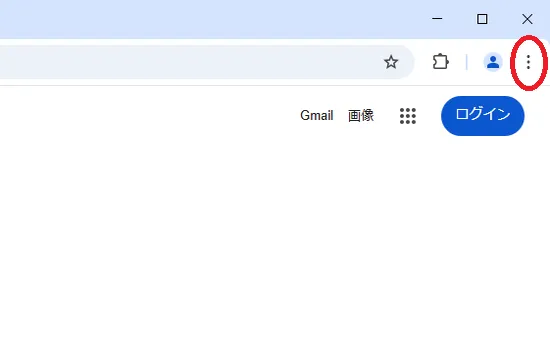
गुगल क्रोमको लागि
तपाईंको ब्राउजरको माथिल्लो दायाँ कुनामा तीन ठाडो थोप्लाहरूमा क्लिक गर्नुहोस्।
यदि तपाईंले देखा पर्ने मेनुबाट "डाउनलोड" चयन गर्नुभयो भने, तपाईंले विगतमा डाउनलोड गर्नुभएका फाइलहरूको सूची प्रदर्शित हुनेछ।
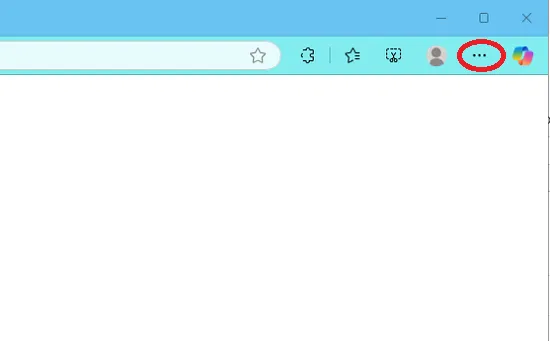
माइक्रोसफ्ट एजको लागि
तपाईंको ब्राउजरको माथिल्लो दायाँ कुनामा तीनवटा थोप्लाहरूमा क्लिक गर्नुहोस्।
यदि तपाईंले देखा पर्ने मेनुबाट "डाउनलोड" चयन गर्नुभयो भने, तपाईंले विगतमा डाउनलोड गर्नुभएका फाइलहरूको सूची प्रदर्शित हुनेछ।
सफारीको लागि
जाँच गर्न, "फाइलहरू" एपमा ट्याप गर्नुहोस् र त्यसपछि "डाउनलोडहरू" मा ट्याप गर्नुहोस्।
तपाईंले विगतमा डाउनलोड गर्नुभएका फाइलहरूको सूची प्रदर्शित हुनेछ।
आईफोन प्रयोगकर्ताहरूको लागि
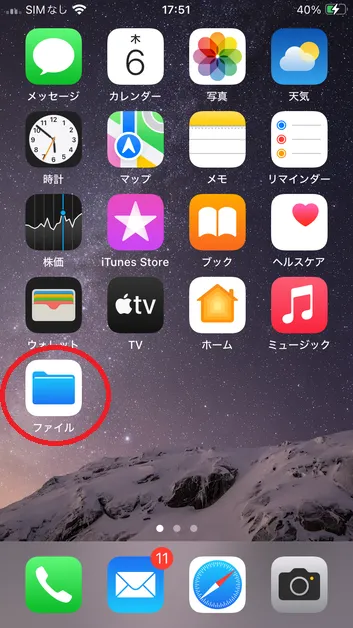
*यी चरणहरूले उदाहरणको रूपमा iOS १८ र फाइल्स अनुप्रयोग प्रयोग गर्छन्।१. फाइल्स अनुप्रयोग खोल्नुहोस्
गृह स्क्रिनबाट "फाइलहरू" अनुप्रयोग खोल्नुहोस्।
२. "ब्राउज" ट्याबमा ट्याप गर्नुहोस्
फाइलहरू अनुप्रयोग खोलेपछि, ब्राउज ट्याबमा ट्याप गर्नुहोस्
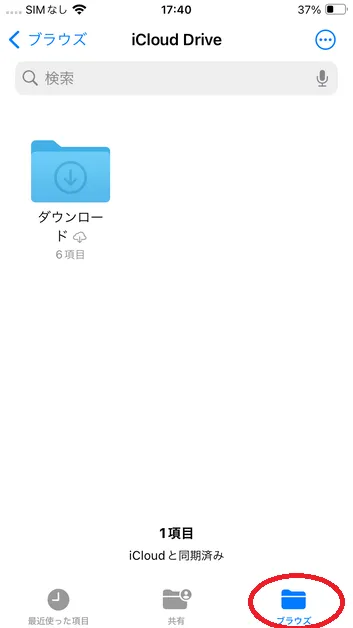
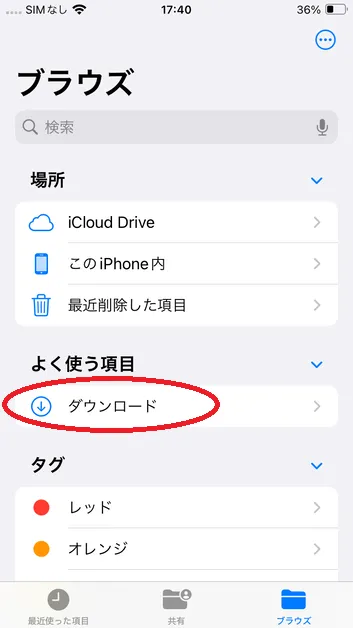
३. "डाउनलोड गर्नुहोस्" मा ट्याप गर्नुहोस्
डाउनलोड गरिएका फाइलहरू हेर्न "डाउनलोड गर्नुहोस्" मा ट्याप गर्नुहोस्।
यदि तपाईंले फाइल खोल्न सक्नुहुन्न भने, कृपया तलको लिङ्क जाँच गर्नुहोस्।
डाउनलोड गरिएको PDF खोल्न नसक्दा
एन्ड्रोइड प्रयोगकर्ताहरूको लागि
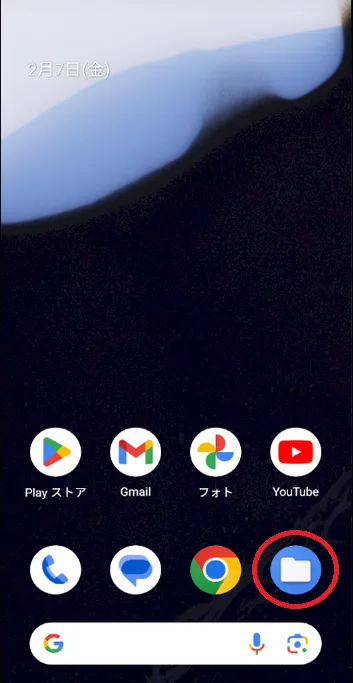
१. फाइल्स अनुप्रयोग खोल्नुहोस्
*यी चरणहरूमा गुगल पिक्सेल ८ (एन्ड्रोइड १५) र "फाइलहरू" अनुप्रयोगलाई उदाहरणको रूपमा प्रयोग गरिएको छ।
"फाइलहरू" अनुप्रयोगमा ट्याप गर्नाले "डाउनलोडहरू" स्क्रिन खुल्नेछ।
फाइल खोल्न सक्नुहुन्छ कि भनेर जाँच गर्नुहोस्।यदि तपाईंले फाइल खोल्न सक्नुहुन्न भने, कृपया तलको लिङ्क जाँच गर्नुहोस्।
*तपाईंले "Files by Google" अनुप्रयोग प्रयोग गरेर पनि यो जाँच गर्न सक्नुहुन्छ।
डाउनलोड गरिएको PDF खोल्न नसक्दा
पूरक। Xiaomi ११T प्रो को लागि
*प्रक्रियाले उदाहरणको रूपमा Xiaomi 11T Pro (Android 13) मा "फाइल प्रबन्धक" प्रयोग गर्दछ।
गृह स्क्रिनबाट "फाइल प्रबन्धक" अनुप्रयोग खोल्नुहोस्।
जब तपाईंले मेनुमा "डाउनलोड" मा ट्याप गर्नुहुन्छ, डाउनलोड गरिएका फाइलहरू सूचीमा प्रदर्शित हुनेछन्, त्यसैले तपाईंले चाहेको फाइल खोल्न सक्नुहुन्छ कि भनेर जाँच गर्नुहोस्।यदि तपाईंले फाइल खोल्न सक्नुहुन्न भने, कृपया तलको लिङ्क जाँच गर्नुहोस्।
डाउनलोड गरिएको PDF खोल्न नसक्दा* उपकरणको OS र अनुप्रयोग संस्करणमा निर्भर गर्दै सञ्चालन विधिहरू फरक-फरक हुन्छन्।
- यदि म आवेदन पेश गर्न असमर्थ छु र "तपाईंले पहिले नै निम्नको लागि आवेदन दिइसक्नुभएको हुनाले नयाँ आवेदन पेश गर्न सक्नुहुन्न" भन्ने संवाद बक्स देखा पर्यो भने मैले के गर्नुपर्छ?
-
संवादमा प्रदर्शित आवेदन स्वीकृतिको पर्खाइमा रहेकोले तपाईंले नयाँ आवेदन दिन सक्नुहुन्न।
तपाईंले प्रतिक्रिया दिने तरिका प्रदर्शित अनुरोधको प्रकारमा निर्भर गर्दछ।
① यदि निम्न अनुप्रयोग प्रदर्शित हुन्छ भने
・विदेशी भर्ती जानकारी परिवर्तनको लागि आवेदन
⇒ या त तपाईंको आवेदन स्वीकृत नभएसम्म पर्खनुहोस्, वा स्वीकृतिको लागि पर्खिरहेको आवेदन रद्द गर्नुहोस् र नयाँ आवेदन पेश गर्नुहोस्।
विदेशमा भर्ना जानकारी परिवर्तन गर्नको लागि आवेदन रद्द गर्नुहोस्
②यदि निम्न अनुप्रयोग प्रदर्शित हुन्छ भने
・उपकरण परिवर्तन आवेदन
・विदेशी भर्ती जानकारी दर्ता आवेदन
⇒ यो आवेदन रद्द गर्न सकिँदैन, त्यसैले कृपया यो स्वीकृत नभएसम्म पर्खनुहोस्।

Index
- जापानी निर्माण कम्पनीहरूको लागि
- जापानमा बस्ने विदेशीहरूको लागि
- विदेशमा बस्ने विदेशीहरूका लागि
जापानी निर्माण कम्पनीहरूको लागि
वैदेशिक भर्ती जानकारी बुलेटिन बोर्डको प्रयोग
*निर्दिष्ट सीपयुक्त कामदार मूल्याङ्कन परीक्षा उत्तीर्ण भएको प्रमाणपत्र जारी गर्न र कार्यक्रमहरू (सेमिनार, जापानी भाषा पाठ्यक्रमहरू, आदि) का लागि आवेदनहरू विदेशी नागरिक आफैंले मात्र दिन सक्छन्।
जापानमा बस्ने विदेशीहरूको लागि
विदेशमा बस्ने विदेशीहरूका लागि
जापानी कम्पनीहरू खोज्नुहोस् (विदेशी भर्ती जानकारी बुलेटिन बोर्ड)

- 0120-220353हप्ताका दिनहरू: ९:००-१७:३० शनिबार, आइतबार र बिदाहरू: बन्द
- प्रश्नोत्तर
- हामीलाई सम्पर्क गर्नुहोस