
- やさしい日本語
- ひらがなをつける
- Language
අපි යන්ත්ර පරිවර්තනය හරහා බහුභාෂා අන්තර්ගතයන් සපයන්නෙමු. පරිවර්තනයේ නිරවද්යතාවය 100% නොවේ. JAC වෙබ් අඩවි බහුභාෂාකරණය පිළිබඳව





- මුල් පිටුව
-
උපාංග වෙනසක් සඳහා අයදුම් කරන්න
JAC Members
යාවත්කාලීන දිනය: 2026/07/02
නිකුත් කරන දිනය: 2023/09/29
උපාංග වෙනසක් සඳහා අයදුම් කරන්න
ඔබ ඔබගේ ස්මාර්ට්ෆෝන් උපාංගය වෙනස් කරන්නේ නම්, "JAC සාමාජිකයින්" යෙදුම තුළ උපාංග වෙනසක් සඳහා අයදුම් කිරීමට ඔබට අවශ්ය වනු ඇත.
ඔබ ඔබේ ස්මාර්ට්ෆෝන් මාදිලිය වෙනස් කරන විට
(උපාංග වෙනස් කිරීමේ) ක්රියා පටිපාටිය
පියවර 1.
"ඔබගේ උපාංගය පිළිබඳ දැන්වීම" පෙන්වන්න
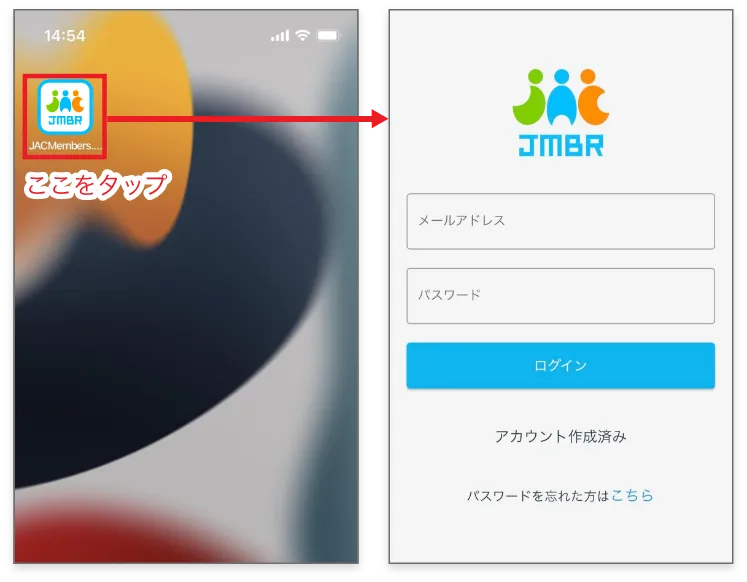
1-1. පිවිසුම් තිරය පෙන්වන්න
පිවිසුම් තිරය පෙන්වීමට "JAC සාමාජිකයින්" නිරූපකය තට්ටු කරන්න.
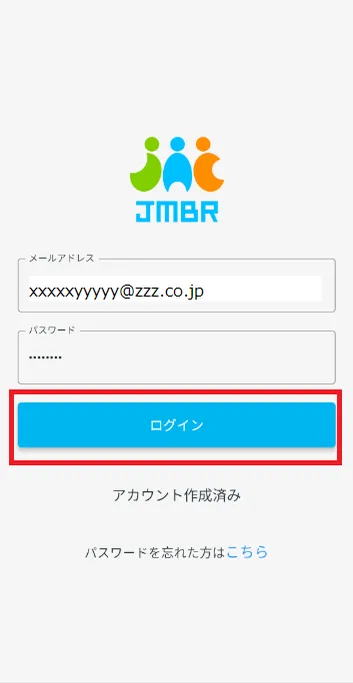
1-2. "ඔබගේ උපාංගය පිළිබඳ දැන්වීම" පෙන්වන්න
ඔබගේ ලියාපදිංචි විද්යුත් තැපැල් ලිපිනය සහ මුරපදය ඇතුළත් කරන්න, ඉන්පසු [පිවිසුම්] තට්ටු කරන්න.
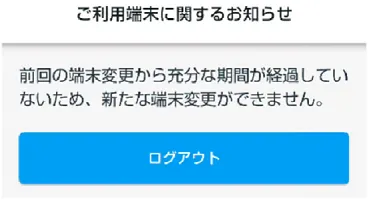
"ඔබගේ උපාංගය පිළිබඳ දැන්වීම" දර්ශනය වනු ඇත.
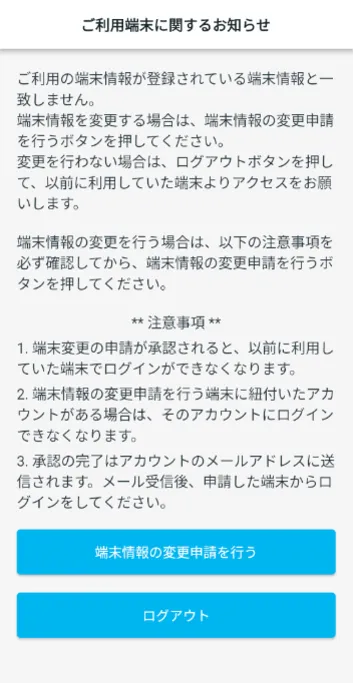
කරුණාකර පරික්ෂා කරන්න
මෙම තිරය දිස්වන්නේ නම්, පහත පියවරයන් සිදු කිරීමෙන් පසු ප්රමාණවත් කාලයක් ගත වී නොමැති බැවින් ඔබට ඔබගේ උපාංගය වෙනස් කළ නොහැක.
・ගිණුම් අනුමැතිය
・අවසාන උපාංග වෙනස
ඔබට උපාංග වෙනසක් සඳහා අයදුම් කළ හැකි වන තෙක් කරුණාකර ටික වේලාවක් රැඳී සිටින්න.
පියවර 2.
"උපාංග වෙනස් කිරීමේ යෙදුම" තුළ තොරතුරු ඇතුළත් කරන්න.
2-1. "උපාංග වෙනස් කිරීමේ යෙදුම" තිරය පෙන්වන්න
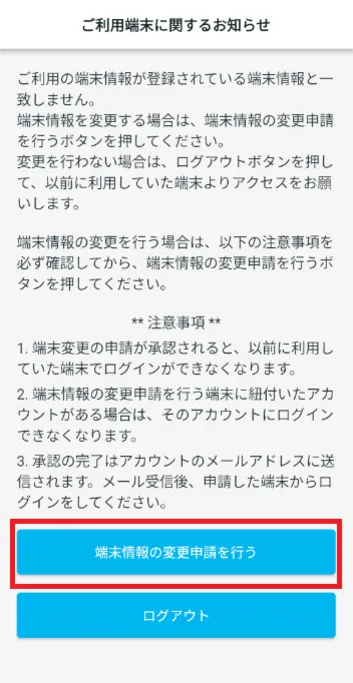
"ඔබගේ උපාංගය සම්බන්ධයෙන් දැන්වීම" යටතේ, "උපාංග වෙනස් කිරීම සඳහා අයදුම් කරන්න" තට්ටු කරන්න.
ඔබට අයදුම් කිරීමට නොහැකි නම් සහ "පහත අයදුම්පත් දැනටමත් ඉදිරිපත් කර ඇති බැවින් ඔබට නව අයදුම්පතක් ඉදිරිපත් කළ නොහැක" යනුවෙන් සංවාද කොටුවක් දිස්වන්නේ නම්, කරුණාකර පහත නිතර අසන ප්රශ්න පරීක්ෂා කරන්න.
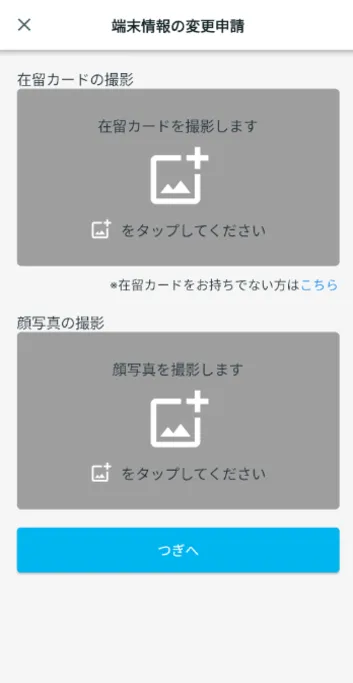
2-2. "උපාංග වෙනස් කිරීමේ යෙදුම" තිරය පෙන්වන්න
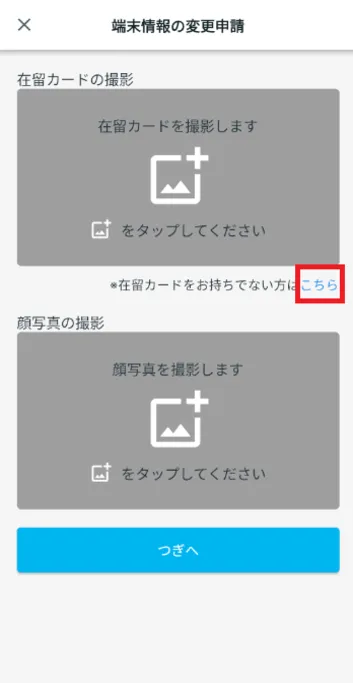
[ඔබට පදිංචි කාඩ්පතක් නොමැති නම්, මෙතන ක්ලික් කරන්න] තට්ටු කරන්න.
ඔබ ඔබේ පදිංචි කාඩ්පත භාවිතා කිරීමට කැමති නම්, කරුණාකර පහත සබැඳිය පරීක්ෂා කරන්න.
"උපාංගය වෙනස් කිරීම සඳහා අයදුම් කිරීමට" මගේ පදිංචි කාඩ්පත භාවිතා කිරීමට මම කැමතියි. මා කළ යුත්තේ කුමක්ද?
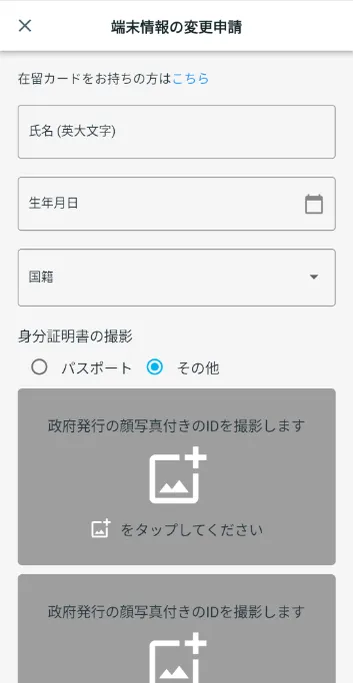
2-3. තොරතුරු ඇතුළත් කරන්න
කරුණාකර ඔබේ නම, උපන් දිනය ආදිය ඇතුළත් කරන්න. සමහර විට ඔබට තෝරා ගැනීමට සිදු වේ.
පුද්ගලයාගේ නම ඇතුළත් කරන්න.
② උපන් දිනයදිස්වන දින දර්ශනයෙන් ඔබගේ උපන් දිනය තෝරන්න.
③ජාතිකත්වයඔබේ ජාතිකත්වය තෝරන්න.
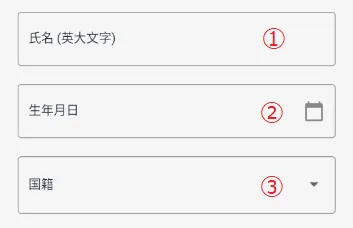
2-4. ඔබගේ හැඳුනුම්පතේ ඡායාරූපයක් ගන්න (ඔබ ජපන් ජාතිකයෙක් නම්)
ඔබ 2-3 හි "③ ජාතිකත්වය" සඳහා ජපානය හැර වෙනත් රටක් තෝරා ගත්තේ නම්, කරුණාකර "2-5 වෙත යන්න. ඔබගේ හැඳුනුම්පතේ ඡායාරූපයක් ගන්න (ඔබේ ජාතිකත්වය ජපානය හැර වෙනත් නම්)."
2-5. ඔබගේ හැඳුනුම්පතේ ඡායාරූපයක් ගන්න (ඔබ ජපන් ජාතිකයෙකු නොවේ නම්)
"ඔබේ හැඳුනුම්පත ඡායාරූපගත කිරීම" යටතේ, ඔබට ඡායාරූපය ගැනීමට භාවිතා කිරීමට අවශ්ය හැඳුනුම්පත තෝරන්න: "රියදුරු බලපත්රය," "මගේ අංක කාඩ්පත," හෝ "විදේශ ගමන් බලපත්රය."
*හැඳුනුම්පතේ ලිවීම අපැහැදිලි වීම වැනි ඡායාරූප දෝෂ තිබේ නම්, ඔබගේ අයදුම්පත පිළිගනු නොලැබේ. සැකයක් ඇත්නම්, නැවත ඡායාරූපය ගන්න.
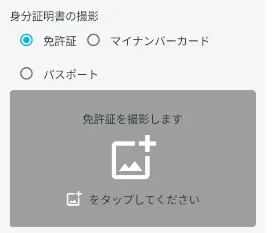
① රියදුරු බලපත්රයක් භාවිතා කරන විට
"ඔබේ හැඳුනුම්පතේ ඡායාරූපයක් ගන්න" යටතේ "රියදුරු බලපත්රය" සලකුණු කරන්න.
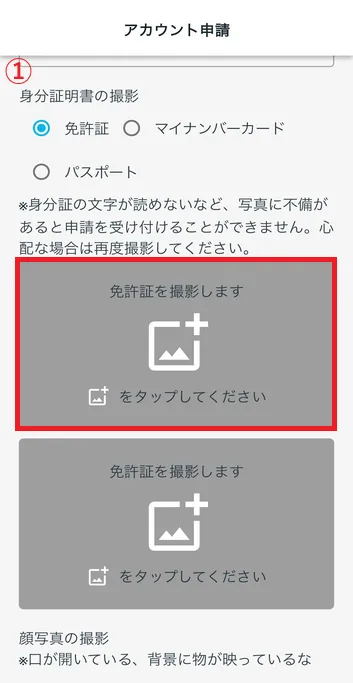
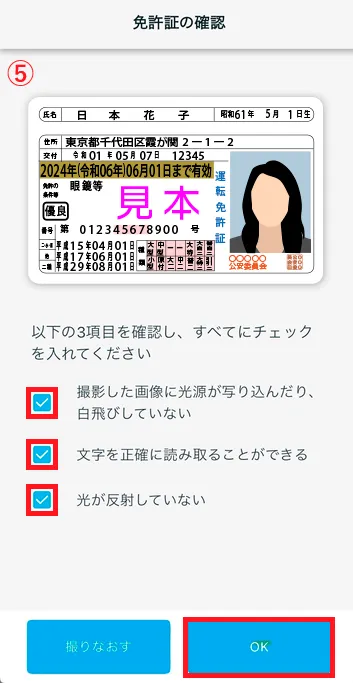
"අපි ඔයාගේ රියදුරු බලපත්රයේ ඡායාරූපයක් ගන්නම්." ඔබගේ රියදුරු බලපත්රයේ ඉදිරිපස සහ පිටුපස තට්ටු කර ඡායාරූපයක් ගන්න.
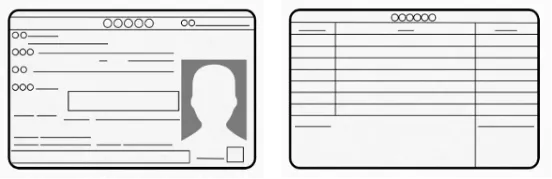
රියදුරු බලපත්ර ඡායාරූප ගැනීමේ ක්රියාවලිය
- ① තට්ටු කරන්න
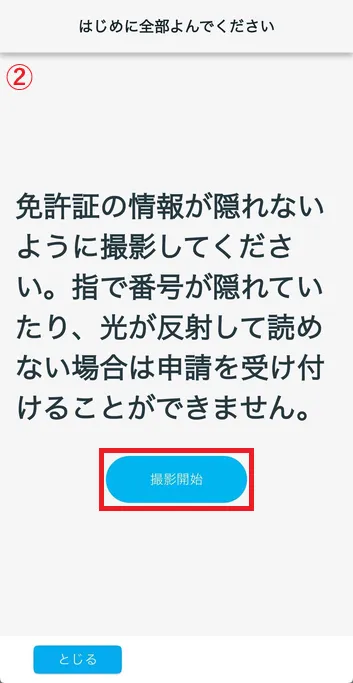
- ② අනතුරු ඇඟවීමේ පෙළ පරීක්ෂා කර "වෙඩි තැබීම ආරම්භ කරන්න" තට්ටු කරන්න.
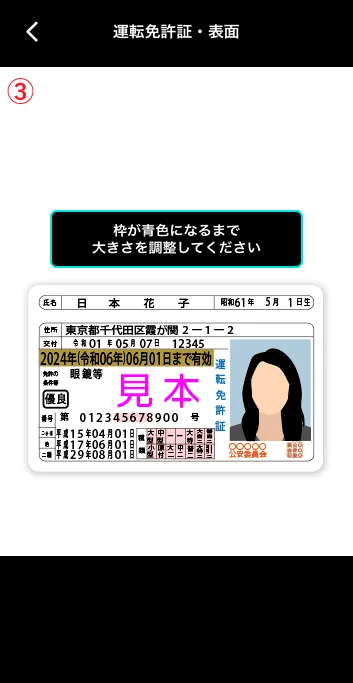
- ③ රාමුව තුළ ඔබේ රියදුරු බලපත්රයේ ඡායාරූපයක් ගන්න.
- ④ අපි ඔබගේ රියදුරු බලපත්රයේ ඡායාරූපය පරීක්ෂා කරන්නෙමු.
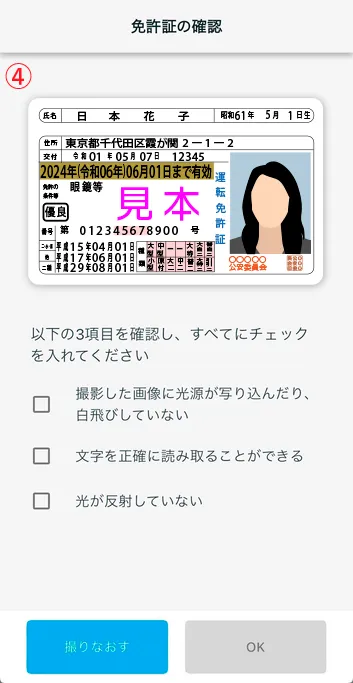
- ⑤ ඡායාරූපය නිවැරදිව ගෙන තිබේ නම්, සියලුම කොටු සලකුණු කර "හරි" තට්ටු කරන්න.
① තට්ටු කරන්න
② අනතුරු ඇඟවීමේ පෙළ පරීක්ෂා කර "වෙඩි තැබීම ආරම්භ කරන්න" තට්ටු කරන්න.
③ රාමුව තුළ ඔබේ රියදුරු බලපත්රයේ ඡායාරූපයක් ගන්න.
④ අපි ඔබගේ රියදුරු බලපත්රයේ ඡායාරූපය පරීක්ෂා කරන්නෙමු.
⑤ ඡායාරූපය නිවැරදිව ගෙන තිබේ නම්, සියලුම කොටු සලකුණු කර "හරි" තට්ටු කරන්න.
② මගේ අංක කාඩ්පත භාවිතා කරන විට
"හැඳුනුම්පතේ ඡායාරූපය" යටතේ "මගේ අංක කාඩ්පත" සලකුණු කරන්න.
"අපි ඔයාගේ "මගේ අංක කාඩ්පතේ" ඡායාරූපයක් ගන්නම්."ඔබගේ මගේ අංක කාඩ්පතේ ඉදිරිපස සහ පිටුපස ඡායාරූපයක් තට්ටු කර ගන්න.
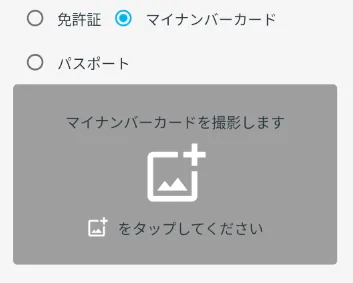
③ ඔබ විදේශ ගමන් බලපත්රයක් භාවිතා කරන්නේ නම්
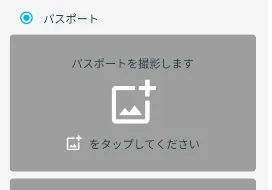
"ඔබේ හැඳුනුම්පතේ ඡායාරූපයක් ගන්න" යටතේ "විදේශ ගමන් බලපත්රය" සලකුණු කරන්න.
"විදේශ ගමන් බලපත්රයේ ඡායාරූපයක් ගනු ලැබේ"ඔබගේ විදේශ ගමන් බලපත්රයේ ඡායාරූපයක් ගැනීමට තට්ටු කරන්න.
පහත ඡායාරූපය ගන්න:
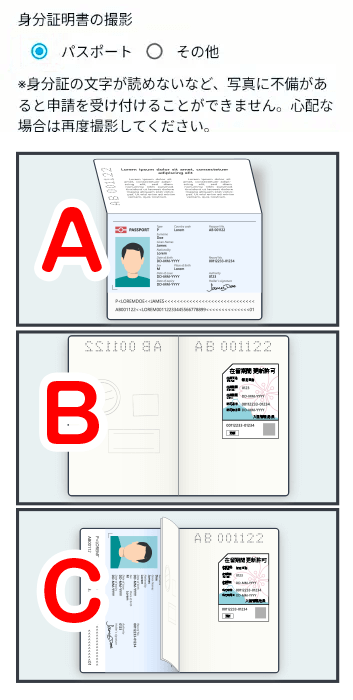
● උපදෙස් අනුව A සහ B ඡායාරූප ගන්න.
● ඔබගේ විදේශ ගමන් බලපත්රයේ A හෝ B පිටුවල "ඇනමෝජි" නොමැති නම්, ඔබට C පිටුවේ ඡායාරූපයක් ද ගැනීමට අවශ්ය වනු ඇත.
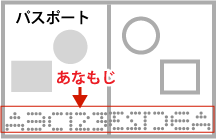
ඔබේ නම සහිත පිටුවක්
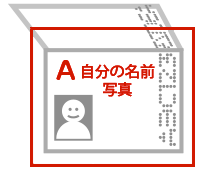
ඔබගේ කෙටි කාලීන වීසා හෝ පදිංචිය සඳහා දීර්ඝ කිරීමේ අවසර පත්ර ස්ටිකරය අමුණා ඇති පිටුව
[දකුණු පිටුව සඳහා]
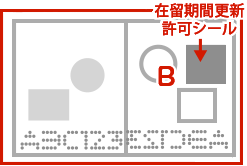
[වම් පිටුව සඳහා]
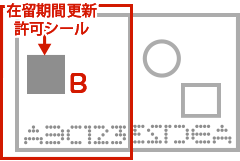
A සහ B එකම විදේශ ගමන් බලපත්රයේ පිටු බව පෙන්වන ඡායාරූපයක්
*A පිටුවේ සහ B පිටුවේ අන්වර්ථ නාමයක් තිබේ නම්, C ඡායාරූපය අවශ්ය නොවේ.
[B නිවැරදි පිටුව නම්]
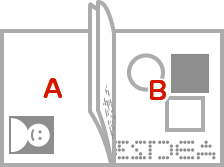
A සහ B පිටු එක් ඡායාරූපයකට ගැළපෙන පරිදි ඔබගේ සම්පූර්ණ විදේශ ගමන් බලපත්රයේ ඡායාරූපයක් ගන්න.
[B වම් පිටුව නම්]
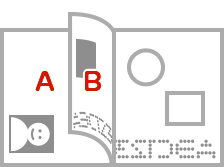
A සහ B පිටු වම් පසින් තිබේ නම්, ඡායාරූපය ගැනීමට පෙර B පිටුවේ ඇති ස්ටිකරය දෘශ්යමාන වන පරිදි පිටුව නවන්න.
හොඳ ඡායාරූපයක්
නරක ඡායාරූපයක්
විදේශ ගමන් බලපත්ර ඡායාරූපකරණ ක්රියාවලිය
A ගේ ඡායාරූපයක් ගනිමින්
- ① පළමු එකතට්ටු කරන්න
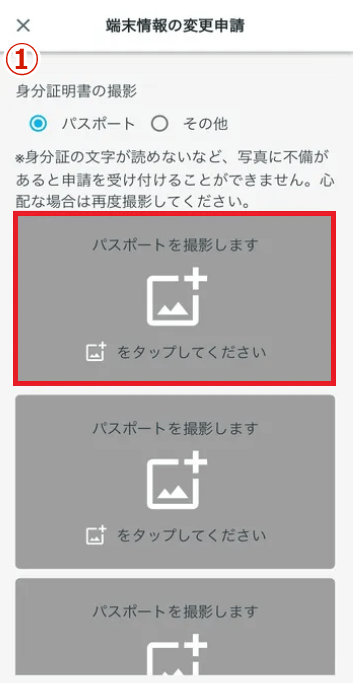
- ② අනතුරු ඇඟවීමේ පෙළ පරීක්ෂා කර "වෙඩි තැබීම ආරම්භ කරන්න" තට්ටු කරන්න.
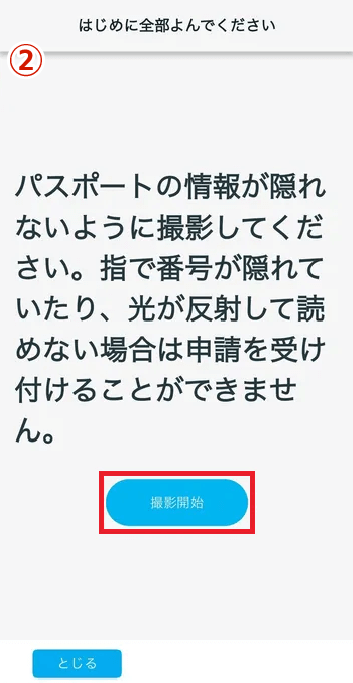
- ③ ඔබේ නම සහිත පිටුවේ ඡායාරූපයක් ගන්න.
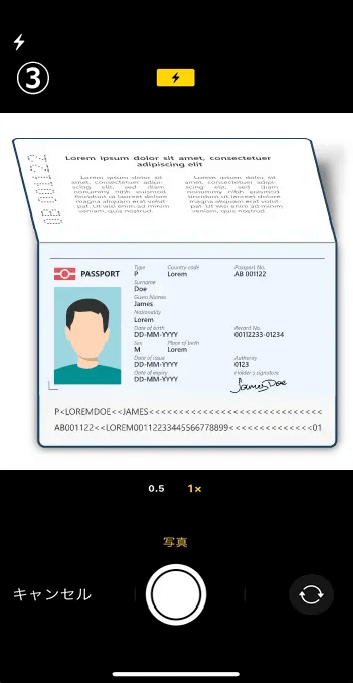
- ④ ඔබ ගත් ඡායාරූප පරීක්ෂා කරන්න.
චෙක්පත සම්පූර්ණ වූ විට, එය පරීක්ෂා කරන්න. තුනම සලකුණු කළ පසු, "හරි" තට්ටු කරන්න.
කිසියම් අයිතමයක් සලකුණු කර නොමැති නම්, "නැවත ගන්න" තට්ටු කර නැවත ඡායාරූපය ගන්න.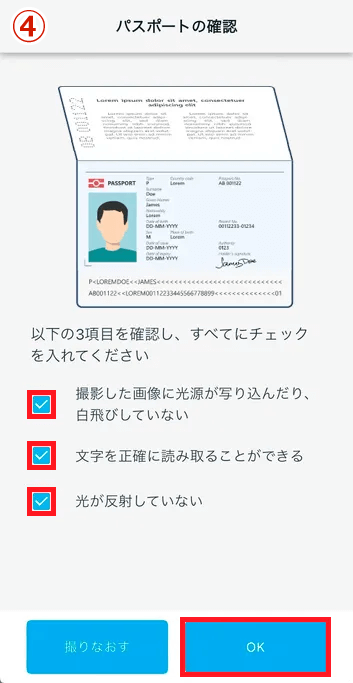
① පළමු එකතට්ටු කරන්න
② අනතුරු ඇඟවීමේ පෙළ පරීක්ෂා කර "වෙඩි තැබීම ආරම්භ කරන්න" තට්ටු කරන්න.
③ ඔබේ නම සහිත පිටුවේ ඡායාරූපයක් ගන්න.
④ ඔබ ගත් ඡායාරූප පරීක්ෂා කරන්න.
චෙක්පත සම්පූර්ණ වූ විට, එය පරීක්ෂා කරන්න. තුනම සලකුණු කළ පසු, "හරි" තට්ටු කරන්න.
කිසියම් අයිතමයක් සලකුණු කර නොමැති නම්, "නැවත ගන්න" තට්ටු කර නැවත ඡායාරූපය ගන්න.
B ගේ ඡායාරූපයක් ගනිමින්
- ⑤ දෙවනතට්ටු කරන්න
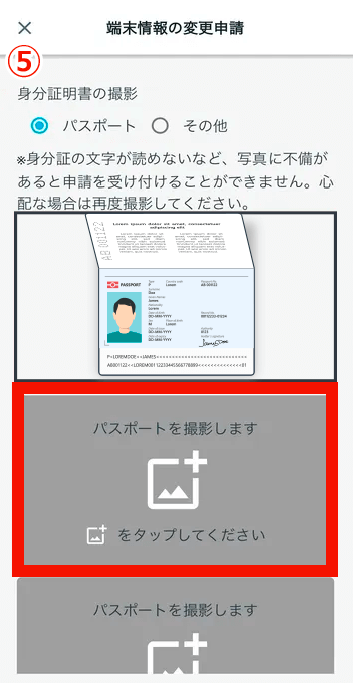
- ⑥ අනතුරු ඇඟවීමේ පණිවිඩය පරීක්ෂා කර "වෙඩි තැබීම ආරම්භ කරන්න" තට්ටු කරන්න.
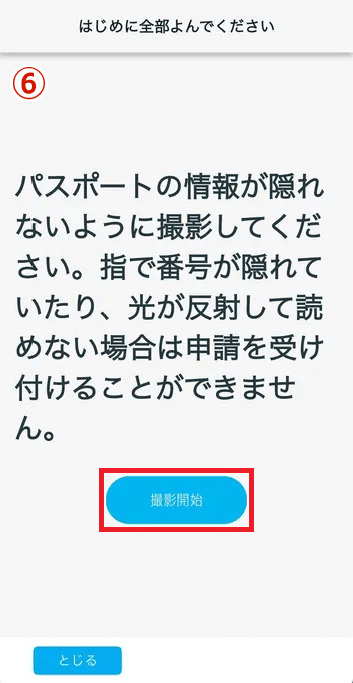
- ⑦ ඔබගේ "කෙටි කාලීන ආගන්තුක වීසා" හෝ "පදිංචි කාලය දීර්ඝ කිරීමේ අවසර ස්ටිකරය" අමුණා ඇති පිටුවේ ඡායාරූපයක් ගන්න.
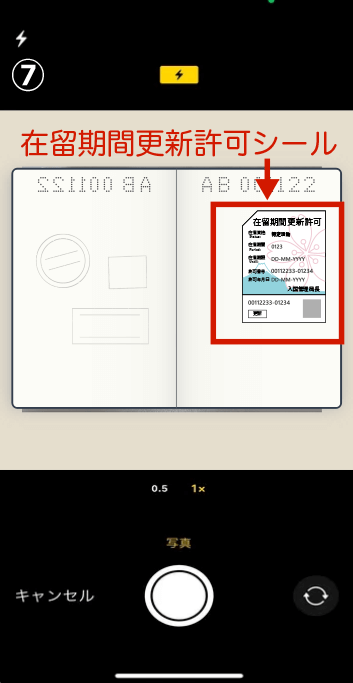
- ⑧ ඔබ ගත් ඡායාරූප පරීක්ෂා කරන්න.
චෙක්පත සම්පූර්ණ වූ විට, එය පරීක්ෂා කරන්න. තුනම සලකුණු කළ පසු, "හරි" තට්ටු කරන්න.
කිසියම් අයිතමයක් සලකුණු කර නොමැති නම්, "නැවත ගන්න" තට්ටු කර නැවත ඡායාරූපය ගන්න.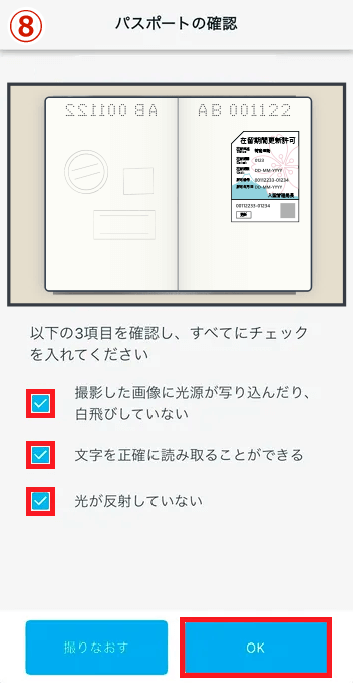
⑤ දෙවනතට්ටු කරන්න
⑥ අනතුරු ඇඟවීමේ පණිවිඩය පරීක්ෂා කර "වෙඩි තැබීම ආරම්භ කරන්න" තට්ටු කරන්න.
⑦ ඔබගේ "කෙටි කාලීන ආගන්තුක වීසා" හෝ "පදිංචි කාලය දීර්ඝ කිරීමේ අවසර ස්ටිකරය" අමුණා ඇති පිටුවේ ඡායාරූපයක් ගන්න.
⑧ ඔබ ගත් ඡායාරූප පරීක්ෂා කරන්න.
චෙක්පත සම්පූර්ණ වූ විට, එය පරීක්ෂා කරන්න. තුනම සලකුණු කළ පසු, "හරි" තට්ටු කරන්න.
කිසියම් අයිතමයක් සලකුණු කර නොමැති නම්, "නැවත ගන්න" තට්ටු කර නැවත ඡායාරූපය ගන්න.
C හි ඡායාරූපයක් ගනිමින්
A පිටුවේ සහ B පිටුවේ "ඇනමෝජි" එකක් තිබේ නම්, C ඡායාරූපය අවශ්ය නොවේ.
ඔබ සතුව "ඇනමෝජි" නොමැති නම්, කරුණාකර A සහ B එකම විදේශ ගමන් බලපත්රය බව පෙන්වන ඡායාරූපයක් ගන්න.
- ⑨ තෙවනතට්ටු කරන්න
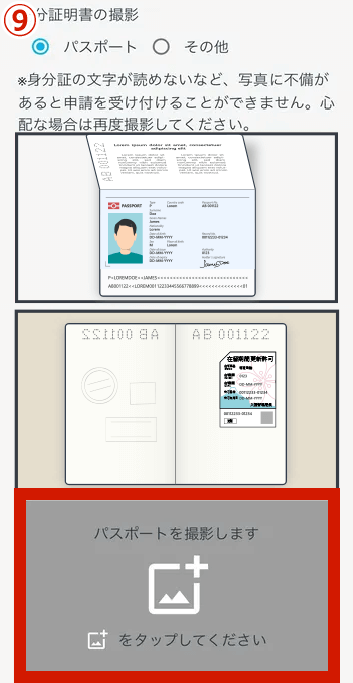
- ⑩ අනතුරු ඇඟවීමේ පණිවිඩය පරීක්ෂා කර "වෙඩි තැබීම ආරම්භ කරන්න" තට්ටු කරන්න.
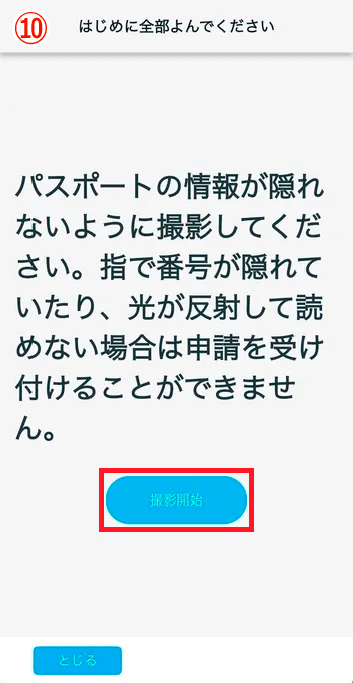
- ⑪ ඔබගේ නම සහිත පිටුව සහ ඔබගේ "තාවකාලික ආගන්තුක වීසා" හෝ "පදිංචිය කාලය අලුත් කිරීමේ අවසර ස්ටිකරය" සහිත පිටුව යන දෙකම දෘශ්යමාන වන පරිදි ඡායාරූපයක් ගන්න.
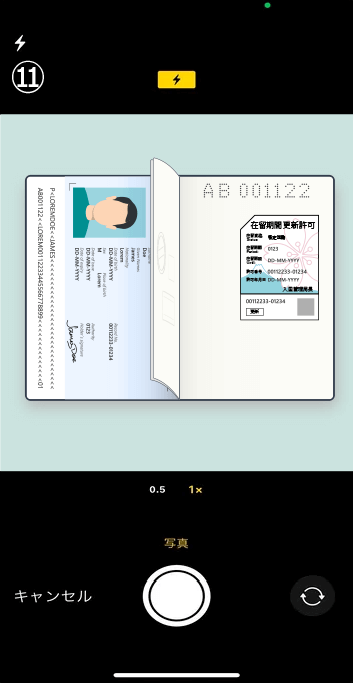
- ⑫ ඔබ ගත් ඡායාරූප පරීක්ෂා කරන්න.
චෙක්පත සම්පූර්ණ වූ විට, එය පරීක්ෂා කරන්න. තුනම සලකුණු කළ පසු, "හරි" තට්ටු කරන්න.
කිසියම් අයිතමයක් සලකුණු කර නොමැති නම්, "නැවත ගන්න" තට්ටු කර නැවත ඡායාරූපය ගන්න.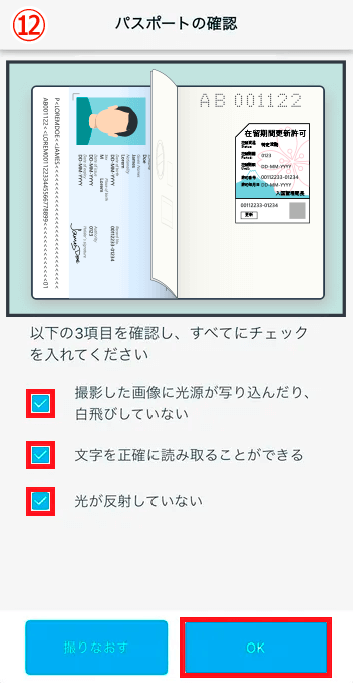
⑨ තෙවනතට්ටු කරන්න
⑩ අනතුරු ඇඟවීමේ පණිවිඩය පරීක්ෂා කර "වෙඩි තැබීම ආරම්භ කරන්න" තට්ටු කරන්න.
⑪ ඔබගේ නම සහිත පිටුව සහ ඔබගේ "තාවකාලික ආගන්තුක වීසා" හෝ "පදිංචිය කාලය අලුත් කිරීමේ අවසර ස්ටිකරය" සහිත පිටුව යන දෙකම දෘශ්යමාන වන පරිදි ඡායාරූපයක් ගන්න.
⑫ ඔබ ගත් ඡායාරූප පරීක්ෂා කරන්න.
චෙක්පත සම්පූර්ණ වූ විට, එය පරීක්ෂා කරන්න. තුනම සලකුණු කළ පසු, "හරි" තට්ටු කරන්න.
කිසියම් අයිතමයක් සලකුණු කර නොමැති නම්, "නැවත ගන්න" තට්ටු කර නැවත ඡායාරූපය ගන්න.
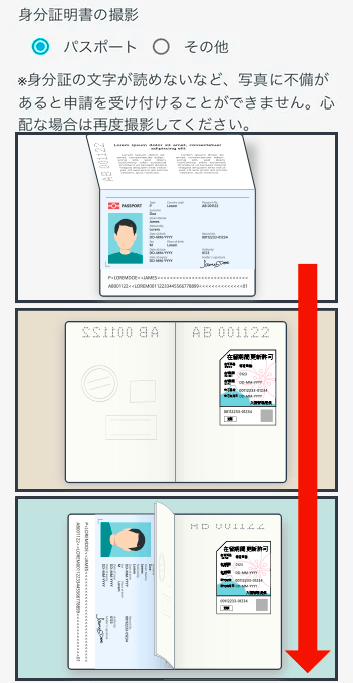
මෙය විදේශ ගමන් බලපත්ර ඡායාරූපකරණය සම්පූර්ණ කරයි.
ඔබ පළමු තිරයට නැවත පැමිණෙනු ඇත.
ඔබගේ ඡායාරූපය රාමු තුනටම ගැළපෙන විට, ඔබගේ විදේශ ගමන් බලපත්රයේ ඡායාරූප රූගත කිරීම සම්පූර්ණ වේ.
ඡායාරූප තුනට පහළින් ඇති "ඊළඟ" තට්ටු කරන්න.
2-5. ඔබගේ හැඳුනුම්පතේ ඡායාරූපයක් ගන්න (ඔබ ජපන් ජාතිකයෙකු නොවේ නම්)
ඔබ දැනටමත් 2-4 තුළ ඔබගේ හැඳුනුම්පතේ ඡායාරූපයක් ගෙන තිබේ නම්, කරුණාකර "2-6. ඔබේ මුහුණේ ඡායාරූපයක් ගන්න" වෙත යන්න.
2-6. ඔබේ මුහුණේ ඡායාරූපයක් ගන්න.
*හැඳුනුම්පතේ ලිවීම අපැහැදිලි වීම වැනි ඡායාරූප දෝෂ තිබේ නම්, ඔබගේ අයදුම්පත පිළිගනු නොලැබේ. සැකයක් ඇත්නම්, නැවත ඡායාරූපය ගන්න.
① ගමන් බලපත්රයක් භාවිතා කරන විට
"ඔබේ හැඳුනුම්පතේ ඡායාරූපයක් ගන්න" යටතේ "විදේශ ගමන් බලපත්රය" සලකුණු කරන්න.
"විදේශ ගමන් බලපත්රයේ ඡායාරූපයක් ගනු ලැබේ"ඔබගේ විදේශ ගමන් බලපත්රයේ ඡායාරූපයක් ගැනීමට තට්ටු කරන්න.
පහත ඡායාරූපය ගන්න:
● උපදෙස් අනුව A සහ B ඡායාරූප ගන්න.
● ඔබගේ විදේශ ගමන් බලපත්රයේ A හෝ B පිටුවල "ඇනමෝජි" නොමැති නම්, ඔබට C පිටුවේ ඡායාරූපයක් ද ගැනීමට අවශ්ය වනු ඇත.
ඔබේ නම සහිත පිටුවක්
ඔබගේ කෙටි කාලීන වීසා හෝ පදිංචිය සඳහා දීර්ඝ කිරීමේ අවසර පත්ර ස්ටිකරය අමුණා ඇති පිටුව
[දකුණු පිටුව සඳහා]
[වම් පිටුව සඳහා]
A සහ B එකම විදේශ ගමන් බලපත්රයේ පිටු බව පෙන්වන ඡායාරූපයක්
*A පිටුවේ සහ B පිටුවේ අන්වර්ථ නාමයක් තිබේ නම්, C ඡායාරූපය අවශ්ය නොවේ.
[B නිවැරදි පිටුව නම්]
A සහ B පිටු එක් ඡායාරූපයකට ගැළපෙන පරිදි ඔබගේ සම්පූර්ණ විදේශ ගමන් බලපත්රයේ ඡායාරූපයක් ගන්න.
[B වම් පිටුව නම්]
A සහ B පිටු වම් පසින් තිබේ නම්, ඡායාරූපය ගැනීමට පෙර B පිටුවේ ඇති ස්ටිකරය දෘශ්යමාන වන පරිදි පිටුව නවන්න.
හොඳ ඡායාරූපයක්
නරක ඡායාරූපයක්
විදේශ ගමන් බලපත්ර ඡායාරූපකරණ ක්රියාවලිය
A ගේ ඡායාරූපයක් ගනිමින්
- ① පළමු එකතට්ටු කරන්න
- ② අනතුරු ඇඟවීමේ පෙළ පරීක්ෂා කර "වෙඩි තැබීම ආරම්භ කරන්න" තට්ටු කරන්න.
- ③ ඔබේ නම සහිත පිටුවේ ඡායාරූපයක් ගන්න.
- ④ ඔබ ගත් ඡායාරූප පරීක්ෂා කරන්න.
චෙක්පත සම්පූර්ණ වූ විට, එය පරීක්ෂා කරන්න. තුනම සලකුණු කළ පසු, "හරි" තට්ටු කරන්න.
කිසියම් අයිතමයක් සලකුණු කර නොමැති නම්, "නැවත ගන්න" තට්ටු කර නැවත ඡායාරූපය ගන්න.
① පළමු එකතට්ටු කරන්න
② අනතුරු ඇඟවීමේ පෙළ පරීක්ෂා කර "වෙඩි තැබීම ආරම්භ කරන්න" තට්ටු කරන්න.
③ ඔබේ නම සහිත පිටුවේ ඡායාරූපයක් ගන්න.
④ ඔබ ගත් ඡායාරූප පරීක්ෂා කරන්න.
චෙක්පත සම්පූර්ණ වූ විට, එය පරීක්ෂා කරන්න. තුනම සලකුණු කළ පසු, "හරි" තට්ටු කරන්න.
කිසියම් අයිතමයක් සලකුණු කර නොමැති නම්, "නැවත ගන්න" තට්ටු කර නැවත ඡායාරූපය ගන්න.
B ගේ ඡායාරූපයක් ගනිමින්
- ⑤ දෙවනතට්ටු කරන්න
- ⑥ අනතුරු ඇඟවීමේ පණිවිඩය පරීක්ෂා කර "වෙඩි තැබීම ආරම්භ කරන්න" තට්ටු කරන්න.
- ⑦ ඔබගේ "කෙටි කාලීන ආගන්තුක වීසා" හෝ "පදිංචි කාලය දීර්ඝ කිරීමේ අවසර ස්ටිකරය" අමුණා ඇති පිටුවේ ඡායාරූපයක් ගන්න.
- ⑧ ඔබ ගත් ඡායාරූප පරීක්ෂා කරන්න.
චෙක්පත සම්පූර්ණ වූ විට, එය පරීක්ෂා කරන්න. තුනම සලකුණු කළ පසු, "හරි" තට්ටු කරන්න.
කිසියම් අයිතමයක් සලකුණු කර නොමැති නම්, "නැවත ගන්න" තට්ටු කර නැවත ඡායාරූපය ගන්න.
⑤ දෙවනතට්ටු කරන්න
⑥ අනතුරු ඇඟවීමේ පණිවිඩය පරීක්ෂා කර "වෙඩි තැබීම ආරම්භ කරන්න" තට්ටු කරන්න.
⑦ ඔබගේ "කෙටි කාලීන ආගන්තුක වීසා" හෝ "පදිංචි කාලය දීර්ඝ කිරීමේ අවසර ස්ටිකරය" අමුණා ඇති පිටුවේ ඡායාරූපයක් ගන්න.
⑧ ඔබ ගත් ඡායාරූප පරීක්ෂා කරන්න.
චෙක්පත සම්පූර්ණ වූ විට, එය පරීක්ෂා කරන්න. තුනම සලකුණු කළ පසු, "හරි" තට්ටු කරන්න.
කිසියම් අයිතමයක් සලකුණු කර නොමැති නම්, "නැවත ගන්න" තට්ටු කර නැවත ඡායාරූපය ගන්න.
C හි ඡායාරූපයක් ගනිමින්
A පිටුවේ සහ B පිටුවේ "ඇනමෝජි" එකක් තිබේ නම්, C ඡායාරූපය අවශ්ය නොවේ.
ඔබ සතුව "ඇනමෝජි" නොමැති නම්, කරුණාකර A සහ B එකම විදේශ ගමන් බලපත්රය බව පෙන්වන ඡායාරූපයක් ගන්න.
- ⑨ තෙවනතට්ටු කරන්න
- ⑩ අනතුරු ඇඟවීමේ පණිවිඩය පරීක්ෂා කර "වෙඩි තැබීම ආරම්භ කරන්න" තට්ටු කරන්න.
- ⑪ ඔබගේ නම සහිත පිටුව සහ ඔබගේ "තාවකාලික ආගන්තුක වීසා" හෝ "පදිංචිය කාලය අලුත් කිරීමේ අවසර ස්ටිකරය" සහිත පිටුව යන දෙකම දෘශ්යමාන වන පරිදි ඡායාරූපයක් ගන්න.
- ⑫ ඔබ ගත් ඡායාරූප පරීක්ෂා කරන්න.
චෙක්පත සම්පූර්ණ වූ විට, එය පරීක්ෂා කරන්න. තුනම සලකුණු කළ පසු, "හරි" තට්ටු කරන්න.
කිසියම් අයිතමයක් සලකුණු කර නොමැති නම්, "නැවත ගන්න" තට්ටු කර නැවත ඡායාරූපය ගන්න.
⑨ තෙවනතට්ටු කරන්න
⑩ අනතුරු ඇඟවීමේ පණිවිඩය පරීක්ෂා කර "වෙඩි තැබීම ආරම්භ කරන්න" තට්ටු කරන්න.
⑪ ඔබගේ නම සහිත පිටුව සහ ඔබගේ "තාවකාලික ආගන්තුක වීසා" හෝ "පදිංචිය කාලය අලුත් කිරීමේ අවසර ස්ටිකරය" සහිත පිටුව යන දෙකම දෘශ්යමාන වන පරිදි ඡායාරූපයක් ගන්න.
⑫ ඔබ ගත් ඡායාරූප පරීක්ෂා කරන්න.
චෙක්පත සම්පූර්ණ වූ විට, එය පරීක්ෂා කරන්න. තුනම සලකුණු කළ පසු, "හරි" තට්ටු කරන්න.
කිසියම් අයිතමයක් සලකුණු කර නොමැති නම්, "නැවත ගන්න" තට්ටු කර නැවත ඡායාරූපය ගන්න.
මෙය විදේශ ගමන් බලපත්ර ඡායාරූපකරණය සම්පූර්ණ කරයි.
ඔබ පළමු තිරයට නැවත පැමිණෙනු ඇත.
ඔබගේ ඡායාරූපය රාමු තුනටම ගැළපෙන විට, ඔබගේ විදේශ ගමන් බලපත්රයේ ඡායාරූප රූගත කිරීම සම්පූර්ණ වේ.
ඡායාරූප තුනට පහළින් ඇති "ඊළඟ" තට්ටු කරන්න.
② ඔබ වෙනත් හැඳුනුම්පත් ලේඛන භාවිතා කරන්නේ නම්
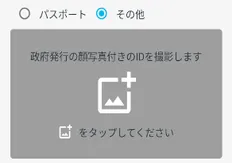
"ID ඡායාරූපය" යටතේ "වෙනත්" තෝරන්නතට්ටු කරන්න
කාඩ්පතක හෝ වෙනත් නිල හැඳුනුම්පතක ඉදිරිපස සහ පිටුපස ඔබේ මුහුණේ ඡායාරූපයක් ගන්න.
<රජය විසින් නිකුත් කරන ලද හැඳුනුම්පත>
- ・ජපානයේ මගේ අංක කාඩ්පත වැනි ඡායාරූපයක් සහිත නේවාසික හැඳුනුම්පත
- · ශිෂ්ය කාඩ්පත
- · රියදුරු බලපත්රය
ක්රියාවලිය සඳහා කරුණාකර ඉහත "විදේශ ගමන් බලපත්ර ඡායාරූපකරණ ක්රියාවලිය" වෙත යොමු වන්න.
හොඳ ඡායාරූපයක්
නරක ඡායාරූපයක්
2-6. ඔබේ මුහුණේ ඡායාරූපයක් ගන්න.
"ඔයාගේ මූණේ ෆොටෝ එකක් ගන්න" දර්ශනය වන සටහන් පරීක්ෂා කරන්න තට්ටු කරන්න. ඡායාරූපයක් ගැනීමට [වෙඩි තැබීම ආරම්භ කරන්න] බොත්තම තට්ටු කරන්න.
*ඡායාරූපයේ මුඛය විවෘතව තිබීම හෝ පසුබිමේ වස්තූන් තිබීම වැනි කිසියම් අඩුපාඩු තිබේ නම්, ඔබගේ අයදුම්පත පිළිගනු නොලැබේ. සැකයක් ඇත්නම්, නැවත ඡායාරූපය ගන්න.
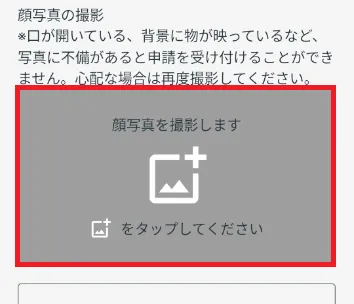
මුහුණු ඡායාරූප ගැනීමේ ප්රවාහය
(රූපය)
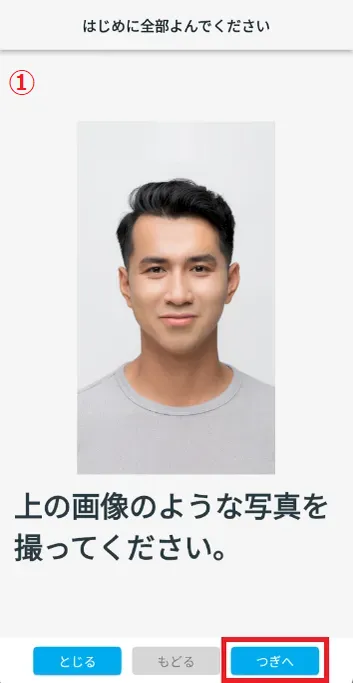
- ① ඔබට ගැනීමට අවශ්ය මුහුණු ඡායාරූපයේ රූපය පරීක්ෂා කර "ඊළඟ" තට්ටු කරන්න.
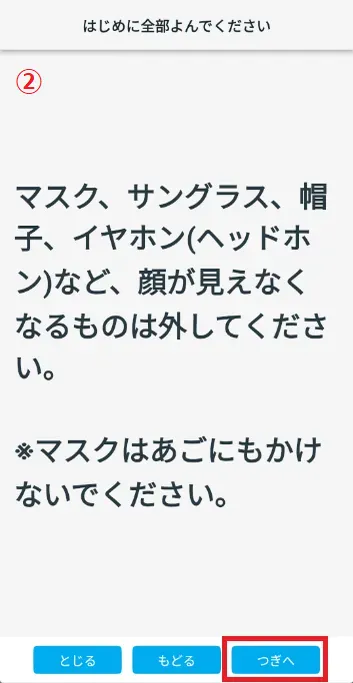
- ② අනතුරු ඇඟවීමේ පෙළ පරීක්ෂා කර "ඊළඟ" තට්ටු කරන්න.
- ③ අනතුරු ඇඟවීම් සහ රූප පරීක්ෂා කර, "ඊළඟ" තට්ටු කරන්න.
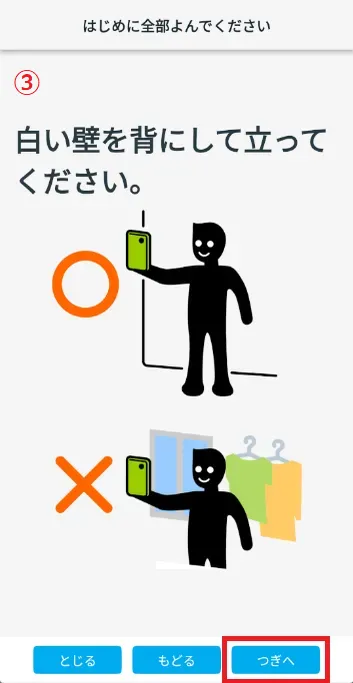
- ④ අනතුරු ඇඟවීම් සහ රූප පරීක්ෂා කර, "ඊළඟ" තට්ටු කරන්න.
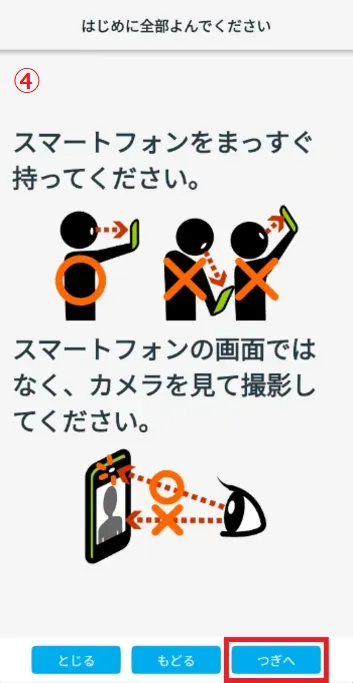
- ⑤ "වෙඩි තැබීම ආරම්භ කරන්න" තට්ටු කරන්න.
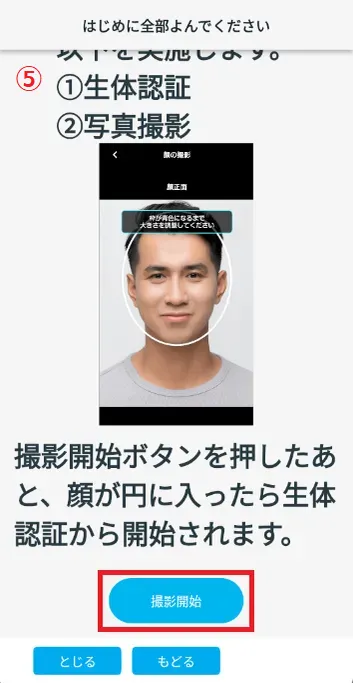
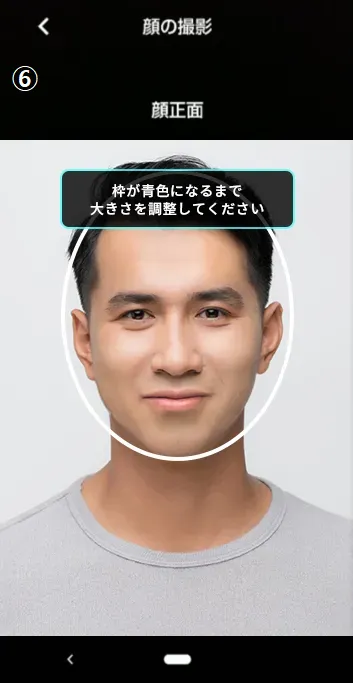
- ⑥ ජෛවමිතික සත්යාපනය සිදු කිරීම සඳහා ඔබේ මුහුණ රාමුව තුළ ඇති පරිදි ඔබේ ස්මාර්ට් ජංගම දුරකථනය ගෙන යන්න.
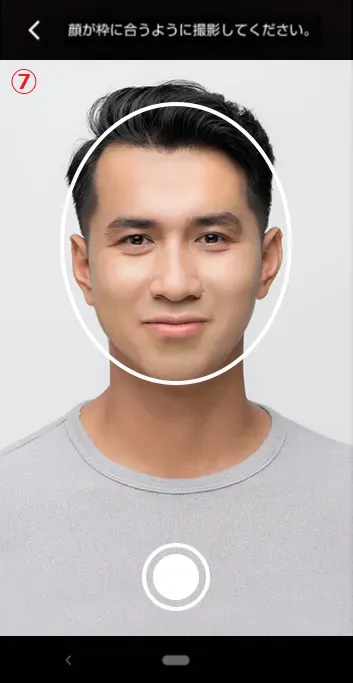
- ⑦ ඔබේ මුහුණේ ඡායාරූපයක් ගැනීමට බොත්තම තට්ටු කරන්න.
- ⑧ නියැදි රූපය දෙස බලා ඔබ ගත් ඔබේ මුහුණේ ඡායාරූපයේ කිසියම් ගැටළුවක් තිබේදැයි පරීක්ෂා කරන්න.
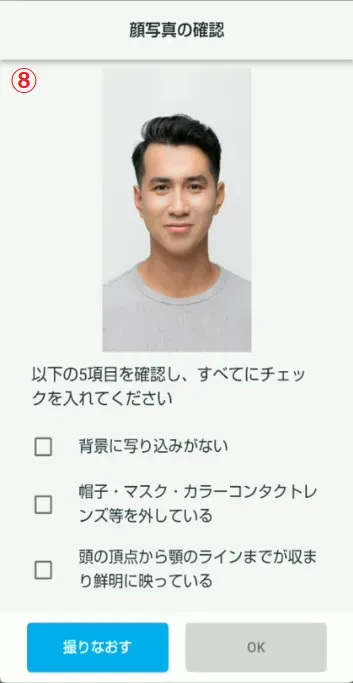
① ඔබට ගැනීමට අවශ්ය මුහුණු ඡායාරූපයේ රූපය පරීක්ෂා කර "ඊළඟ" තට්ටු කරන්න.
② අනතුරු ඇඟවීමේ පෙළ පරීක්ෂා කර "ඊළඟ" තට්ටු කරන්න.
③ අනතුරු ඇඟවීම් සහ රූප පරීක්ෂා කර, "ඊළඟ" තට්ටු කරන්න.
④ අනතුරු ඇඟවීම් සහ රූප පරීක්ෂා කර, "ඊළඟ" තට්ටු කරන්න.
⑤ "වෙඩි තැබීම ආරම්භ කරන්න" තට්ටු කරන්න.
⑥ ජෛවමිතික සත්යාපනය සිදු කිරීම සඳහා ඔබේ මුහුණ රාමුව තුළ ඇති පරිදි ඔබේ ස්මාර්ට් ජංගම දුරකථනය ගෙන යන්න.
⑦ ඔබේ මුහුණේ ඡායාරූපයක් ගැනීමට බොත්තම තට්ටු කරන්න.
⑧ නියැදි රූපය දෙස බලා ඔබ ගත් ඔබේ මුහුණේ ඡායාරූපයේ කිසියම් ගැටළුවක් තිබේදැයි පරීක්ෂා කරන්න.
"ඔබේ ඡායාරූපය තහවුරු කරන්න" තිරයේ, ඔබේ ඡායාරූපය පැහැදිලි බවට වග බලා ගන්න. ඡායාරූප පැහැදිලි නම්, එක් එක් අයිතමය පරීක්ෂා කර [හරි] බොත්තම තට්ටු කරන්න.
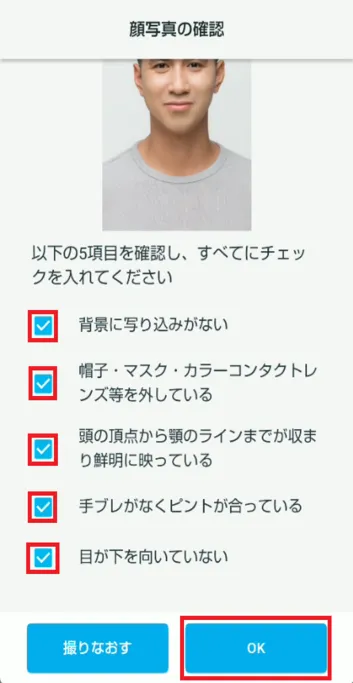

හොඳ ඡායාරූපයක්
රූපය
නරක ඡායාරූපයක්
රූපය
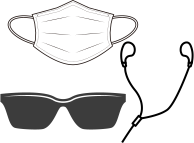
මුහුණු ආවරණ, ඉයර්ෆෝන්, අව් කණ්ණාඩි ආදිය පැළඳ සිටින පුද්ගලයින්ගේ ඡායාරූප. කණ්නාඩි හොඳයි. 
නිකටේ වෙස්මුහුණක් පැළඳ සිටින කෙනෙකුගේ ඡායාරූපයක්. 
තොප්පි හෝ හිස්වැසුම් පැළඳ සිටින පුද්ගලයින්ගේ ඡායාරූප. 
අවධානයෙන් තොර ඡායාරූපයක් 
ඇඳුම් නොමැතිව ගත් ඡායාරූප 
අඳුරු තැනක ගත් මුහුණක ඡායාරූපයක් 
පසුබිමේ පුද්ගලයින් හෝ වස්තූන් සහිත ඡායාරූප 
මුහුණ පැත්තට හරවාගෙන සිටින කෙනෙකුගේ ඡායාරූපයක්.
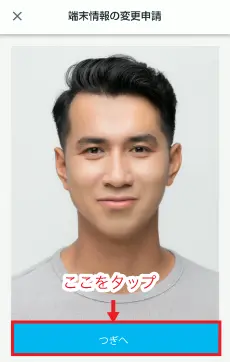
2-7. තහවුරු කිරීමේ තිරය පෙන්වන්න
ඔබ සියලු තොරතුරු ඇතුළත් කර ඡායාරූපයක් ගත් පසු, ඊළඟ තට්ටු කරන්න.
පියවර 3.
විස්තර තහවුරු කර අයදුම් කරන්න.
3-1. ඔබ ඇතුළත් කළ තොරතුරු පරීක්ෂා කරන්න
ආදානය නිවැරදි දැයි පරීක්ෂා කරන්න.
දෝෂයක් තිබේ නම්, පෙර තිරයට ආපසු යාමට [ආපසු] තට්ටු කරන්න.
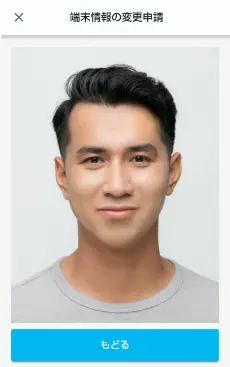
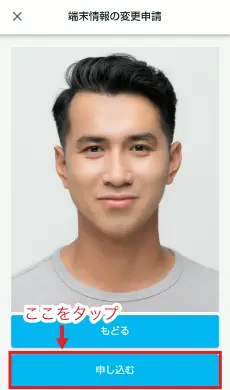
3-2. අයදුම් කරන්න
විස්තර නිවැරදි නම්, [අයදුම් කරන්න] තට්ටු කරන්න.
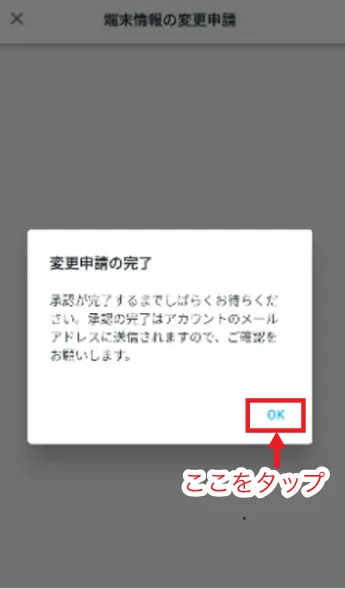
"වෙනස් කිරීමේ ඉල්ලීම සම්පූර්ණයි" යනුවෙන් දිස්වනු ඇත.
[හරි] තට්ටු කර යෙදුම වසන්න.
ඔබට අයදුම් කිරීමට නොහැකි නම් සහ "පහත අයදුම්පත් දැනටමත් ඉදිරිපත් කර ඇති බැවින් ඔබට නව අයදුම්පතක් ඉදිරිපත් කළ නොහැක" යනුවෙන් සංවාද කොටුවක් දිස්වන්නේ නම්, කරුණාකර පහත නිතර අසන ප්රශ්න පරීක්ෂා කරන්න.
පියවර 4.
උපාංග වෙනස් කිරීමේ අයදුම්පත සම්පූර්ණ කරන ලදී
4-1. අයදුම්පත JAC විසින් අනුමත කර ඇත.
ඔබගේ "උපාංග වෙනස් කිරීමේ යෙදුම" JAC විසින් අනුමත කළ පසු, ඔබට යෙදුම තුළ පණිවිඩයක් ලැබෙනු ඇත.
(ඔබගේ උපාංග වෙනස් කිරීමේ ඉල්ලීම අනුමත වීමට යම් කාලයක් ගතවනු ඇත.)
ඔබ ලොග් වූ පසු, මුල් තිරය දිස්වනු ඇත.
ඔබ කලින් භාවිතා කළ උපාංගයක් භාවිතයෙන් ඔබට ලොග් විය නොහැක.
නිතර අසන ප්රශ්න (නිතර අසන ප්රශ්න)
- මට "JAC සාමාජිකයින්" යෙදුම ස්ථාපනය කළ හැක්කේ කොතැනින්ද?
- "JAC සාමාජිකයින්" යෙදුම සඳහා මම ලියාපදිංචි කළ මුරපදය මට අමතක විය.
- මට අලුත් ස්මාර්ට් ජංගම දුරකතනයක් ලැබුණා. මට තවමත් "JAC සාමාජිකයින්" යෙදුම භාවිතා කළ හැකිද?
- "JAC සාමාජිකයින්" යෙදුම භාවිතයෙන් JAC වෙත පණිවිඩයක් යැවීමට ක්රමයක් තිබේද?
- "උපාංගය වෙනස් කිරීම සඳහා අයදුම් කිරීමට" මගේ පදිංචි කාඩ්පත භාවිතා කිරීමට මම කැමතියි. මම කළ යුත්තේ කුමක් ද?
- මගේ ගිණුම මකා දමන්නේ කෙසේද?
- "සහාය දක්වන අනුවාද වෙනස් කිරීමේ දැනුම්දීම" යනුවෙන් සඳහන් සංවාද කොටුවක් යෙදුම් තිරය මත දිස්වනු ඇත. මම කළ යුත්තේ කුමක් ද?
- "JAC සාමාජිකයින්" යෙදුම භාවිතයෙන් මා බාගත කළ ගොනු සුරකින ස්ථානය මා නොදන්නේ නම් මා කළ යුත්තේ කුමක්ද?
- "මගේ පිටුවෙන්" මා බාගත කළ ගොනු සුරකින ස්ථානය මා නොදන්නේ නම් මා කළ යුත්තේ කුමක්ද?
- මට අයදුම්පතක් ඉදිරිපත් කිරීමට නොහැකි වූ විට සහ "ඔබ දැනටමත් පහත සඳහන් දෑ සඳහා අයදුම් කර ඇති බැවින් ඔබට නව අයදුම්පතක් ඉදිරිපත් කළ නොහැක" යනුවෙන් සංවාද කොටුවක් දිස්වන්නේ නම් මා කළ යුත්තේ කුමක්ද?
Index
- ජපන් ඉදිකිරීම් සමාගම් සඳහා
- ජපානයේ වෙසෙන විදේශිකයන් සඳහා
- විදේශයන්හි ජීවත් වන විදේශිකයන් සඳහා
ජපන් ඉදිකිරීම් සමාගම් සඳහා
ගිණුම් ලියාපදිංචි කිරීම සහ මූලික මෙහෙයුම්
විදේශ බඳවා ගැනීමේ තොරතුරු දැන්වීම් පුවරුව භාවිතය
*නිශ්චිත නිපුණතා සේවක තක්සේරු පරීක්ෂණය සමත් සහතිකයක් නිකුත් කිරීම සඳහා අයදුම්පත් සහ ඉසව් (සම්මන්ත්රණ, ජපන් භාෂා පාඨමාලා ආදිය) සඳහා අයදුම්පත් ඉදිරිපත් කළ හැක්කේ විදේශීය ජාතිකයාට/ඇයටම පමණි.
ජපානයේ වෙසෙන විදේශිකයන් සඳහා
ගිණුම් ලියාපදිංචි කිරීම සහ මූලික මෙහෙයුම්
විදේශයන්හි ජීවත් වන විදේශිකයන් සඳහා
ගිණුම් ලියාපදිංචි කිරීම සහ මූලික මෙහෙයුම්
ජපන් සමාගම් සොයා ගන්න (විදේශ බඳවා ගැනීමේ තොරතුරු දැන්වීම් පුවරුව)

- 0120-220353සතියේ දින: 9:00-17:30 සෙනසුරාදා, ඉරිදා සහ නිවාඩු දින: වසා ඇත
- ප්රශ්නෝත්තර
- අපව අමතන්න