
- やさしい日本語
- ひらがなをつける
- Language
අපි යන්ත්ර පරිවර්තනය හරහා බහුභාෂා අන්තර්ගතයන් සපයන්නෙමු. පරිවර්තනයේ නිරවද්යතාවය 100% නොවේ. JAC වෙබ් අඩවි බහුභාෂාකරණය පිළිබඳව





- මුල් පිටුව
- ඔබගේ ගිණුම ලියාපදිංචි කරන්න
JAC Members
යාවත්කාලීන දිනය: 2026/07/02
නිකුත් කරන දිනය: 2023/09/29
ඔබගේ ගිණුම ලියාපදිංචි කරන්න
"JAC සාමාජිකයින්" ස්මාර්ට්ෆෝන් යෙදුම භාවිතා කිරීමට පෙර, ඔබ ගිණුමක් ලියාපදිංචි කළ යුතුය.

-
iOS
-
ඇන්ඩ්රොයිඩ්

ගිණුමක් ලියාපදිංචි කරන්නේ කෙසේද?
"JAC සාමාජිකයින්" යෙදුම සඳහා ගිණුමක් ලියාපදිංචි කිරීමට, කරුණාකර පහත පියවර අනුගමනය කරන්න.
* සමාගමකට ලියාපදිංචි කළ හැක්කේ එක් ගිණුමක් පමණි.
උපාංග වෙනසක් සඳහා අයදුම් කරන්න
පියවර 1.
"ගිණුම් යෙදුම" තිරය දර්ශනය වීම
1-1. "JAC සාමාජිකයින්" දියත් කිරීම
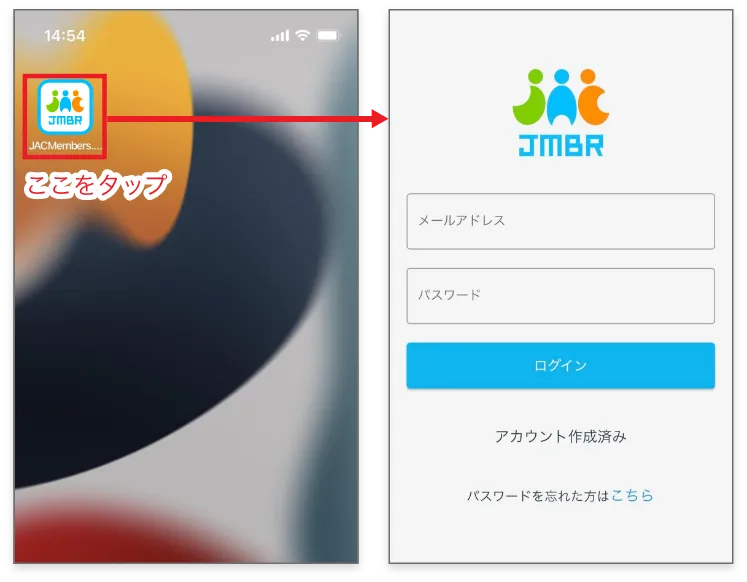
පිවිසුම් තිරය විවෘත කිරීමට "JAC සාමාජිකයින්" නිරූපකය තට්ටු කරන්න.
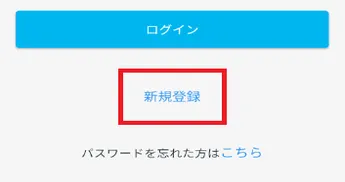
ඔබට "නව ලියාපදිංචිය" ඇති බවට වග බලා ගන්න.
ඔබගේ මුරපදය අමතක වී ඇත්නම්, කරුණාකර පහත සබැඳිය පරීක්ෂා කරන්න.
"JAC සාමාජිකයින්" යෙදුම සඳහා මම ලියාපදිංචි කළ මුරපදය මට අමතක විය.
කරුණාකර පරික්ෂා කරන්න
"ගිණුම සාදන ලදී" දර්ශනය වූ විටඔබ අයදුම් කිරීමට භාවිතා කරන ස්මාර්ට් ජංගම දුරකථනයේ දැනටමත් ගිණුමක් නිර්මාණය කර ඇත්නම්, "ගිණුම සාදන ලදී" දර්ශනය වනු ඇත.
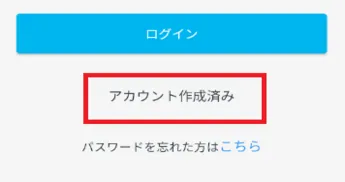
ඔබට දැනටමත් ගිණුමක් තිබේ නම්, ඔබට නව ගිණුමක් ලියාපදිංචි කිරීමට නොහැකි වනු ඇත.
කරුණාකර ඔබ දැනටමත් නිර්මාණය කර ඇති ගිණුම භාවිතා කරන්න.
1-2. "ගිණුම් යෙදුම" තිරය පෙන්වන්න
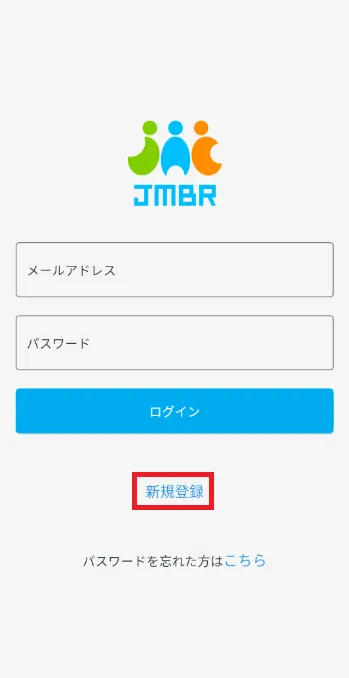
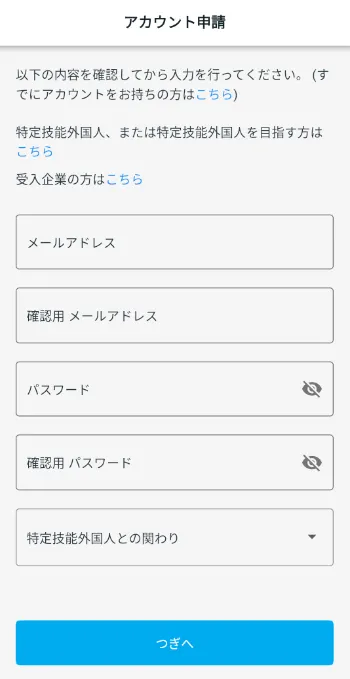
"ගිණුම් යෙදුම" තිරය විවෘත කිරීමට පිවිසුම් තිරයේ [නව ලියාපදිංචිය] සබැඳිය තට්ටු කරන්න.
පියවර 2.
"ගිණුම් යෙදුම" තිරයේ තොරතුරු ඇතුළත් කරන්න
2-1. ඔබගේ විද්යුත් තැපැල් ලිපිනය සහ මුරපදය ඇතුළත් කරන්න
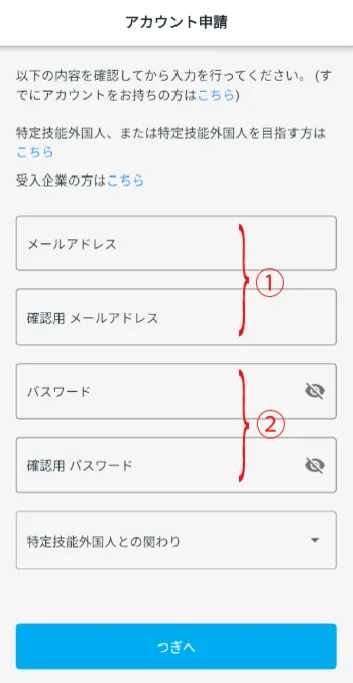
කරුණාකර ඔබගේ විද්යුත් තැපැල් ලිපිනය සහ මුරපදය ඇතුළත් කරන්න.
ඔබගේ විද්යුත් තැපැල් ලිපිනය ඇතුළත් කරන්න.
②මුරපදය සහ තහවුරු කිරීමේ මුරපදය★රීති (අක්ෂර 8ක් හෝ වැඩි ගණනක්)
පහත සඳහන් දෙකක් හෝ වැඩි ගණනක එකතුවක් ඇතුළත් කරන්න:
- ・ලොකු අකුරු (ABC...)
- ・ඉංග්රීසි කුඩා අකුරු (abc...)
- - අංක (123...)
- ・සංකේත (~`!@#$%^&*()-_+=|}]{["':;?/>.<,)
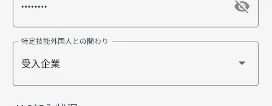
2-2. "නිශ්චිත කුසලතා ඇති විදේශීය ජාතිකයන් සමඟ අන්තර්ක්රියා කිරීම" තෝරන්න.
"නිශ්චිත කුසලතා ඇති විදේශීය ජාතිකයන් සමඟ අන්තර්ක්රියා" යටතේ, "සමාගම් පිළිගැනීම" තෝරන්න.
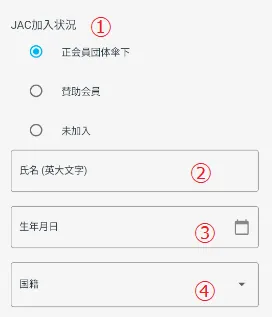
2-3. ඔබගේ JAC සාමාජිකත්ව තත්ත්වය, නම, උපන් දිනය සහ ජාතිකත්වය ඇතුළත් කරන්න.
කරුණාකර ඔබගේ නම, උපන් දිනය සහ ජාතිකත්වය ඇතුළත් කරන්න.
"සාමාන්ය සාමාජික සංවිධානයක් සමඟ අනුබද්ධිත," "සහාය දක්වන සාමාජික," හෝ "සාමාජිකයෙකු නොවේ" යන කාණ්ඩවලින් ඔබේ සමාගමේ JAC සාමාජිකත්ව තත්ත්වය තෝරන්න.
② නමඔබේ නම ඇතුළත් කරන්න.
③ උපන් දිනයදිස්වන දින දර්ශනයෙන් ඔබගේ උපන් දිනය තෝරන්න.
④ ජාතිකත්වයඔබේ ජාතිකත්වය තෝරන්න.
2-4. ඔබගේ හැඳුනුම්පතේ ඡායාරූපයක් ගන්න (ඔබ ජපන් ජාතිකයෙක් නම්)
ඔබ 2-3 හි "④ ජාතිකත්වය" සඳහා ජපානය හැර වෙනත් රටක් තෝරා ගත්තේ නම්, කරුණාකර "2-5 වෙත යන්න. ඔබගේ හැඳුනුම්පතේ ඡායාරූපයක් ගන්න (ඔබේ ජාතිකත්වය ජපානය හැර වෙනත් නම්)."
2-5. ඔබගේ හැඳුනුම්පතේ ඡායාරූපයක් ගන්න (ඔබ ජපන් ජාතිකයෙකු නොවේ නම්)
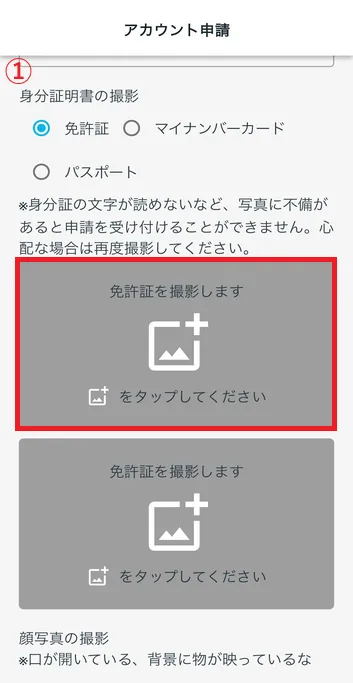
"ඔබේ හැඳුනුම්පත ඡායාරූපගත කිරීම" යටතේ, ඔබට ඡායාරූපය ගැනීමට භාවිතා කිරීමට අවශ්ය හැඳුනුම්පත තෝරන්න: "රියදුරු බලපත්රය," "මගේ අංක කාඩ්පත," හෝ "විදේශ ගමන් බලපත්රය."
*හැඳුනුම්පතේ ලිවීම අපැහැදිලි වීම වැනි ඡායාරූප දෝෂ තිබේ නම්, ඔබගේ අයදුම්පත පිළිගනු නොලැබේ. සැකයක් ඇත්නම්, නැවත ඡායාරූපය ගන්න.
① රියදුරු බලපත්රයක් භාවිතා කරන විට
"මම ඔයාගෙ රියදුරු බලපත්රයේ ෆොටෝ එකක් ගන්නම්." ඔබගේ රියදුරු බලපත්රයේ ඉදිරිපස සහ පිටුපස තට්ටු කර ඡායාරූපයක් ගන්න.
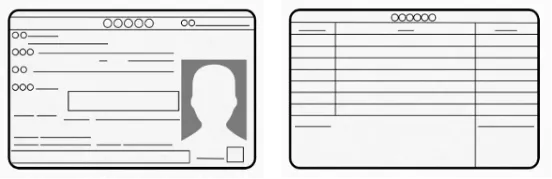
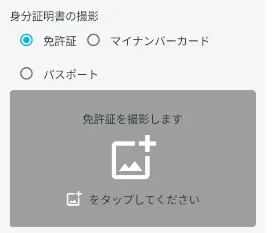
රියදුරු බලපත්ර ඡායාරූප ගැනීමේ ක්රියාවලිය
- ① තට්ටු කරන්න
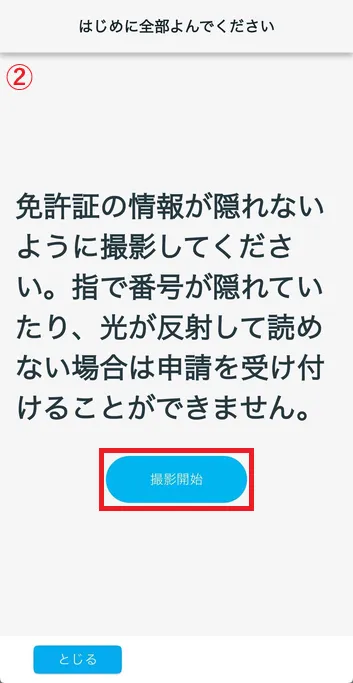
- ② අනතුරු ඇඟවීමේ පෙළ පරීක්ෂා කර "වෙඩි තැබීම ආරම්භ කරන්න" තට්ටු කරන්න.
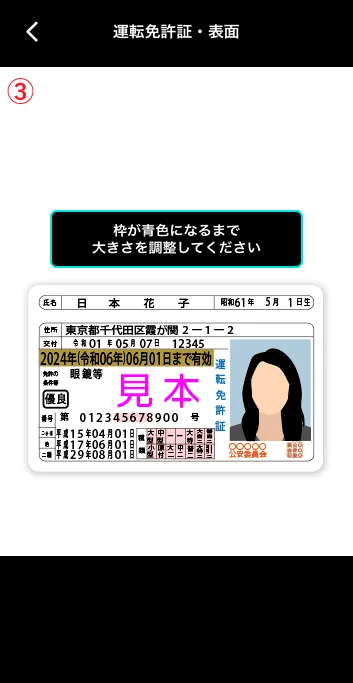
- ③ රාමුව තුළ ඔබේ රියදුරු බලපත්රයේ ඡායාරූපයක් ගන්න.
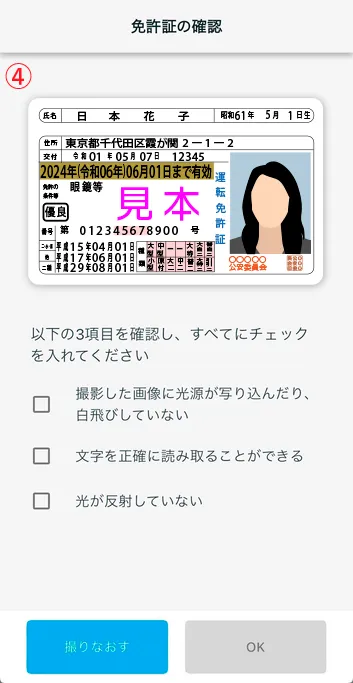
- ④ අපි ඔබගේ රියදුරු බලපත්රයේ ඡායාරූපය පරීක්ෂා කරන්නෙමු.
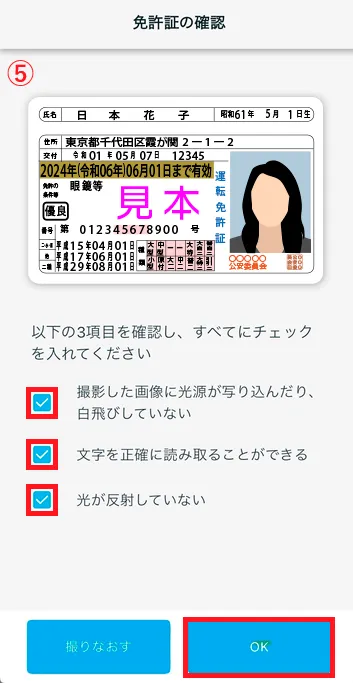
- ⑤ ඡායාරූපය නිවැරදිව ගෙන තිබේ නම්, සියලුම කොටු සලකුණු කර "හරි" තට්ටු කරන්න.
① තට්ටු කරන්න
② අනතුරු ඇඟවීමේ පෙළ පරීක්ෂා කර "වෙඩි තැබීම ආරම්භ කරන්න" තට්ටු කරන්න.
③ රාමුව තුළ ඔබේ රියදුරු බලපත්රයේ ඡායාරූපයක් ගන්න.
④ අපි ඔබගේ රියදුරු බලපත්රයේ ඡායාරූපය පරීක්ෂා කරන්නෙමු.
⑤ ඡායාරූපය නිවැරදිව ගෙන තිබේ නම්, සියලුම කොටු සලකුණු කර "හරි" තට්ටු කරන්න.
② මගේ අංක කාඩ්පත භාවිතා කරන විට
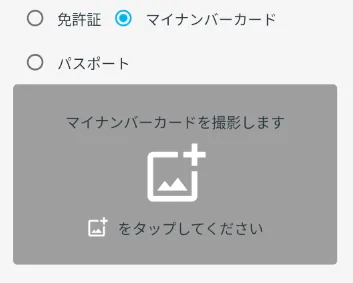
"ඔබේ මගේ අංක කාඩ්පතේ ඡායාරූපයක් ගන්න" ක්ලික් කරන්න.තට්ටු කරන්න
ඔබගේ මගේ අංක කාඩ්පතේ ඉදිරිපස සහ පිටුපස ඡායාරූපයක් ගන්න.
③ ඔබ විදේශ ගමන් බලපත්රයක් භාවිතා කරන්නේ නම්
"ඔබේ හැඳුනුම්පතේ ඡායාරූපයක් ගන්න" යටතේ "විදේශ ගමන් බලපත්රය" සලකුණු කරන්න.
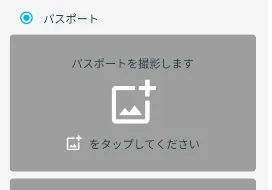
"විදේශ ගමන් බලපත්රයේ ඡායාරූපයක් ගනු ලැබේ"ඔබගේ විදේශ ගමන් බලපත්රයේ ඡායාරූපයක් ගැනීමට තට්ටු කරන්න.
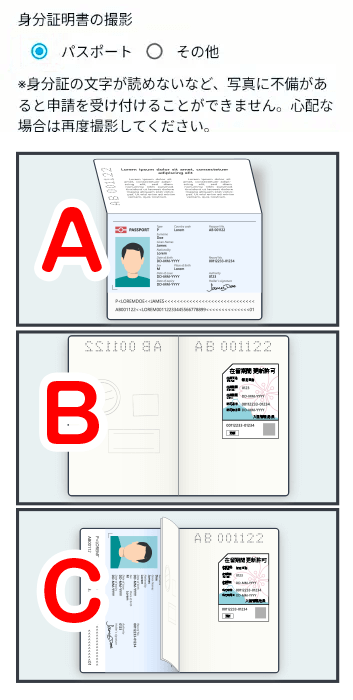
පහත ඡායාරූපය ගන්න:
● උපදෙස් අනුව A සහ B ඡායාරූප ගන්න.
● ඔබගේ විදේශ ගමන් බලපත්රයේ A හෝ B පිටුවල "ඇනමෝජි" නොමැති නම්, ඔබට C පිටුවේ ඡායාරූපයක් ද ගැනීමට අවශ්ය වනු ඇත.
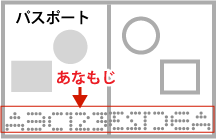
ඔබේ නම සහිත පිටුවක්
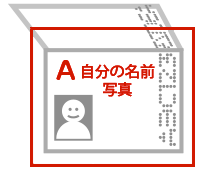
ඔබගේ කෙටි කාලීන වීසා හෝ පදිංචිය සඳහා දීර්ඝ කිරීමේ අවසර පත්ර ස්ටිකරය අමුණා ඇති පිටුව
[දකුණු පිටුව සඳහා]
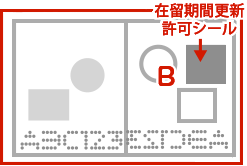
[වම් පිටුව සඳහා]
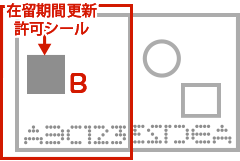
A සහ B එකම විදේශ ගමන් බලපත්රයේ පිටු බව පෙන්වන ඡායාරූපයක්
*A පිටුවේ සහ B පිටුවේ අන්වර්ථ නාමයක් තිබේ නම්, C ඡායාරූපය අවශ්ය නොවේ.
[B නිවැරදි පිටුව නම්]
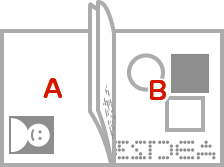
A සහ B පිටු එක් ඡායාරූපයකට ගැළපෙන පරිදි ඔබගේ සම්පූර්ණ විදේශ ගමන් බලපත්රයේ ඡායාරූපයක් ගන්න.
[B වම් පිටුව නම්]
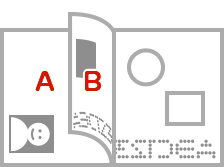
A සහ B පිටු වම් පසින් තිබේ නම්, ඡායාරූපය ගැනීමට පෙර B පිටුවේ ඇති ස්ටිකරය දෘශ්යමාන වන පරිදි පිටුව නවන්න.
හොඳ ඡායාරූපයක්
නරක ඡායාරූපයක්
විදේශ ගමන් බලපත්ර ඡායාරූපකරණ ක්රියාවලිය
A ගේ ඡායාරූපයක් ගනිමින්
- ① පළමු එකතට්ටු කරන්න
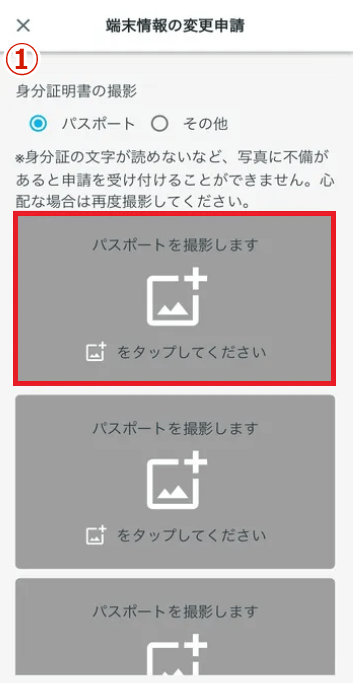
- ② අනතුරු ඇඟවීමේ පෙළ පරීක්ෂා කර "වෙඩි තැබීම ආරම්භ කරන්න" තට්ටු කරන්න.
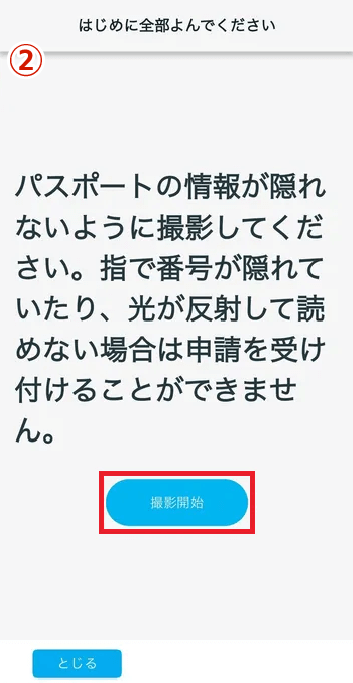
- ③ ඔබේ නම සහිත පිටුවේ ඡායාරූපයක් ගන්න.
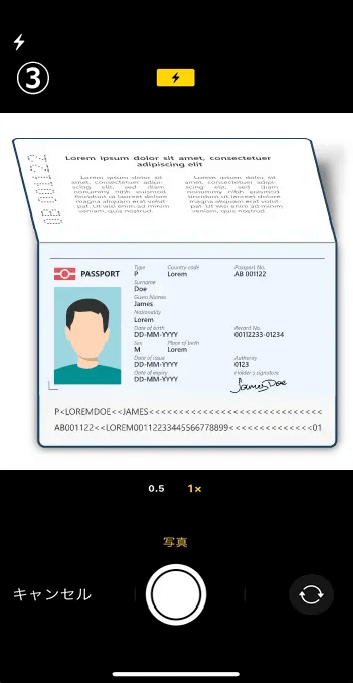
- ④ ඔබ ගත් ඡායාරූප පරීක්ෂා කරන්න.
චෙක්පත සම්පූර්ණ වූ විට, එය පරීක්ෂා කරන්න. තුනම සලකුණු කළ පසු, "හරි" තට්ටු කරන්න.
කිසියම් අයිතමයක් සලකුණු කර නොමැති නම්, "නැවත ගන්න" තට්ටු කර නැවත ඡායාරූපය ගන්න.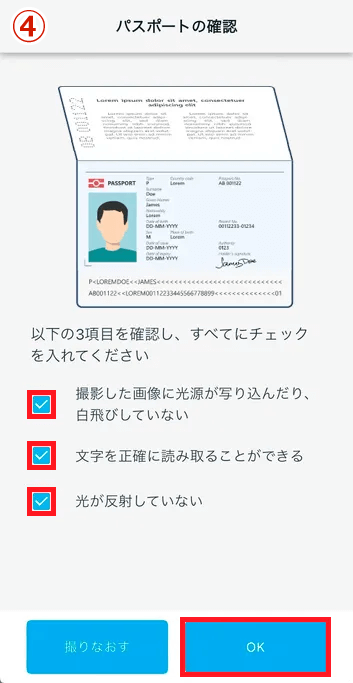
① පළමු එකතට්ටු කරන්න
② අනතුරු ඇඟවීමේ පෙළ පරීක්ෂා කර "වෙඩි තැබීම ආරම්භ කරන්න" තට්ටු කරන්න.
③ ඔබේ නම සහිත පිටුවේ ඡායාරූපයක් ගන්න.
④ ඔබ ගත් ඡායාරූප පරීක්ෂා කරන්න.
චෙක්පත සම්පූර්ණ වූ විට, එය පරීක්ෂා කරන්න. තුනම සලකුණු කළ පසු, "හරි" තට්ටු කරන්න.
කිසියම් අයිතමයක් සලකුණු කර නොමැති නම්, "නැවත ගන්න" තට්ටු කර නැවත ඡායාරූපය ගන්න.
B ගේ ඡායාරූපයක් ගනිමින්
- ⑤ දෙවනතට්ටු කරන්න
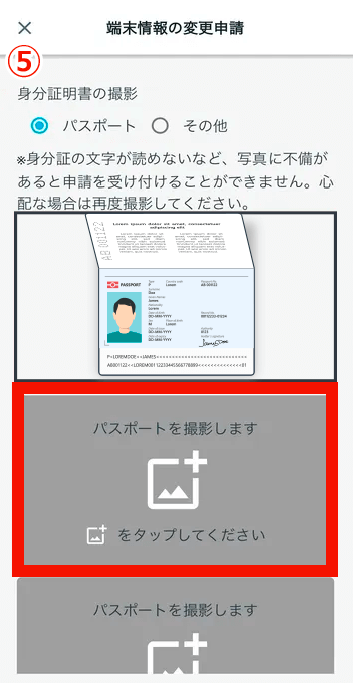
- ⑥ අනතුරු ඇඟවීමේ පණිවිඩය පරීක්ෂා කර "වෙඩි තැබීම ආරම්භ කරන්න" තට්ටු කරන්න.
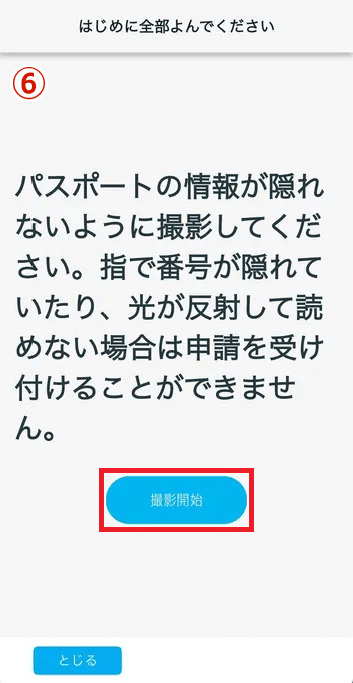
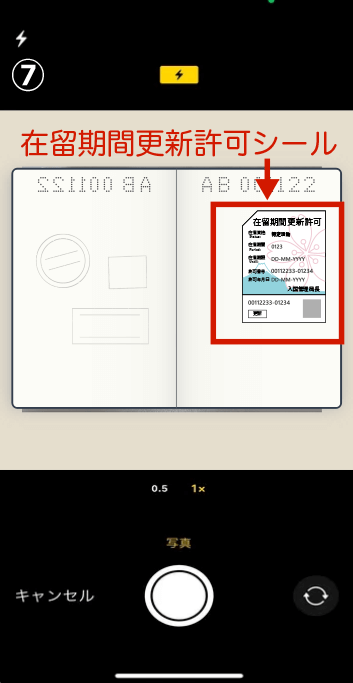
- ⑦ ඔබගේ "කෙටි කාලීන ආගන්තුක වීසා" හෝ "පදිංචි කාලය දීර්ඝ කිරීමේ අවසර ස්ටිකරය" අමුණා ඇති පිටුවේ ඡායාරූපයක් ගන්න.
- ⑧ ඔබ ගත් ඡායාරූප පරීක්ෂා කරන්න.
චෙක්පත සම්පූර්ණ වූ විට, එය පරීක්ෂා කරන්න. තුනම සලකුණු කළ පසු, "හරි" තට්ටු කරන්න.
කිසියම් අයිතමයක් සලකුණු කර නොමැති නම්, "නැවත ගන්න" තට්ටු කර නැවත ඡායාරූපය ගන්න.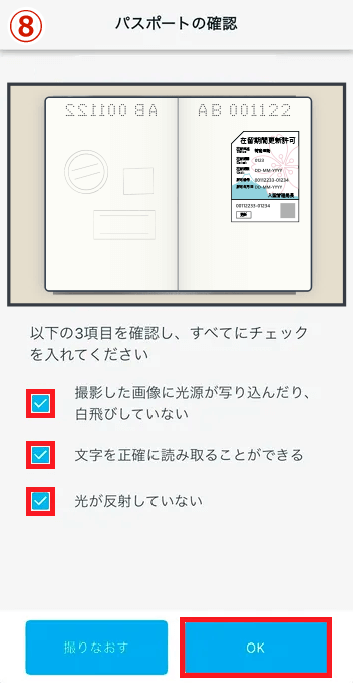
⑤ දෙවනතට්ටු කරන්න
⑥ අනතුරු ඇඟවීමේ පණිවිඩය පරීක්ෂා කර "වෙඩි තැබීම ආරම්භ කරන්න" තට්ටු කරන්න.
⑦ ඔබගේ "කෙටි කාලීන ආගන්තුක වීසා" හෝ "පදිංචි කාලය දීර්ඝ කිරීමේ අවසර ස්ටිකරය" අමුණා ඇති පිටුවේ ඡායාරූපයක් ගන්න.
⑧ ඔබ ගත් ඡායාරූප පරීක්ෂා කරන්න.
චෙක්පත සම්පූර්ණ වූ විට, එය පරීක්ෂා කරන්න. තුනම සලකුණු කළ පසු, "හරි" තට්ටු කරන්න.
කිසියම් අයිතමයක් සලකුණු කර නොමැති නම්, "නැවත ගන්න" තට්ටු කර නැවත ඡායාරූපය ගන්න.
C හි ඡායාරූපයක් ගනිමින්
A පිටුවේ සහ B පිටුවේ "ඇනමෝජි" එකක් තිබේ නම්, C ඡායාරූපය අවශ්ය නොවේ.
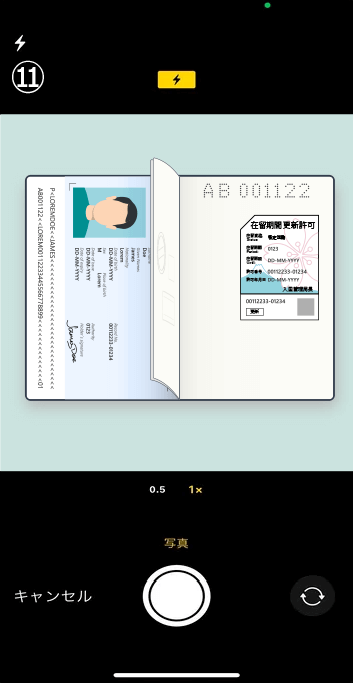
ඔබ සතුව "ඇනමෝජි" නොමැති නම්, කරුණාකර A සහ B එකම විදේශ ගමන් බලපත්රය බව පෙන්වන ඡායාරූපයක් ගන්න.
- ⑨ තෙවනතට්ටු කරන්න
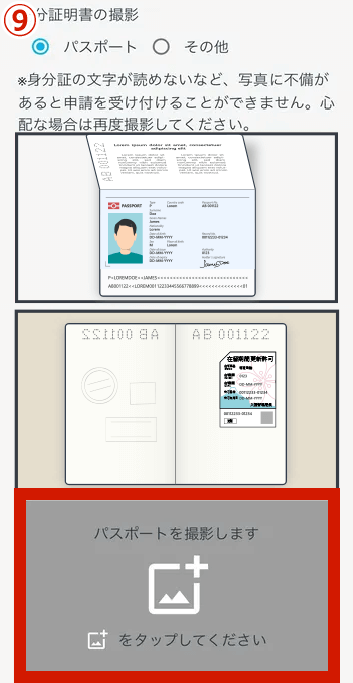
- ⑩ අනතුරු ඇඟවීමේ පණිවිඩය පරීක්ෂා කර "වෙඩි තැබීම ආරම්භ කරන්න" තට්ටු කරන්න.
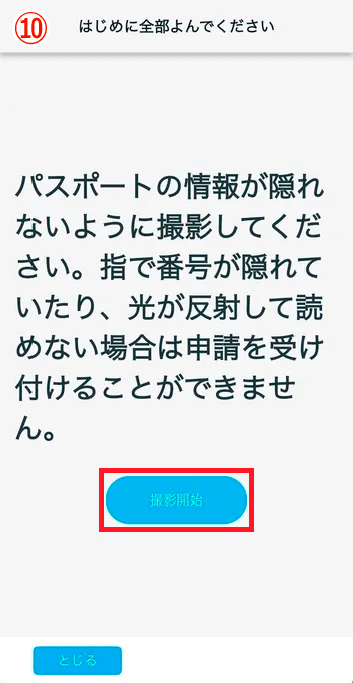
- ⑪ ඔබගේ නම සහිත පිටුව සහ ඔබගේ "තාවකාලික ආගන්තුක වීසා" හෝ "පදිංචිය කාලය අලුත් කිරීමේ අවසර ස්ටිකරය" සහිත පිටුව යන දෙකම දෘශ්යමාන වන පරිදි ඡායාරූපයක් ගන්න.
- ⑫ ඔබ ගත් ඡායාරූප පරීක්ෂා කරන්න.
චෙක්පත සම්පූර්ණ වූ විට, එය පරීක්ෂා කරන්න. තුනම සලකුණු කළ පසු, "හරි" තට්ටු කරන්න.
කිසියම් අයිතමයක් සලකුණු කර නොමැති නම්, "නැවත ගන්න" තට්ටු කර නැවත ඡායාරූපය ගන්න.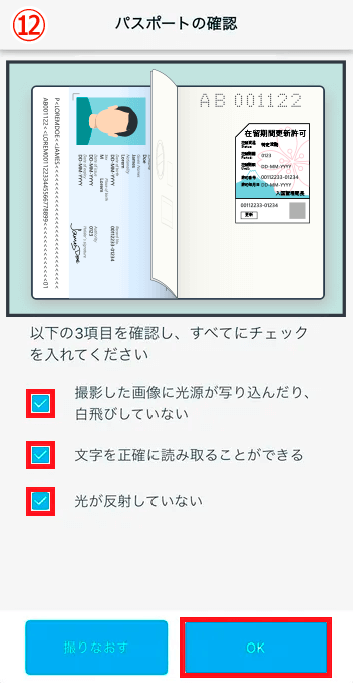
⑨ තෙවනතට්ටු කරන්න
⑩ අනතුරු ඇඟවීමේ පණිවිඩය පරීක්ෂා කර "වෙඩි තැබීම ආරම්භ කරන්න" තට්ටු කරන්න.
⑪ ඔබගේ නම සහිත පිටුව සහ ඔබගේ "තාවකාලික ආගන්තුක වීසා" හෝ "පදිංචිය කාලය අලුත් කිරීමේ අවසර ස්ටිකරය" සහිත පිටුව යන දෙකම දෘශ්යමාන වන පරිදි ඡායාරූපයක් ගන්න.
⑫ ඔබ ගත් ඡායාරූප පරීක්ෂා කරන්න.
චෙක්පත සම්පූර්ණ වූ විට, එය පරීක්ෂා කරන්න. තුනම සලකුණු කළ පසු, "හරි" තට්ටු කරන්න.
කිසියම් අයිතමයක් සලකුණු කර නොමැති නම්, "නැවත ගන්න" තට්ටු කර නැවත ඡායාරූපය ගන්න.
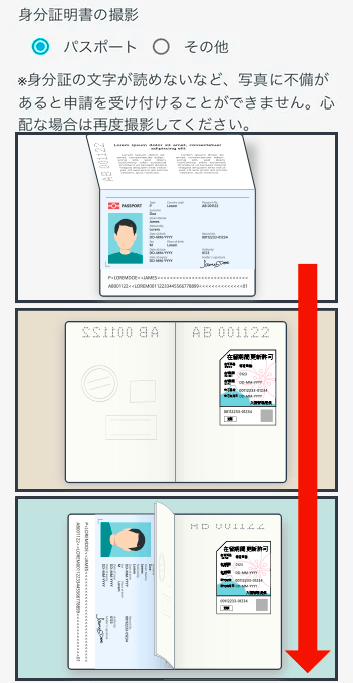
මෙය විදේශ ගමන් බලපත්ර ඡායාරූපකරණය සම්පූර්ණ කරයි.
ඔබ පළමු තිරයට නැවත පැමිණෙනු ඇත.
ඔබගේ ඡායාරූපය රාමු තුනටම ගැළපෙන විට, ඔබගේ විදේශ ගමන් බලපත්රයේ ඡායාරූප රූගත කිරීම සම්පූර්ණ වේ.
ඡායාරූප තුනට පහළින් ඇති "ඊළඟ" තට්ටු කරන්න.
2-5. ඔබගේ හැඳුනුම්පතේ ඡායාරූපයක් ගන්න (ඔබ ජපන් ජාතිකයෙකු නොවේ නම්)
ඔබ දැනටමත් 2-4 තුළ ඔබගේ හැඳුනුම්පතේ ඡායාරූපයක් ගෙන තිබේ නම්, කරුණාකර "2-6. ඔබේ මුහුණේ ඡායාරූපයක් ගන්න" වෙත යන්න.
2-6. ඔබේ මුහුණේ ඡායාරූපයක් ගන්න.
*හැඳුනුම්පතේ ලිවීම අපැහැදිලි වීම වැනි ඡායාරූප දෝෂ තිබේ නම්, ඔබගේ අයදුම්පත පිළිගනු නොලැබේ. සැකයක් ඇත්නම්, නැවත ඡායාරූපය ගන්න.
ඔබගේ පදිංචි කාඩ්පතේ ඡායාරූපයක් ගැනීමට පියවර
"අපි ඔබේ පදිංචි කාඩ්පතේ ඡායාරූපයක් ගන්නම්."ඔබගේ පදිංචි කාඩ්පත තට්ටු කර ඡායාරූපයක් ගන්න.
*හැඳුනුම්පතේ ලිවීම අපැහැදිලි වීම වැනි ඡායාරූප දෝෂ තිබේ නම්, ඔබගේ අයදුම්පත පිළිගනු නොලැබේ. සැකයක් ඇත්නම්, නැවත ඡායාරූපය ගන්න.
- ① තට්ටු කරන්න
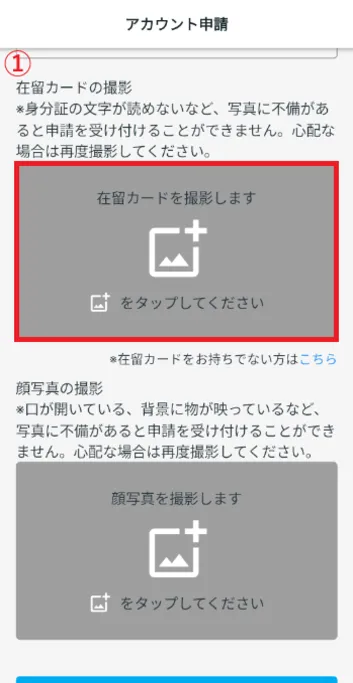
- ② රූපය පරීක්ෂා කර "ඊළඟ" තට්ටු කරන්න.
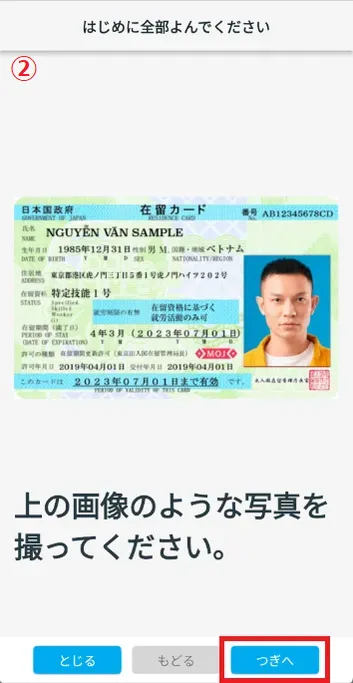
- ③ අනතුරු ඇඟවීමේ පෙළ පරීක්ෂා කර "වෙඩි තැබීම ආරම්භ කරන්න" තට්ටු කරන්න.
- ④ ඔබගේ පදිංචි කාඩ්පතේ ප්රමාණය සකසා රාමුව නිල් පැහැයට හැරෙන විට ඡායාරූපය ගන්න.
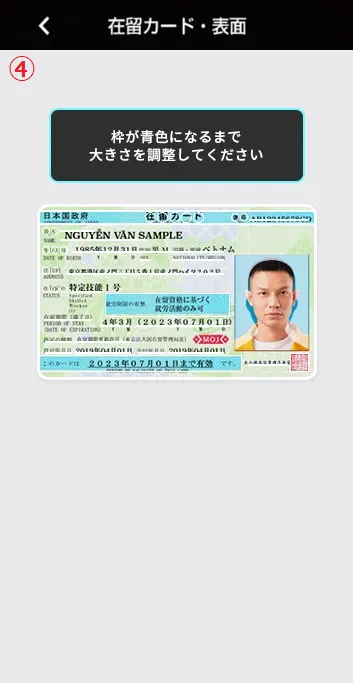
- ⑤ ඔබගේ පදිංචි කාඩ්පතේ ඡායාරූපය නිවැරදිව ලබාගෙන ඇති බව සහතික කිරීම සඳහා චෙක්පත් අයිතම තුනක් තිබේ.
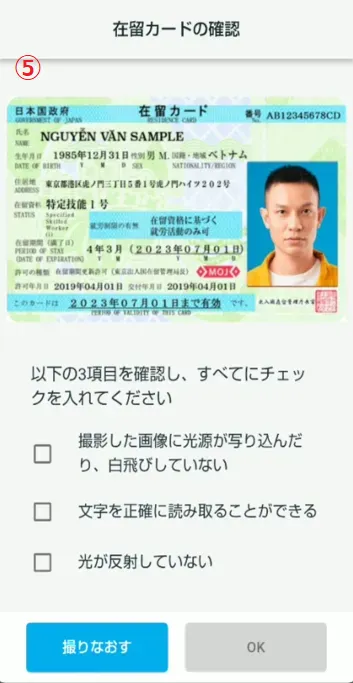
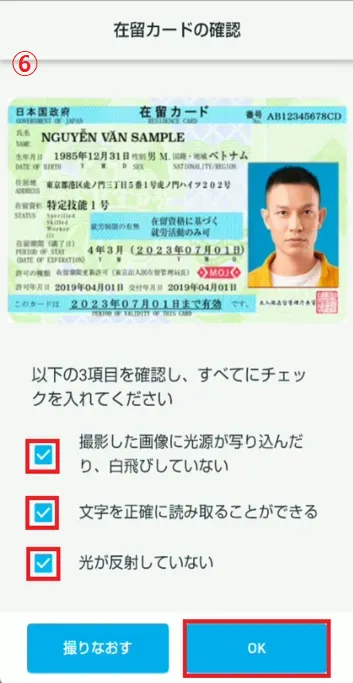
- ⑥ ඔබ සැකසුම් ගැන සතුටු නම්, කොටු තුනම සලකුණු කර "හරි" තට්ටු කරන්න.
① තට්ටු කරන්න
② රූපය පරීක්ෂා කර "ඊළඟ" තට්ටු කරන්න.
③ අනතුරු ඇඟවීමේ පෙළ පරීක්ෂා කර "වෙඩි තැබීම ආරම්භ කරන්න" තට්ටු කරන්න.
④ ඔබගේ පදිංචි කාඩ්පතේ ප්රමාණය සකසා රාමුව නිල් පැහැයට හැරෙන විට ඡායාරූපය ගන්න.
⑤ ඔබගේ පදිංචි කාඩ්පතේ ඡායාරූපය නිවැරදිව ලබාගෙන ඇති බව සහතික කිරීම සඳහා චෙක්පත් අයිතම තුනක් තිබේ.
⑥ ඔබ සැකසුම් ගැන සතුටු නම්, කොටු තුනම සලකුණු කර "හරි" තට්ටු කරන්න.
2-6. ඔබේ මුහුණේ ඡායාරූපයක් ගන්න.
"ඔයාගේ මූණේ ෆොටෝ එකක් ගන්න" දර්ශනය වන සටහන් පරීක්ෂා කරන්න තට්ටු කරන්න. ඡායාරූපයක් ගැනීමට [වෙඩි තැබීම ආරම්භ කරන්න] බොත්තම තට්ටු කරන්න.
*ඡායාරූපයේ මුඛය විවෘතව තිබීම හෝ පසුබිමේ වස්තූන් තිබීම වැනි කිසියම් අඩුපාඩු තිබේ නම්, ඔබගේ අයදුම්පත පිළිගනු නොලැබේ. සැකයක් ඇත්නම්, නැවත ඡායාරූපය ගන්න.
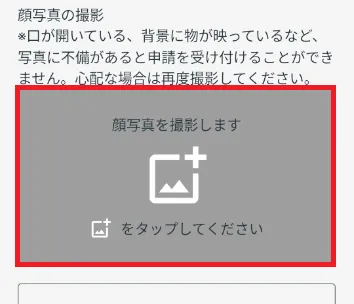
මුහුණු ඡායාරූප ගැනීමේ ප්රවාහය
(රූපය)
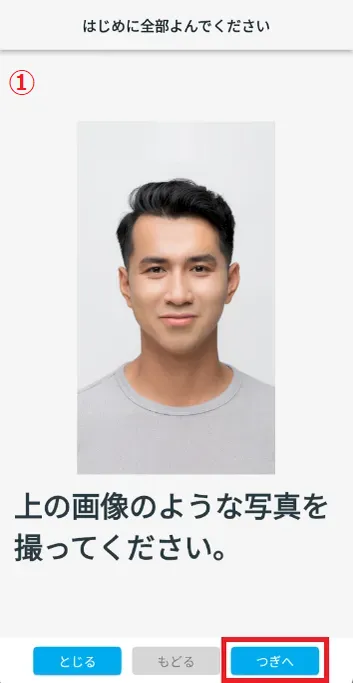
- ① ඔබට ගැනීමට අවශ්ය මුහුණු ඡායාරූපයේ රූපය පරීක්ෂා කර "ඊළඟ" තට්ටු කරන්න.
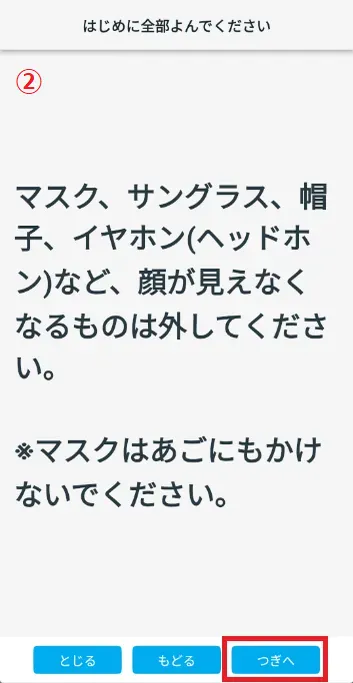
- ② අනතුරු ඇඟවීමේ පෙළ පරීක්ෂා කර "ඊළඟ" තට්ටු කරන්න.
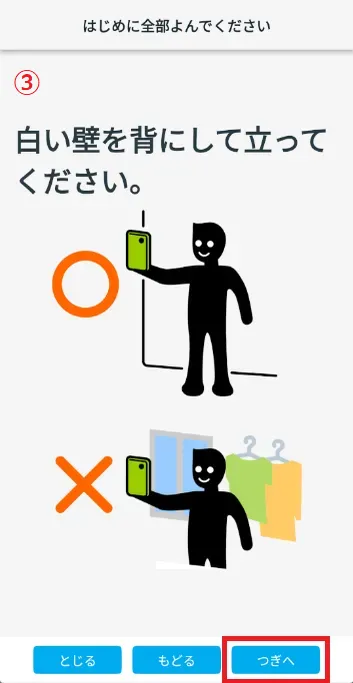
- ③ අනතුරු ඇඟවීම් සහ රූප පරීක්ෂා කර, "ඊළඟ" තට්ටු කරන්න.
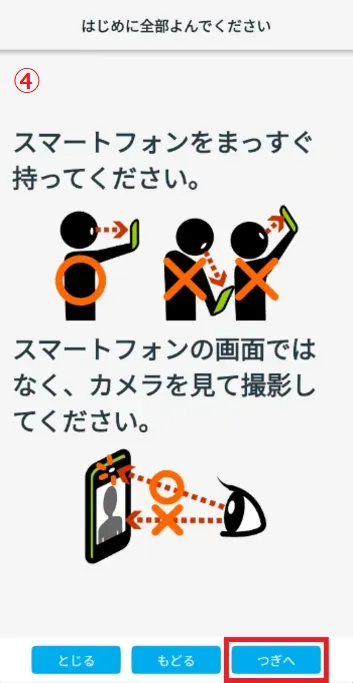
- ④ අනතුරු ඇඟවීම් සහ රූප පරීක්ෂා කර, "ඊළඟ" තට්ටු කරන්න.
- ⑤ "වෙඩි තැබීම ආරම්භ කරන්න" තට්ටු කරන්න.
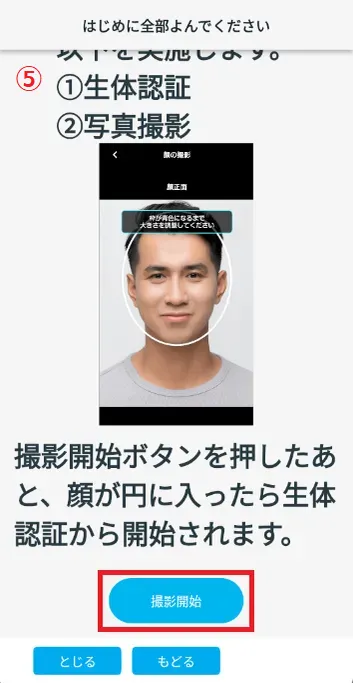
- ⑥ ජෛවමිතික සත්යාපනය සිදු කිරීම සඳහා ඔබේ මුහුණ රාමුව තුළ ඇති පරිදි ඔබේ ස්මාර්ට් ජංගම දුරකථනය ගෙන යන්න.
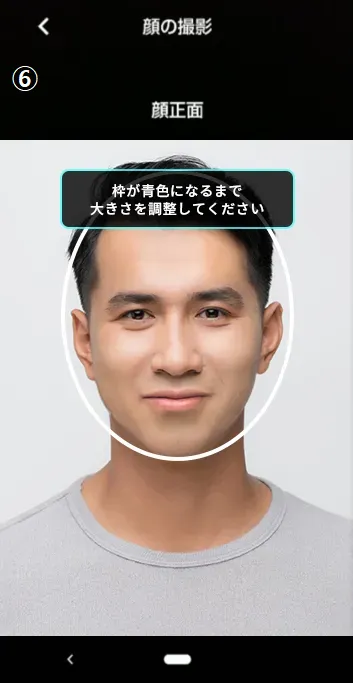
- ⑦ ඔබේ මුහුණේ ඡායාරූපයක් ගැනීමට බොත්තම තට්ටු කරන්න.
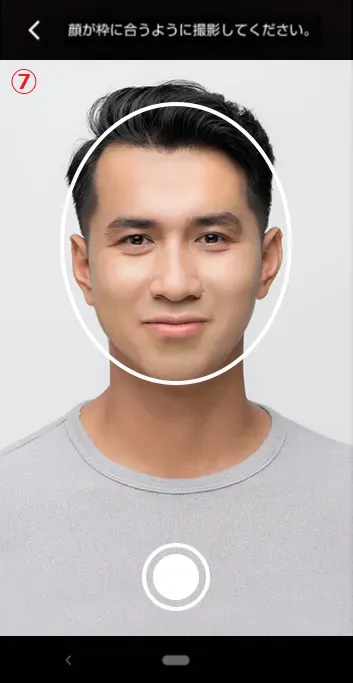
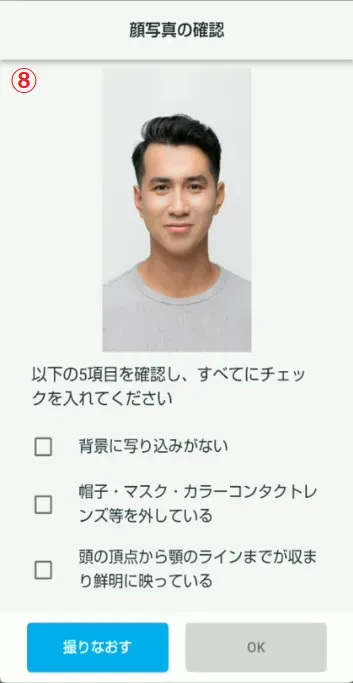
- ⑧ නියැදි රූපය දෙස බලා ඔබ ගත් ඔබේ මුහුණේ ඡායාරූපයේ කිසියම් ගැටළුවක් තිබේදැයි පරීක්ෂා කරන්න.
① ඔබට ගැනීමට අවශ්ය මුහුණු ඡායාරූපයේ රූපය පරීක්ෂා කර "ඊළඟ" තට්ටු කරන්න.
② අනතුරු ඇඟවීමේ පෙළ පරීක්ෂා කර "ඊළඟ" තට්ටු කරන්න.
③ අනතුරු ඇඟවීම් සහ රූප පරීක්ෂා කර, "ඊළඟ" තට්ටු කරන්න.
④ අනතුරු ඇඟවීම් සහ රූප පරීක්ෂා කර, "ඊළඟ" තට්ටු කරන්න.
⑤ "වෙඩි තැබීම ආරම්භ කරන්න" තට්ටු කරන්න.
⑥ ජෛවමිතික සත්යාපනය සිදු කිරීම සඳහා ඔබේ මුහුණ රාමුව තුළ ඇති පරිදි ඔබේ ස්මාර්ට් ජංගම දුරකථනය ගෙන යන්න.
⑦ ඔබේ මුහුණේ ඡායාරූපයක් ගැනීමට බොත්තම තට්ටු කරන්න.
⑧ නියැදි රූපය දෙස බලා ඔබ ගත් ඔබේ මුහුණේ ඡායාරූපයේ කිසියම් ගැටළුවක් තිබේදැයි පරීක්ෂා කරන්න.
"ඔබේ ඡායාරූපය තහවුරු කරන්න" තිරයේ, ඔබේ ඡායාරූපය පැහැදිලි බවට වග බලා ගන්න. ඡායාරූප පැහැදිලි නම්, එක් එක් අයිතමය පරීක්ෂා කර [හරි] බොත්තම තට්ටු කරන්න.
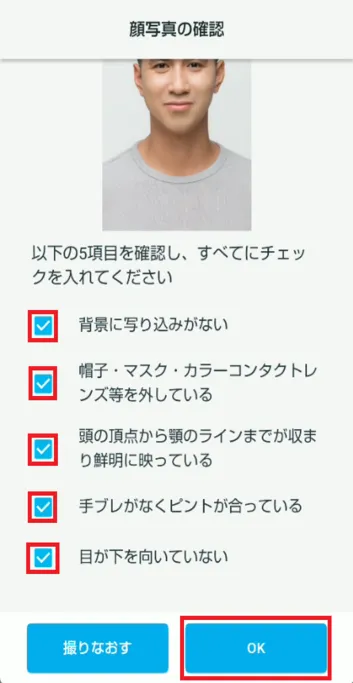

හොඳ ඡායාරූපයක්
රූපය
නරක ඡායාරූපයක්
රූපය
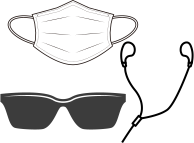
මුහුණු ආවරණ, ඉයර්ෆෝන්, අව් කණ්ණාඩි ආදිය පැළඳ සිටින පුද්ගලයින්ගේ ඡායාරූප. කණ්නාඩි හොඳයි. 
නිකටේ වෙස්මුහුණක් පැළඳ සිටින කෙනෙකුගේ ඡායාරූපයක්. 
තොප්පි හෝ හිස්වැසුම් පැළඳ සිටින පුද්ගලයින්ගේ ඡායාරූප. 
අවධානයෙන් තොර ඡායාරූපයක් 
ඇඳුම් නොමැතිව ගත් ඡායාරූප 
අඳුරු තැනක ගත් මුහුණක ඡායාරූපයක් 
පසුබිමේ පුද්ගලයින් හෝ වස්තූන් සහිත ඡායාරූප 
මුහුණ පැත්තට හරවාගෙන සිටින කෙනෙකුගේ ඡායාරූපයක්.
2-7. ඔබේ සමාගමේ තොරතුරු ඇතුළත් කරන්න
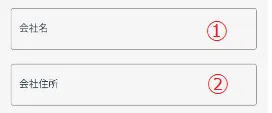
කරුණාකර ඔබේ සමාගමේ නම සහ ලිපිනය ඇතුළත් කරන්න.
ඔබේ සමාගමේ නම ඇතුළත් කරන්න.
② සමාගම් ලිපිනයඔබ ලියාපදිංචි වන සමාගමේ ලිපිනය ඇතුළත් කරන්න.
2-8. ඉදිකිරීම් අවසර පත්ර තොරතුරු ඇතුළත් කරන්න
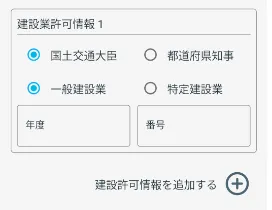
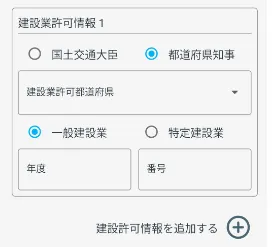
"ඉඩම්, යටිතල පහසුකම්, ප්රවාහන සහ සංචාරක අමාත්ය" හෝ "ප්රාන්ත ආණ්ඩුකාර" තට්ටු කරන්න.
(ඔබ "ප්රාන්ත ආණ්ඩුකාර" තට්ටු කළහොත්, "ඉදිකිරීම් ව්යාපාර බලපත්ර ප්රාන්තය" තෝරන්න.)
"සාමාන්ය ඉදිකිරීම් කර්මාන්තය" හෝ "නිශ්චිත ඉදිකිරීම් කර්මාන්තය" තට්ටු කරන්න.
මූල්ය වර්ෂය (ජපන් දින දර්ශනය) ඇතුළත් කරන්න.
උදාහරණය 1) Heisei 30 → "30" ඇතුලත් කරන්න
උදාහරණ 2) 2023 → "5" ඇතුළත් කරන්න
අංකයක් ඇතුළත් කරන්න.
ඉදිකිරීම් බලපත්ර කිහිපයක් තිබේ නම්, "ඉදිකිරීම් බලපත්රය එක් කරන්න" අසල ඇති "+" ලකුණ තට්ටු කර අනෙක් ඉදිකිරීම් බලපත්ර තොරතුරු ඇතුළත් කරන්න.
(ඔබට ඉදිකිරීම් බලපත්ර තොරතුරු කොටස් පහක් දක්වා ඇතුළත් කළ හැකිය.)
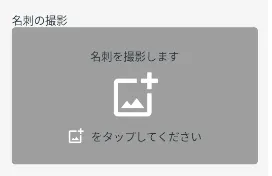
2-9. ව්යාපාරික කාඩ්පතක ඡායාරූපයක් ගන්න
"ඔබේ ව්යාපාරික කාඩ්පතේ ඡායාරූපයක් ගන්න"ඔබේ ව්යාපාරික කාඩ්පතේ පින්තූරයක් ගැනීමට තට්ටු කරන්න.
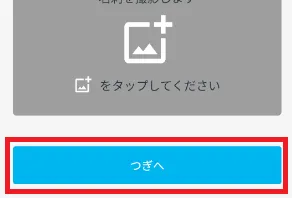
2-10. තහවුරු කිරීමේ තිරය පෙන්වන්න
[ඊළඟ] තට්ටු කරන්න. තහවුරු කිරීමේ තිරයක් දිස්වනු ඇත.
පියවර 3.
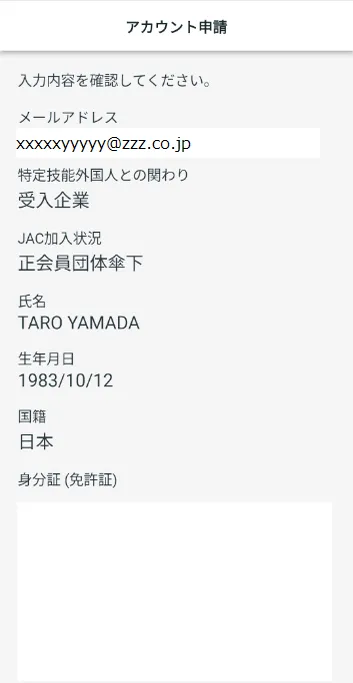
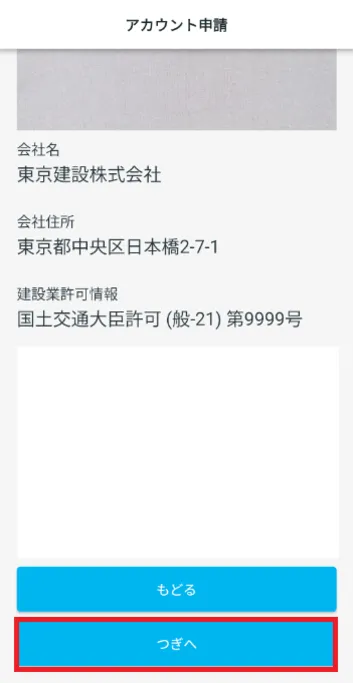
අයදුම්පත් විස්තර පරීක්ෂා කරන්න
3-1. ප්රදර්ශනය කර ඇති අන්තර්ගතය සහ ඡායාරූප පරීක්ෂා කරන්න
ආදානය නිවැරදි දැයි පරීක්ෂා කරන්න.
එය නිවැරදි නම්, ඊළඟ තට්ටු කරන්න.
පියවර 4.
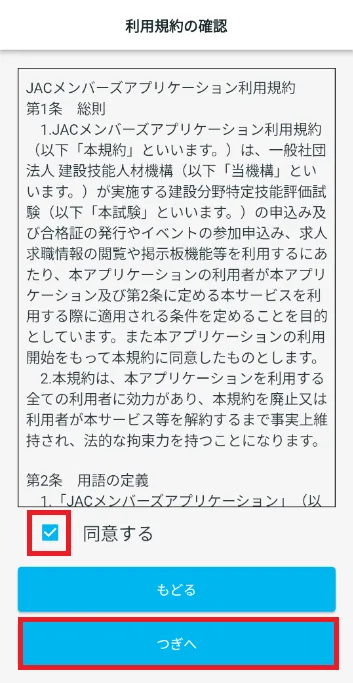
"භාවිත නියමයන්" පරීක්ෂා කරන්න
4-1. "භාවිත නියමයන්" පරීක්ෂා කරන්න
භාවිත නියමයන් පරීක්ෂා කරන්න.
ඔබ නියමයන්ට එකඟ නම්, [මම එකඟයි] පරීක්ෂා කර [ඊළඟ] තට්ටු කරන්න.
පියවර 5.
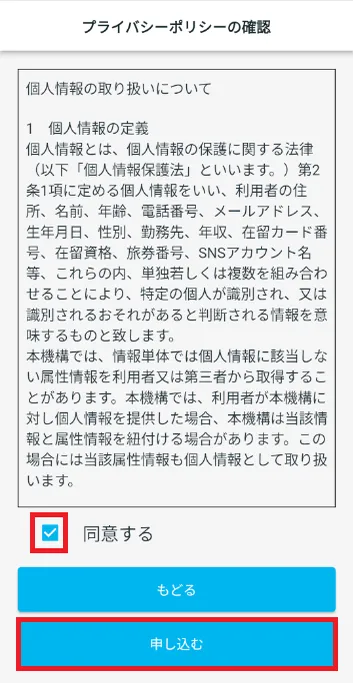
"රහස්යතා ප්රතිපත්තිය" පරීක්ෂා කරන්න
5-1. "රහස්යතා ප්රතිපත්තිය" පරීක්ෂා කරන්න
රහස්යතා ප්රතිපත්තිය පරීක්ෂා කරන්න, ඔබ නියමයන්ට එකඟ වන්නේ නම්, [එකඟයි] පරීක්ෂා කර [අයදුම් කරන්න] තට්ටු කරන්න.
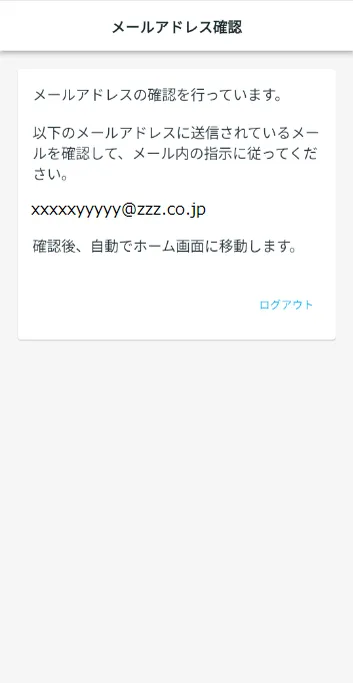
"ඊමේල් ලිපිනය තහවුරු කරන්න" තිරය දිස්වනු ඇත.
*මිනිත්තු 3 කට පසු ටයිමරය කල් ඉකුත් වේ. ඔබට කල් ඉකුත්වීමක් සිදුවුවහොත්, කරුණාකර නැවත ලොග් වන්න. විද්යුත් තැපෑල නැවත යවනු ලැබේ.
පියවර 6.
"JAC සාමාජිකයින්ගේ" විද්යුත් තැපැල් ලිපිනය තහවුරු කරන්න.
6-1. ඔබට JAC වෙතින් විද්යුත් තැපෑලක් ලැබී ඇත්දැයි පරීක්ෂා කර සබැඳිය තට්ටු කරන්න.
"2-1" හි ඔබ ඇතුළත් කළ විද්යුත් තැපැල් ලිපිනයට JAC වෙතින් විද්යුත් තැපෑලක් ලැබී ඇත්දැයි වහාම පරීක්ෂා කරන්න. ඔබේ තොරතුරු ඇතුළත් කරන්න.
ඊමේල් එකේ ඇති සබැඳිය තට්ටු කරන්න. මුල් තිරය දර්ශනය වනු ඇත.
මෙය විද්යුත් තැපැල් ලිපින සත්යාපනය සම්පූර්ණ කරයි.
පියවර 7.
ගිණුම් අයදුම්පත් ප්රතිඵල තහවුරු කිරීම
7-1. ගිණුම් අයදුම්පත් ප්රතිඵල පරීක්ෂා කරන්න
JAC ඔබගේ ගිණුම් අයදුම්පත සමාලෝචනය කර අනුමත කරනු ඇත.
ඔබගේ අයදුම්පත අනුමත වීමට යම් කාලයක් ගතවනු ඇති බව කරුණාවෙන් සලකන්න.
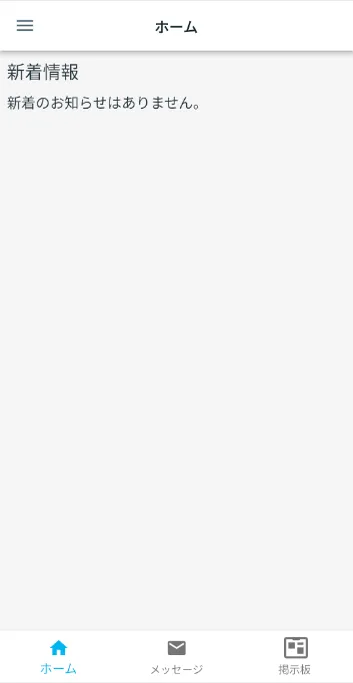
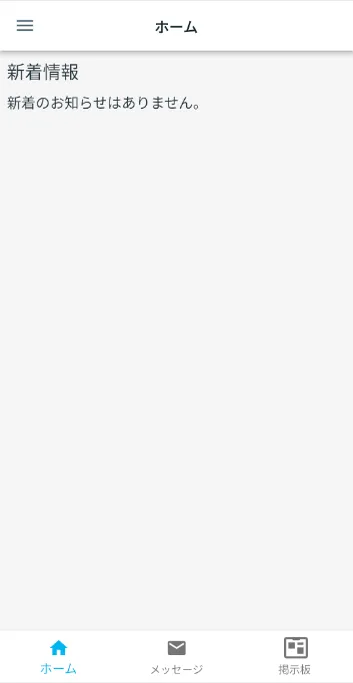
අනුමත වූ පසු, ඔබගේ ගිණුම් ලියාපදිංචිය සම්පූර්ණ වේ. "නව තොරතුරු" මුල් තිරයේ දිස්වනු ඇත.
කරුණාකර පරික්ෂා කරන්න
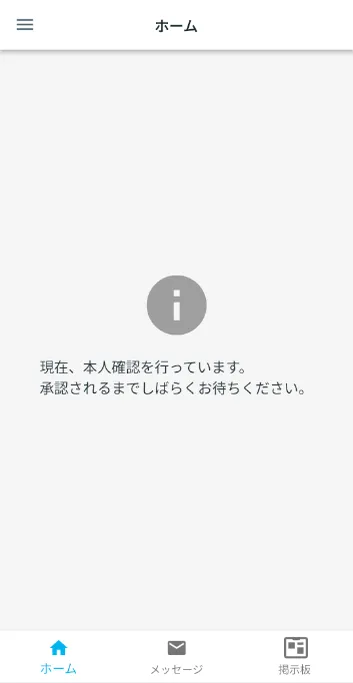
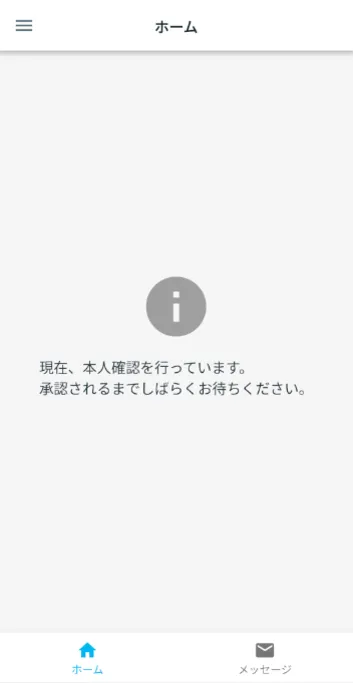
පහත තිරය දිස්වන්නේ නම්, ඔබ ලියාපදිංචි කළ ගිණුම් තොරතුරු සමඟ ගැටළුවක් ඇති බව පෙන්නුම් කෙරේ.
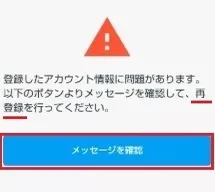
නැවත ලියාපදිංචි වීමට ඉල්ලා සිටින තිරයක් දිස්වන්නේ නම්,
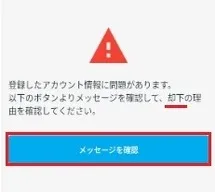
ප්රතික්ෂේප කිරීමට හේතුව තහවුරු කරන ලෙස ඉල්ලා සිටින තිරයක් ඔබ දුටුවහොත්,
නිතර අසන ප්රශ්න (නිතර අසන ප්රශ්න)
- මට "JAC සාමාජිකයින්" යෙදුම ස්ථාපනය කළ හැක්කේ කොතැනින්ද?
- "JAC සාමාජිකයින්" යෙදුම සඳහා මම ලියාපදිංචි කළ මුරපදය මට අමතක විය.
- මට අලුත් ස්මාර්ට් ජංගම දුරකතනයක් ලැබුණා. මට තවමත් "JAC සාමාජිකයින්" යෙදුම භාවිතා කළ හැකිද?
- "JAC සාමාජිකයින්" යෙදුම භාවිතයෙන් JAC වෙත පණිවිඩයක් යැවීමට ක්රමයක් තිබේද?
- "උපාංගය වෙනස් කිරීම සඳහා අයදුම් කිරීමට" මගේ පදිංචි කාඩ්පත භාවිතා කිරීමට මම කැමතියි. මම කළ යුත්තේ කුමක් ද?
- මගේ ගිණුම මකා දමන්නේ කෙසේද?
- "සහාය දක්වන අනුවාද වෙනස් කිරීමේ දැනුම්දීම" යනුවෙන් සඳහන් සංවාද කොටුවක් යෙදුම් තිරය මත දිස්වනු ඇත. මම කළ යුත්තේ කුමක් ද?
- "JAC සාමාජිකයින්" යෙදුම භාවිතයෙන් මා බාගත කළ ගොනු සුරකින ස්ථානය මා නොදන්නේ නම් මා කළ යුත්තේ කුමක්ද?
- "මගේ පිටුවෙන්" මා බාගත කළ ගොනු සුරකින ස්ථානය මා නොදන්නේ නම් මා කළ යුත්තේ කුමක්ද?
- මට අයදුම්පතක් ඉදිරිපත් කිරීමට නොහැකි වූ විට සහ "ඔබ දැනටමත් පහත සඳහන් දෑ සඳහා අයදුම් කර ඇති බැවින් ඔබට නව අයදුම්පතක් ඉදිරිපත් කළ නොහැක" යනුවෙන් සංවාද කොටුවක් දිස්වන්නේ නම් මා කළ යුත්තේ කුමක්ද?
*App Store සහ iPhone යනු ඇමරිකා එක්සත් ජනපදයේ සහ අනෙකුත් රටවල ලියාපදිංචි Apple Inc. හි වෙළඳ ලකුණු වේ.
*Google Play සහ Google Play ලාංඡනය Google LLC හි වෙළඳ ලකුණු වේ.
Index
- ජපන් ඉදිකිරීම් සමාගම් සඳහා
- ජපානයේ වෙසෙන විදේශිකයන් සඳහා
- විදේශයන්හි ජීවත් වන විදේශිකයන් සඳහා
ජපන් ඉදිකිරීම් සමාගම් සඳහා
ගිණුම් ලියාපදිංචි කිරීම සහ මූලික මෙහෙයුම්
විදේශ බඳවා ගැනීමේ තොරතුරු දැන්වීම් පුවරුව භාවිතය
*නිශ්චිත නිපුණතා සේවක තක්සේරු පරීක්ෂණය සමත් සහතිකයක් නිකුත් කිරීම සඳහා අයදුම්පත් සහ ඉසව් (සම්මන්ත්රණ, ජපන් භාෂා පාඨමාලා ආදිය) සඳහා අයදුම්පත් ඉදිරිපත් කළ හැක්කේ විදේශීය ජාතිකයාට/ඇයටම පමණි.
ජපානයේ වෙසෙන විදේශිකයන් සඳහා
ගිණුම් ලියාපදිංචි කිරීම සහ මූලික මෙහෙයුම්
විදේශයන්හි ජීවත් වන විදේශිකයන් සඳහා
ගිණුම් ලියාපදිංචි කිරීම සහ මූලික මෙහෙයුම්
ජපන් සමාගම් සොයා ගන්න (විදේශ බඳවා ගැනීමේ තොරතුරු දැන්වීම් පුවරුව)
