
- やさしい日本語
- ひらがなをつける
- Language
Chúng tôi cung cấp nội dung đa ngôn ngữ thông qua dịch máy. Độ chính xác của bản dịch không phải là 100%. Giới thiệu về trang web JAC đa ngôn ngữ






- Trang chủ
- Đăng ký tài khoản của bạn
JAC Members
Ngày cập nhật: 02/07/2026
Ngày phát hành: 29/09/2023
Đăng ký tài khoản của bạn
Trước khi sử dụng ứng dụng điện thoại thông minh "JAC Members", bạn phải đăng ký tài khoản.

-
iOS

-
Android

Cách đăng ký tài khoản
Để đăng ký tài khoản ứng dụng "JAC Members", vui lòng làm theo các bước dưới đây.
* Mỗi công ty chỉ được đăng ký một tài khoản.
Nộp đơn xin thay đổi thiết bị
Bước 1.
Hiển thị màn hình "Ứng dụng tài khoản"
1-1. Ra mắt "Thành viên JAC"
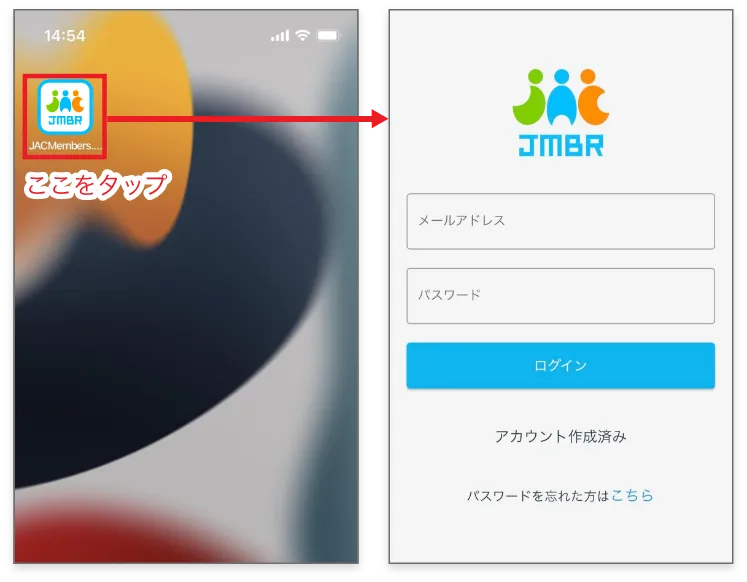
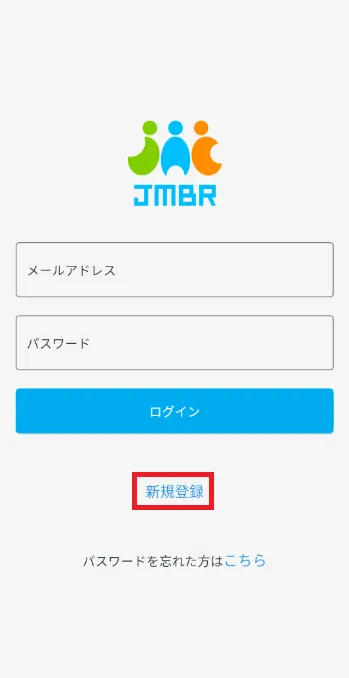
Nhấn vào biểu tượng "Thành viên JAC" để mở màn hình đăng nhập.
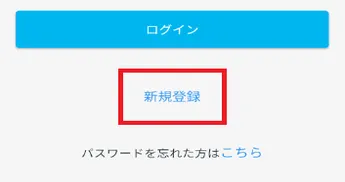
Hãy đảm bảo rằng bạn đã "Đăng ký mới".
Nếu bạn quên mật khẩu, vui lòng kiểm tra liên kết bên dưới.
Vui lòng kiểm tra
Khi "Tài khoản đã được tạo" được hiển thịNếu tài khoản đã được tạo trên điện thoại thông minh bạn đang sử dụng để đăng ký, thông báo "Tài khoản đã được tạo" sẽ được hiển thị.
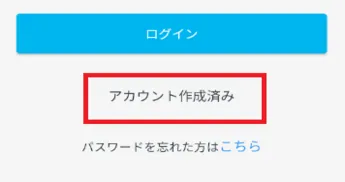
Nếu bạn đã có tài khoản, bạn sẽ không thể đăng ký tài khoản mới.
Vui lòng sử dụng tài khoản bạn đã tạo.
1-2. Hiển thị màn hình "Ứng dụng tài khoản"
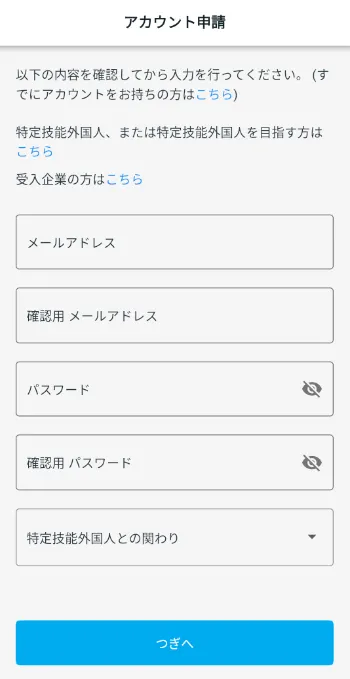
Chạm vào liên kết [Đăng ký mới] trên màn hình đăng nhập để mở màn hình "Đăng ký tài khoản".
Bước 2.
Nhập thông tin vào màn hình "Ứng dụng tài khoản"
2-1. Nhập địa chỉ email và mật khẩu của bạn
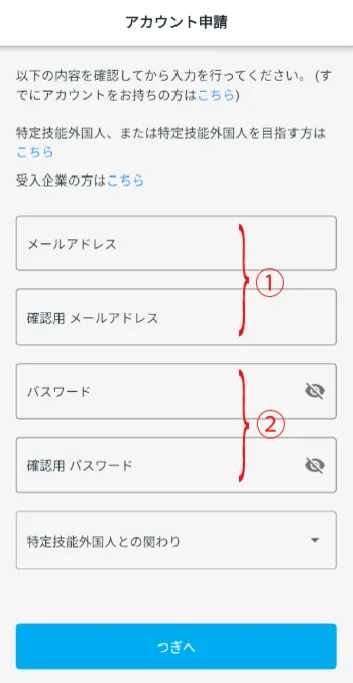
Vui lòng nhập địa chỉ email và mật khẩu của bạn.
Nhập địa chỉ email của bạn.
②Mật khẩu và mật khẩu xác nhận★Luật chơi (8 ký tự trở lên)
Bao gồm sự kết hợp của hai hoặc nhiều điều sau đây:
- ・Chữ in hoa (ABC...)
- • Chữ cái tiếng Anh viết thường (abc...)
- - Số (123...)
- ・Ký hiệu (~`!@#$%^&*()-_+=|}]{["':;?/>.<,)
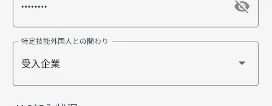
2-2. Chọn "Tương tác với người nước ngoài có kỹ năng cụ thể"
Trong phần "Tương tác với công dân nước ngoài có tay nghề cụ thể", hãy chọn "Công ty chấp nhận".
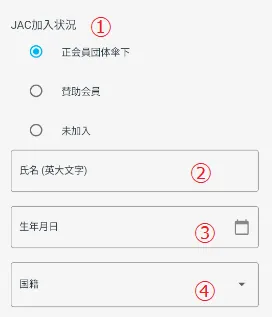
2-3. Nhập tư cách thành viên JAC, tên, ngày sinh và quốc tịch của bạn
Vui lòng nhập tên, ngày sinh và quốc tịch của bạn.
Chọn trạng thái thành viên JAC của công ty bạn từ "Liên kết với một tổ chức thành viên thường xuyên", "Thành viên hỗ trợ" hoặc "Không phải là thành viên".
② TênNhập tên của bạn.
③ Ngày tháng năm sinhChọn ngày sinh của bạn từ lịch hiện ra.
④ Quốc tịchChọn quốc tịch của bạn.
2-4. Chụp ảnh CMND của bạn (nếu bạn là công dân Nhật Bản)
Nếu bạn chọn quốc gia khác ngoài Nhật Bản cho mục "④ Quốc tịch" ở mục 2-3, vui lòng tiếp tục đến mục "2-5. Chụp ảnh CMND (nếu quốc tịch của bạn không phải là Nhật Bản)".
2-5. Chụp ảnh CMND của bạn (nếu bạn không phải là công dân Nhật Bản)
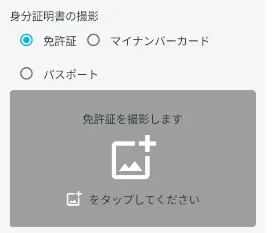
Trong mục "Chụp ảnh ID", hãy chọn ID bạn muốn sử dụng để chụp ảnh: "Giấy phép lái xe", "Thẻ My Number" hoặc "Hộ chiếu".
*Nếu ảnh có bất kỳ lỗi nào, chẳng hạn như chữ viết trên CMND không rõ ràng, đơn đăng ký của bạn sẽ không được chấp nhận. Nếu còn nghi ngờ, hãy chụp lại ảnh.
① Khi sử dụng giấy phép lái xe
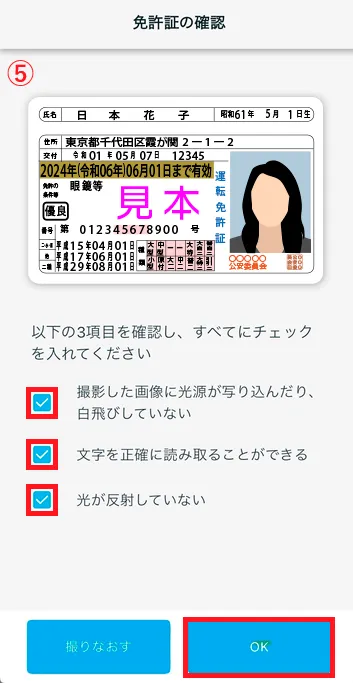
"Tôi sẽ chụp ảnh giấy phép lái xe của anh." Chạm và chụp ảnh mặt trước và mặt sau của giấy phép lái xe của bạn.
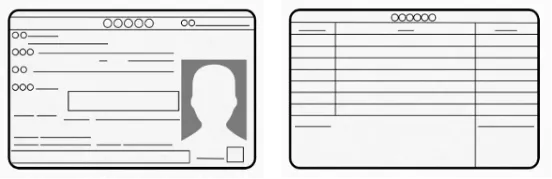
Quy trình chụp ảnh bằng lái xe
- ① Vỗ nhẹ
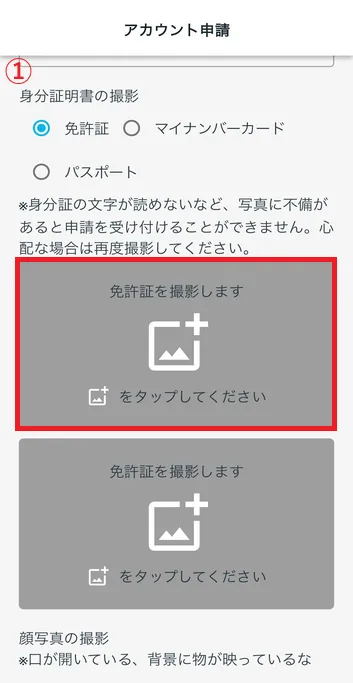
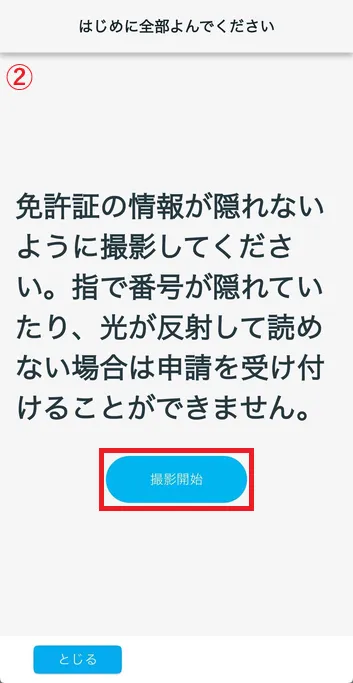
- ② Kiểm tra văn bản cảnh báo và chạm vào "Bắt đầu quay".
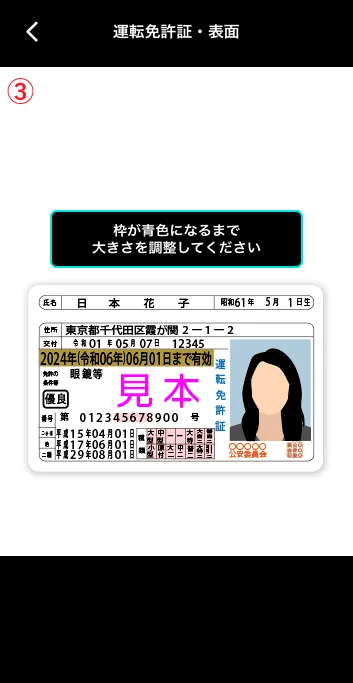
- ③ Chụp ảnh giấy phép lái xe của bạn trong khung.
- ④ Chúng tôi sẽ kiểm tra ảnh chụp bằng lái xe của bạn.
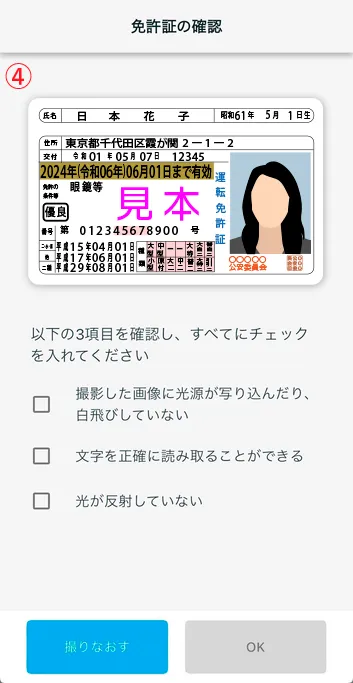
- ⑤ Nếu ảnh được chụp chính xác, hãy đánh dấu vào tất cả các ô và nhấn "OK".
① Vỗ nhẹ
② Kiểm tra văn bản cảnh báo và chạm vào "Bắt đầu quay".
③ Chụp ảnh giấy phép lái xe của bạn trong khung.
④ Chúng tôi sẽ kiểm tra ảnh chụp bằng lái xe của bạn.
⑤ Nếu ảnh được chụp chính xác, hãy đánh dấu vào tất cả các ô và nhấn "OK".
② Khi sử dụng Thẻ My Number
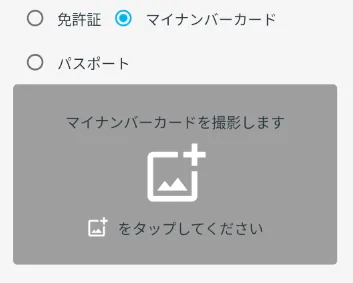
Nhấp vào "Chụp ảnh thẻ My Number của bạn"Vỗ nhẹ
Chụp ảnh mặt trước và mặt sau của thẻ My Number của bạn.
③ Nếu bạn sử dụng hộ chiếu
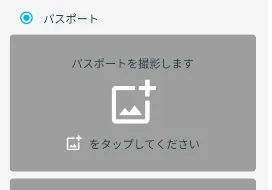
Trong mục "Chụp ảnh CMND", hãy chọn "Hộ chiếu".
"Sẽ chụp ảnh hộ chiếu"Nhấn để chụp ảnh hộ chiếu của bạn.
Chụp bức ảnh sau:
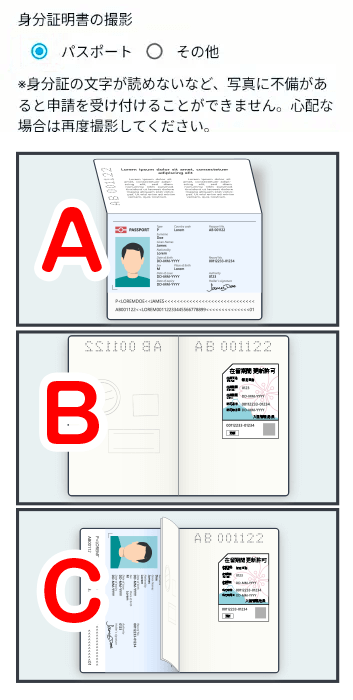
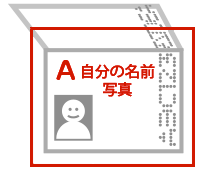
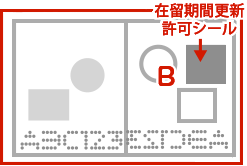
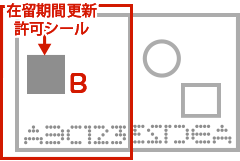
● Chụp ảnh A và B theo hướng dẫn.
● Nếu không có "anamoji" trên trang A hoặc B của hộ chiếu, bạn cũng sẽ cần chụp ảnh trang C.
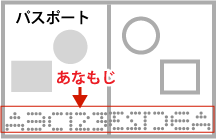
Một trang có tên của bạn trên đó
Trang có dán nhãn dán cho phép gia hạn thị thực ngắn hạn hoặc thời gian cư trú của bạn
[Cho trang bên phải]
[Cho trang bên trái]
Một bức ảnh cho thấy A và B là các trang của cùng một hộ chiếu
*Nếu có bút danh ở cả trang A và trang B thì không cần ảnh C.
[Nếu B là trang đúng]
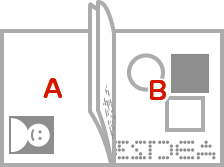
Chụp ảnh toàn bộ hộ chiếu của bạn sao cho trang A và trang B vừa trong một ảnh.
[Nếu B là trang bên trái]
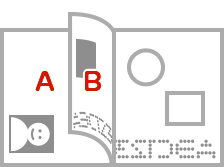
Nếu trang A và B ở bên trái, hãy gấp trang đó lại sao cho có thể nhìn thấy nhãn dán trên trang B trước khi chụp ảnh.
Ảnh đẹp
Ảnh xấu
Quy trình chụp ảnh hộ chiếu
Chụp ảnh A
- ① Đầu tiênVỗ nhẹ
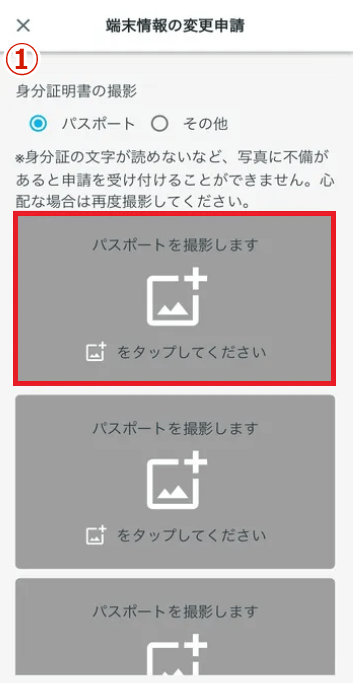
- ② Kiểm tra văn bản cảnh báo và chạm vào "Bắt đầu quay".
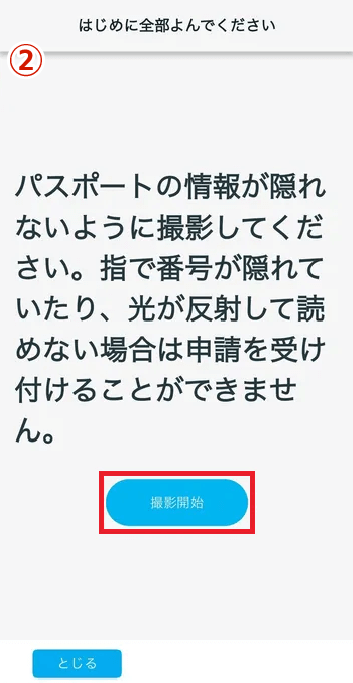
- ③ Chụp ảnh trang có tên của bạn trên đó.
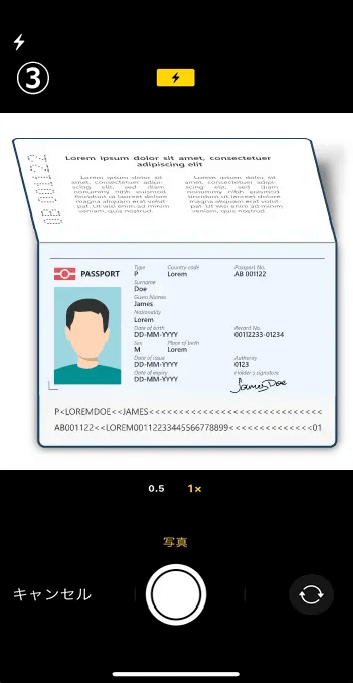
- ④ Kiểm tra những bức ảnh bạn đã chụp.
Khi đã hoàn tất mục kiểm tra, hãy kiểm tra mục đó. Sau khi đã chọn cả ba mục, hãy nhấn "OK".
Nếu bất kỳ mục nào chưa được chọn, hãy chạm vào "Chụp lại" và chụp ảnh lại.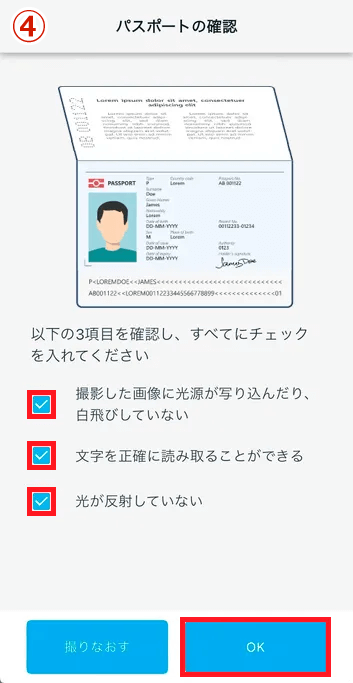
① Đầu tiênVỗ nhẹ
② Kiểm tra văn bản cảnh báo và chạm vào "Bắt đầu quay".
③ Chụp ảnh trang có tên của bạn trên đó.
④ Kiểm tra những bức ảnh bạn đã chụp.
Khi đã hoàn tất mục kiểm tra, hãy kiểm tra mục đó. Sau khi đã chọn cả ba mục, hãy nhấn "OK".
Nếu bất kỳ mục nào chưa được chọn, hãy chạm vào "Chụp lại" và chụp ảnh lại.
Chụp ảnh B
- ⑤ Thứ haiVỗ nhẹ
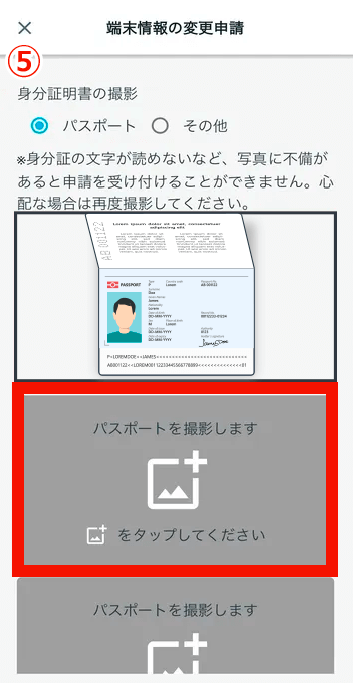
- ⑥ Kiểm tra văn bản cảnh báo và chạm vào "Bắt đầu quay".
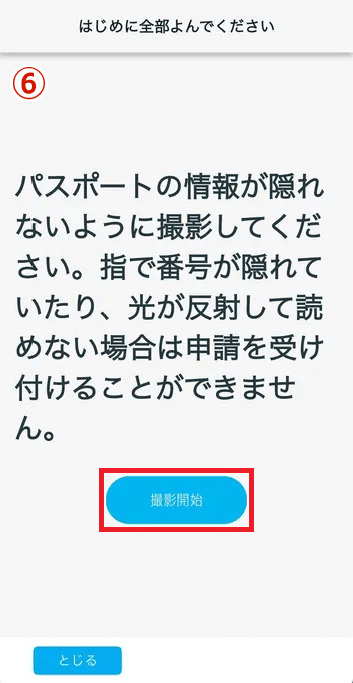
- ⑦ Chụp ảnh trang có dán "Thị thực du lịch ngắn hạn" hoặc "Nhãn dán cho phép gia hạn thời gian cư trú".
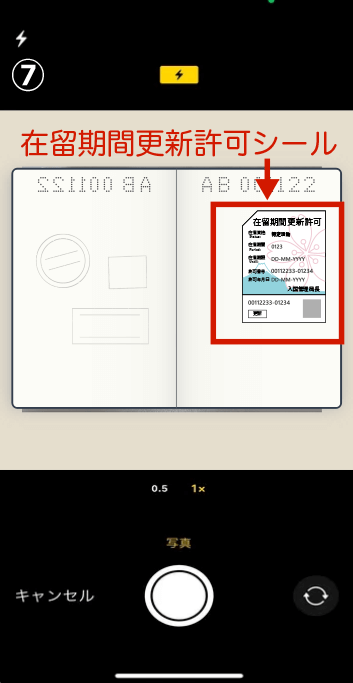
- ⑧ Kiểm tra những bức ảnh bạn đã chụp.
Khi đã hoàn tất mục kiểm tra, hãy kiểm tra mục đó. Sau khi đã chọn cả ba mục, hãy nhấn "OK".
Nếu bất kỳ mục nào chưa được chọn, hãy chạm vào "Chụp lại" và chụp ảnh lại.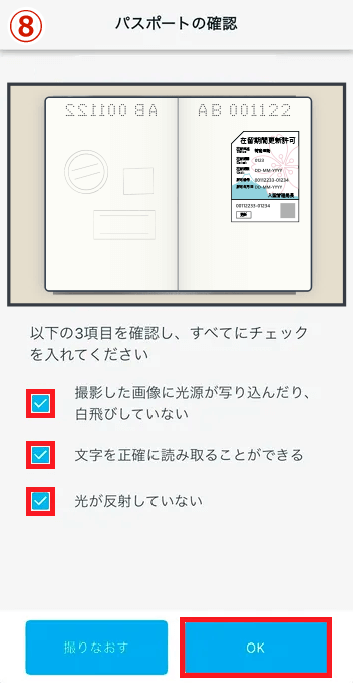
⑤ Thứ haiVỗ nhẹ
⑥ Kiểm tra văn bản cảnh báo và chạm vào "Bắt đầu quay".
⑦ Chụp ảnh trang có dán "Thị thực du lịch ngắn hạn" hoặc "Nhãn dán cho phép gia hạn thời gian cư trú".
⑧ Kiểm tra những bức ảnh bạn đã chụp.
Khi đã hoàn tất mục kiểm tra, hãy kiểm tra mục đó. Sau khi đã chọn cả ba mục, hãy nhấn "OK".
Nếu bất kỳ mục nào chưa được chọn, hãy chạm vào "Chụp lại" và chụp ảnh lại.
Chụp ảnh C
Nếu có "anamoji" ở cả trang A và trang B thì không cần ảnh C.
Nếu bạn không có "anamoji", vui lòng chụp ảnh để chứng minh A và B là cùng một hộ chiếu.
- ⑨ Thứ baVỗ nhẹ
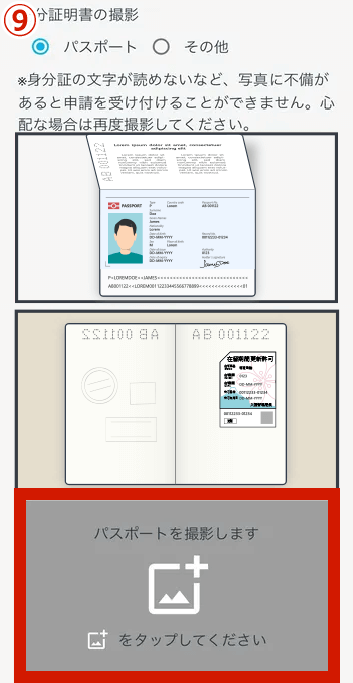
- ⑩ Kiểm tra thông báo cảnh báo và chạm vào "Bắt đầu chụp".
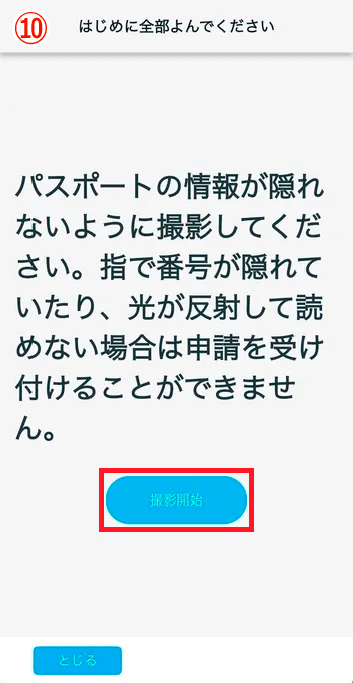
- ⑪ Chụp ảnh sao cho cả trang có tên bạn và trang có "Thị thực du lịch tạm thời" hoặc "Nhãn dán gia hạn thời gian cư trú" đều có thể nhìn thấy được.
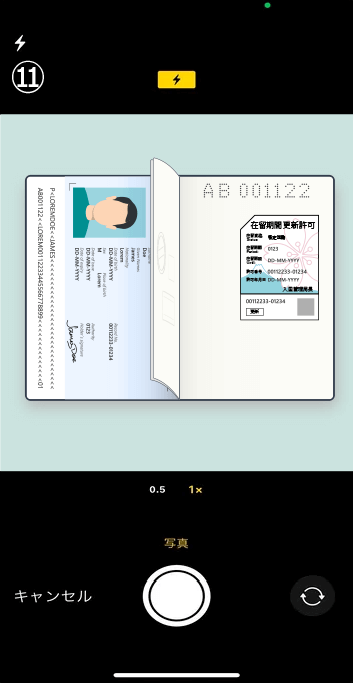
- ⑫ Kiểm tra những bức ảnh bạn đã chụp.
Khi đã hoàn tất mục kiểm tra, hãy kiểm tra mục đó. Sau khi đã chọn cả ba mục, hãy nhấn "OK".
Nếu bất kỳ mục nào chưa được chọn, hãy chạm vào "Chụp lại" và chụp ảnh lại.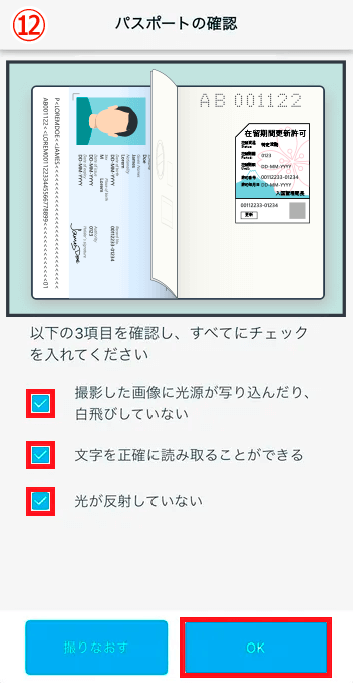
⑨ Thứ baVỗ nhẹ
⑩ Kiểm tra thông báo cảnh báo và chạm vào "Bắt đầu chụp".
⑪ Chụp ảnh sao cho cả trang có tên bạn và trang có "Thị thực du lịch tạm thời" hoặc "Nhãn dán gia hạn thời gian cư trú" đều có thể nhìn thấy được.
⑫ Kiểm tra những bức ảnh bạn đã chụp.
Khi đã hoàn tất mục kiểm tra, hãy kiểm tra mục đó. Sau khi đã chọn cả ba mục, hãy nhấn "OK".
Nếu bất kỳ mục nào chưa được chọn, hãy chạm vào "Chụp lại" và chụp ảnh lại.
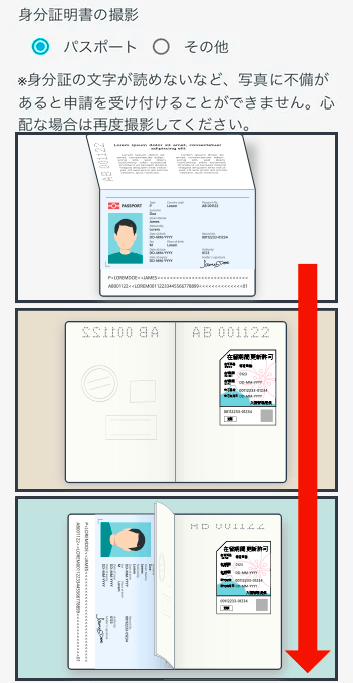
Vậy là hoàn thành buổi chụp ảnh hộ chiếu.
Bạn sẽ trở lại màn hình đầu tiên.
Khi ảnh của bạn vừa với cả ba khung hình, buổi chụp ảnh hộ chiếu của bạn đã hoàn tất.
Nhấn vào "Tiếp theo" bên dưới ba bức ảnh.
2-5. Chụp ảnh CMND của bạn (nếu bạn không phải là công dân Nhật Bản)
Nếu bạn đã chụp ảnh CMND/CCCD ở mục 2-4, vui lòng chuyển sang mục "2-6. Chụp ảnh khuôn mặt".
2-6. Chụp ảnh khuôn mặt của bạn
*Nếu ảnh có bất kỳ lỗi nào, chẳng hạn như chữ viết trên CMND không rõ ràng, đơn đăng ký của bạn sẽ không được chấp nhận. Nếu còn nghi ngờ, hãy chụp lại ảnh.
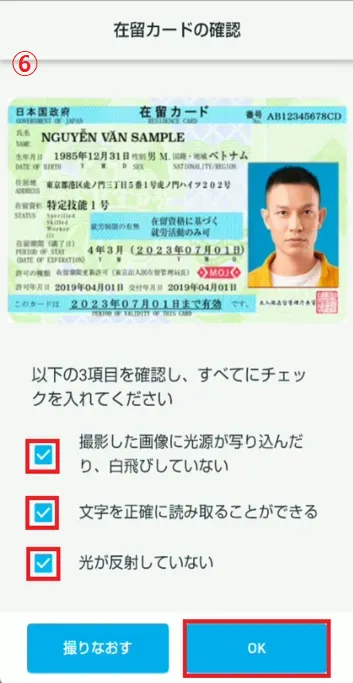
Các bước chụp ảnh thẻ cư trú
"Chúng tôi sẽ chụp ảnh thẻ cư trú của bạn."Chạm và chụp ảnh thẻ cư trú của bạn.
*Nếu ảnh có bất kỳ lỗi nào, chẳng hạn như chữ viết trên CMND không rõ ràng, đơn đăng ký của bạn sẽ không được chấp nhận. Nếu còn nghi ngờ, hãy chụp lại ảnh.
- ① Vỗ nhẹ
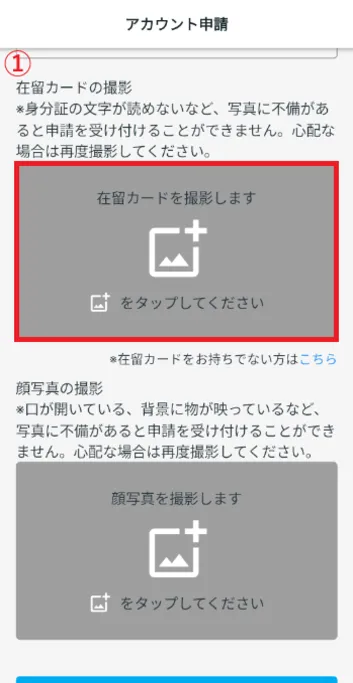
- ② Kiểm tra hình ảnh và chạm vào "Tiếp theo".
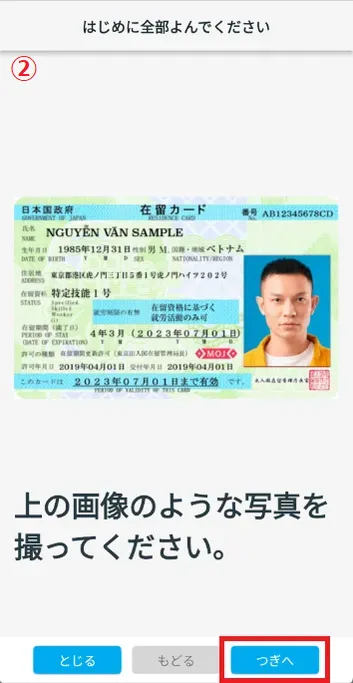
- ③ Kiểm tra văn bản cảnh báo và chạm vào "Bắt đầu chụp".
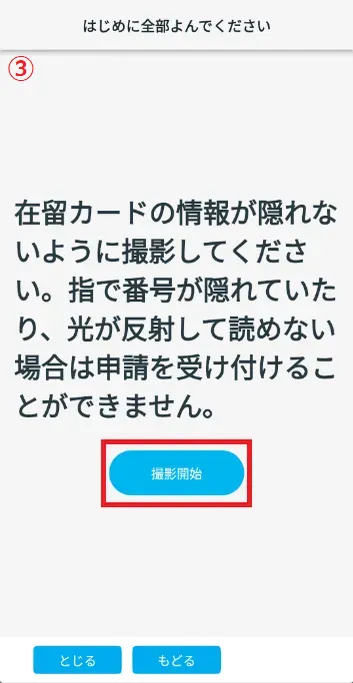
- ④ Điều chỉnh kích thước thẻ cư trú và chụp ảnh khi khung chuyển sang màu xanh.
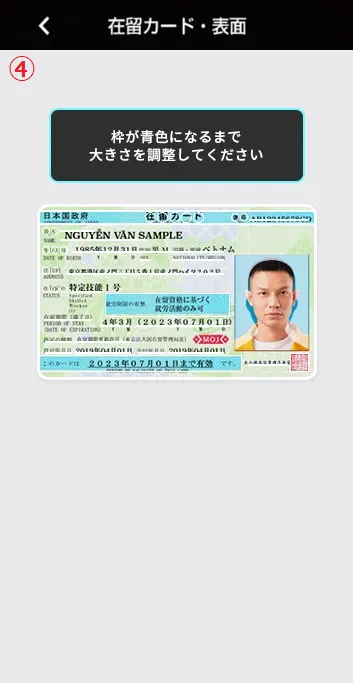
- ⑤ Có ba mục kiểm tra để đảm bảo ảnh thẻ cư trú của bạn được chụp chính xác.
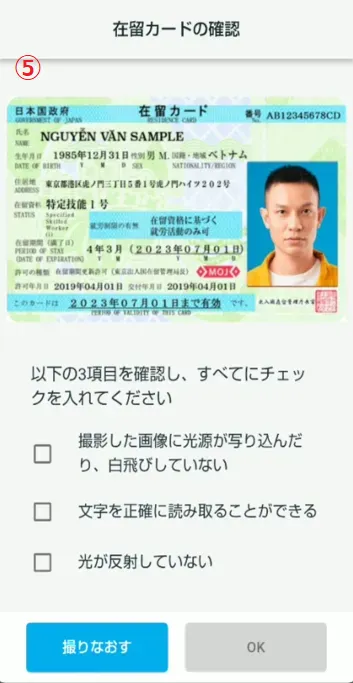
- ⑥ Nếu bạn hài lòng với cài đặt, hãy đánh dấu vào cả ba ô và nhấn "OK".
① Vỗ nhẹ
② Kiểm tra hình ảnh và chạm vào "Tiếp theo".
③ Kiểm tra văn bản cảnh báo và chạm vào "Bắt đầu chụp".
④ Điều chỉnh kích thước thẻ cư trú và chụp ảnh khi khung chuyển sang màu xanh.
⑤ Có ba mục kiểm tra để đảm bảo ảnh thẻ cư trú của bạn được chụp chính xác.
⑥ Nếu bạn hài lòng với cài đặt, hãy đánh dấu vào cả ba ô và nhấn "OK".
2-6. Chụp ảnh khuôn mặt của bạn
"Chụp ảnh khuôn mặt của bạn" Nhấn Vui lòng kiểm tra các ghi chú sẽ được hiển thị. Nhấn vào nút [Bắt đầu chụp] để chụp ảnh.
*Nếu ảnh có bất kỳ khuyết điểm nào, chẳng hạn như miệng mở hoặc có vật thể ở phía sau, đơn đăng ký của bạn sẽ không được chấp nhận. Nếu còn nghi ngờ, hãy chụp lại ảnh.
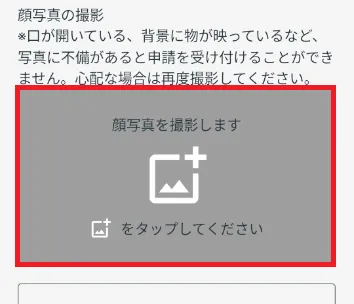
Luồng chụp ảnh khuôn mặt
(hình ảnh)
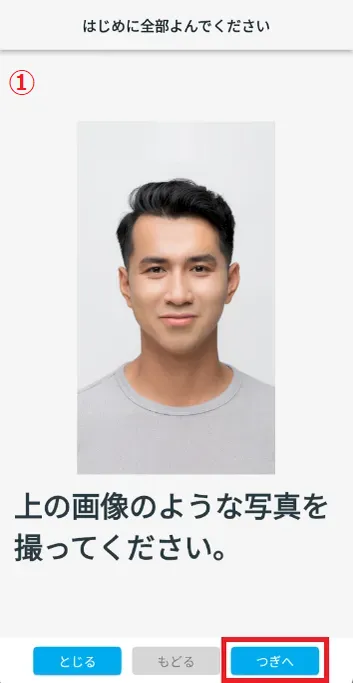
- ① Kiểm tra ảnh khuôn mặt bạn muốn chụp và chạm vào "Tiếp theo".
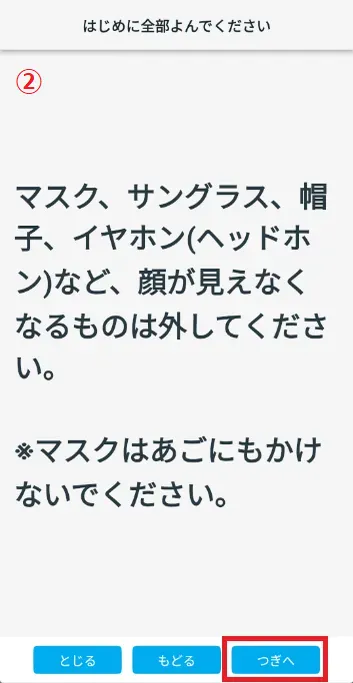
- ② Kiểm tra thông báo cảnh báo và nhấn "Tiếp theo".
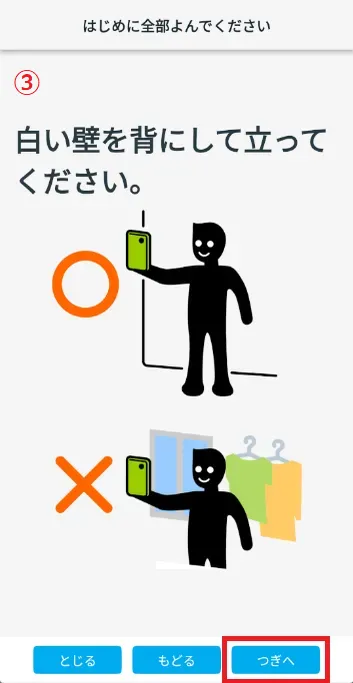
- ③ Kiểm tra cảnh báo và hình ảnh, sau đó chạm vào "Tiếp theo".
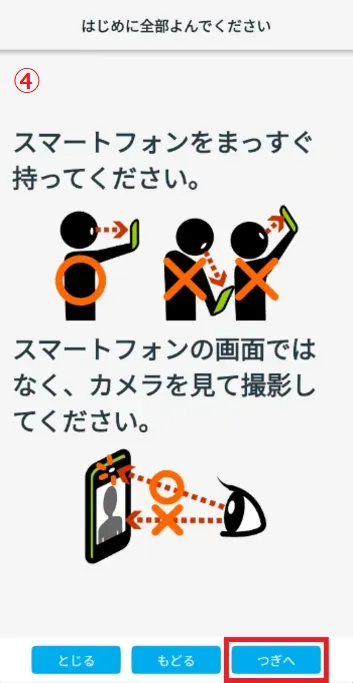
- ④ Kiểm tra cảnh báo và hình ảnh, sau đó chạm vào "Tiếp theo".
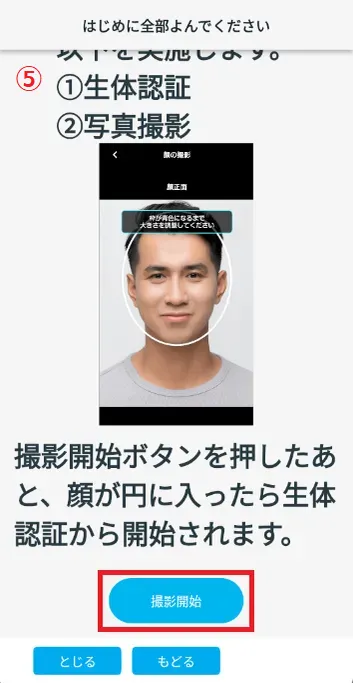
- ⑤ Chạm vào "Bắt đầu quay".
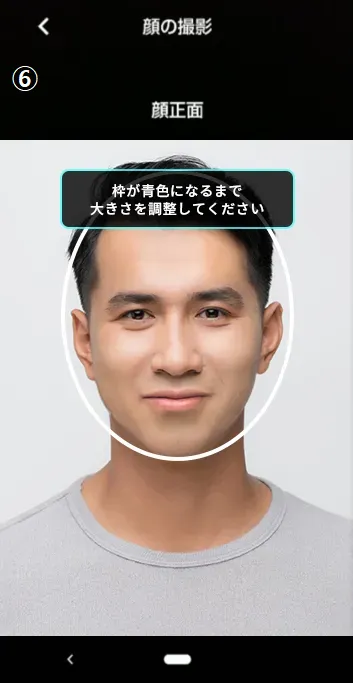
- ⑥ Di chuyển điện thoại thông minh sao cho khuôn mặt của bạn nằm trong khung hình để thực hiện xác thực sinh trắc học.
- ⑦ Nhấn vào nút để chụp ảnh khuôn mặt của bạn.
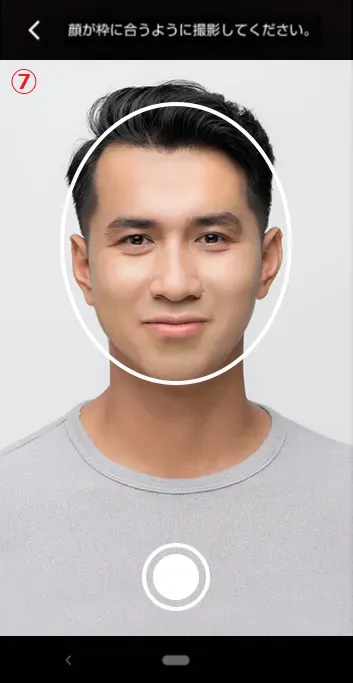
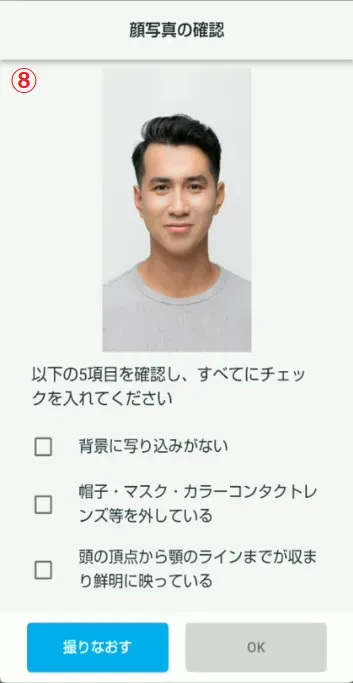
- ⑧ Tham khảo ảnh mẫu và kiểm tra xem ảnh chụp khuôn mặt của bạn có vấn đề gì không.
① Kiểm tra ảnh khuôn mặt bạn muốn chụp và chạm vào "Tiếp theo".
② Kiểm tra thông báo cảnh báo và nhấn "Tiếp theo".
③ Kiểm tra cảnh báo và hình ảnh, sau đó chạm vào "Tiếp theo".
④ Kiểm tra cảnh báo và hình ảnh, sau đó chạm vào "Tiếp theo".
⑤ Chạm vào "Bắt đầu quay".
⑥ Di chuyển điện thoại thông minh sao cho khuôn mặt của bạn nằm trong khung hình để thực hiện xác thực sinh trắc học.
⑦ Nhấn vào nút để chụp ảnh khuôn mặt của bạn.
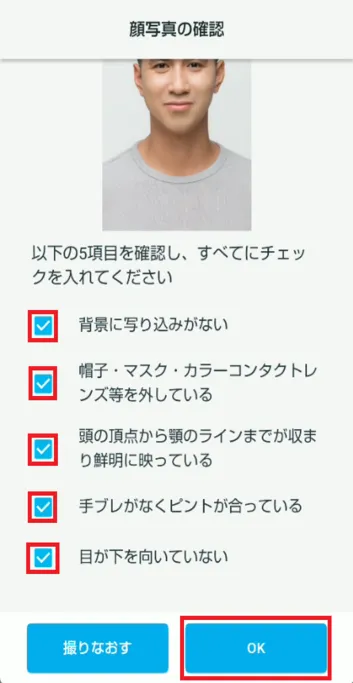
⑧ Tham khảo ảnh mẫu và kiểm tra xem ảnh chụp khuôn mặt của bạn có vấn đề gì không.
Trên màn hình "Xác nhận ảnh", hãy đảm bảo ảnh của bạn rõ nét. Nếu ảnh rõ nét, hãy kiểm tra từng mục và nhấn nút [OK].

Ảnh đẹp
hình ảnh
Ảnh xấu
hình ảnh

Ảnh chụp người đeo khẩu trang, tai nghe, kính râm, v.v. Kính tốt 
Ảnh chụp một người đeo khẩu trang ở cằm. 
Ảnh chụp người đội mũ hoặc mũ bảo hiểm. 
Ảnh bị mờ 
Ảnh chụp khi không mặc quần áo. 
Ảnh chụp khuôn mặt trong điều kiện thiếu sáng. 
Ảnh chụp có người hoặc vật thể ở phía sau. 
Ảnh chụp một người quay mặt sang một bên.
2-7. Nhập thông tin công ty của bạn
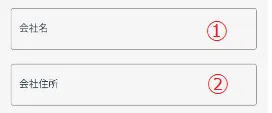
Vui lòng nhập tên công ty và địa chỉ của bạn.
Nhập tên công ty của bạn.
② Địa chỉ công tyNhập địa chỉ công ty bạn đang đăng ký.
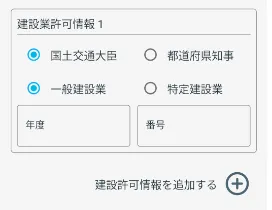
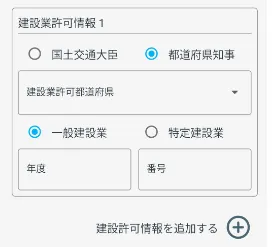
2-8. Nhập thông tin giấy phép xây dựng
Chạm vào "Bộ trưởng Bộ Đất đai, Cơ sở hạ tầng, Giao thông vận tải và Du lịch" hoặc "Thống đốc tỉnh".
(Nếu bạn chạm vào "Thống đốc tỉnh", hãy chọn "Tỉnh có giấy phép kinh doanh xây dựng".)
Chạm vào "Ngành xây dựng chung" hoặc "Ngành xây dựng cụ thể".
Nhập năm tài chính (lịch Nhật Bản).
Ví dụ 1) Heisei 30 → Nhập "30"
Ví dụ 2) 2023 → Nhập "5"
Nhập một số.
Nếu có nhiều giấy phép xây dựng, hãy chạm vào dấu "+" bên cạnh "Thêm giấy phép xây dựng" và nhập thông tin giấy phép xây dựng khác.
(Bạn có thể nhập tối đa năm thông tin về giấy phép xây dựng.)
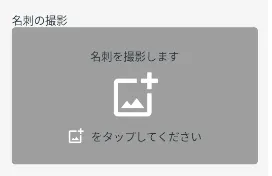
2-9. Chụp ảnh danh thiếp
"Chụp ảnh danh thiếp của bạn"Nhấn để chụp ảnh danh thiếp của bạn.
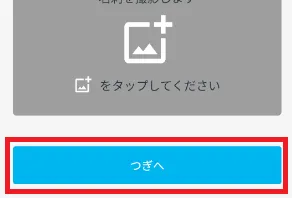
2-10. Hiển thị màn hình xác nhận
Nhấn vào [Tiếp theo]. Màn hình xác nhận sẽ được hiển thị.
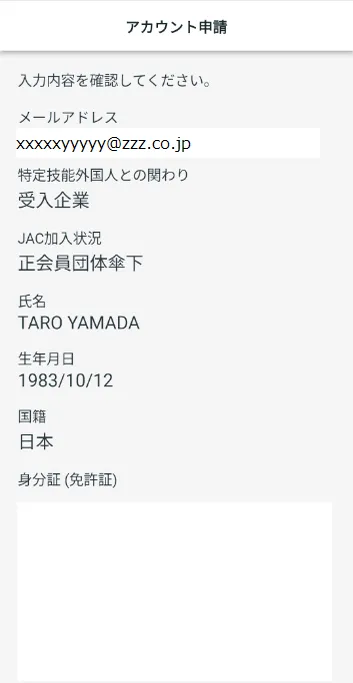
Bước 3.
Kiểm tra thông tin chi tiết ứng dụng
3-1. Kiểm tra nội dung và hình ảnh được hiển thị
Kiểm tra xem thông tin đầu vào có chính xác không.
Nếu đúng, hãy nhấn Tiếp theo.
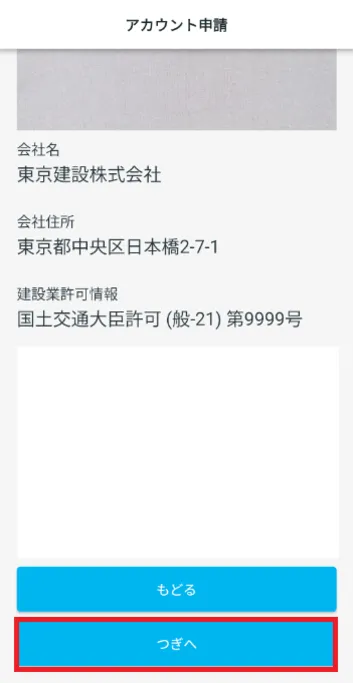
Bước 4.
Kiểm tra "Điều khoản sử dụng"
4-1. Kiểm tra "Điều khoản sử dụng"
Kiểm tra các điều khoản sử dụng.
Nếu bạn đồng ý với các điều khoản, hãy đánh dấu vào [Tôi đồng ý] và chạm vào [Tiếp theo].
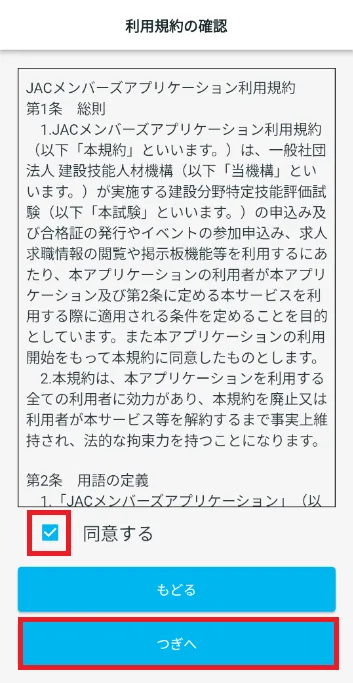
Bước 5.
Kiểm tra "Chính sách bảo mật"
5-1. Kiểm tra "Chính sách bảo mật"
Kiểm tra chính sách bảo mật và nếu bạn đồng ý với các điều khoản, hãy kiểm tra [Đồng ý] và chạm vào [Áp dụng].
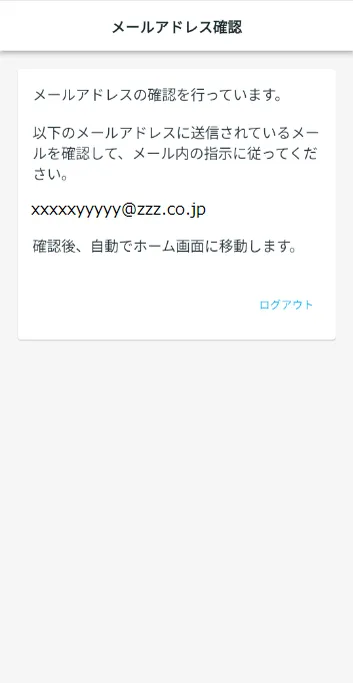
Màn hình "Xác nhận địa chỉ email" sẽ được hiển thị.
*Bộ đếm thời gian sẽ hết hạn sau 3 phút. Nếu bạn gặp tình trạng hết thời gian chờ, vui lòng đăng nhập lại. Email sẽ được gửi lại.
Bước 6.
Xác nhận địa chỉ email của "Thành viên JAC"
6-1. Kiểm tra xem bạn đã nhận được email từ JAC chưa và nhấn vào liên kết
Hãy kiểm tra ngay xem bạn có nhận được email từ JAC theo địa chỉ email bạn đã nhập ở mục "2-1" hay không. Nhập thông tin của bạn.
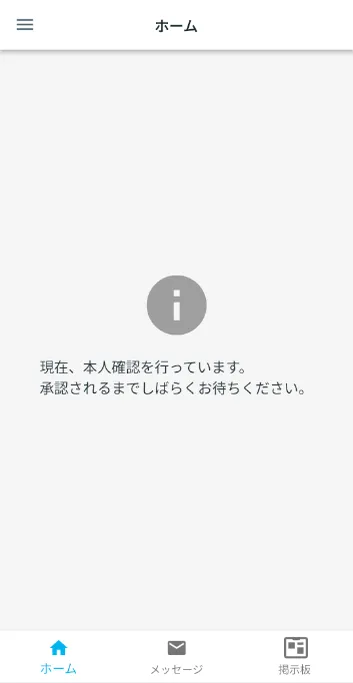
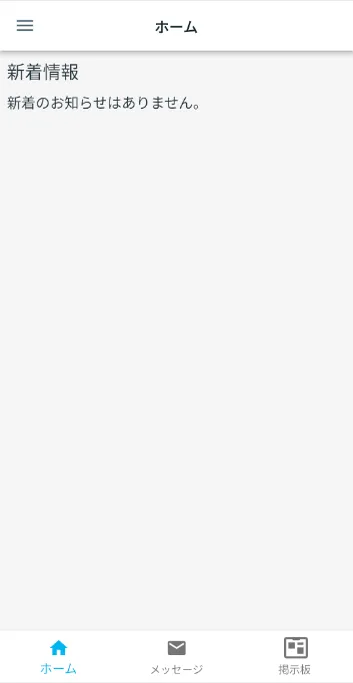
Nhấn vào liên kết trong email. Màn hình chính sẽ được hiển thị.
Như vậy là hoàn tất việc xác minh địa chỉ email.
Bước 7.
Xác nhận kết quả đăng ký tài khoản
7-1. Kiểm tra kết quả ứng dụng tài khoản
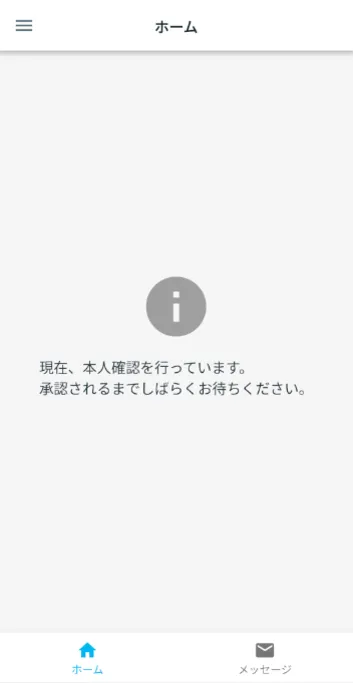
JAC sẽ xem xét và chấp thuận đơn xin mở tài khoản của bạn.
Xin lưu ý rằng có thể mất một thời gian để đơn đăng ký của bạn được chấp thuận.
Sau khi được chấp thuận, việc đăng ký tài khoản của bạn đã hoàn tất. "Thông tin mới" sẽ được hiển thị trên màn hình chính.
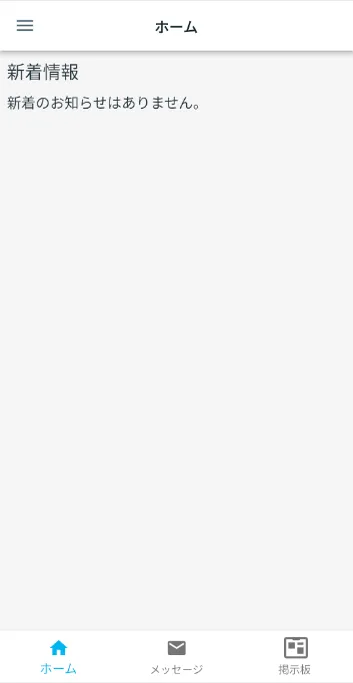
Vui lòng kiểm tra
Nếu màn hình sau xuất hiện thì tức là thông tin tài khoản bạn đã đăng ký có vấn đề.
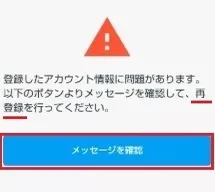
Nếu màn hình xuất hiện yêu cầu bạn đăng ký lại,
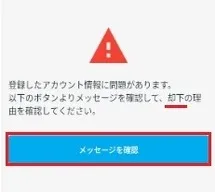
Nếu bạn thấy màn hình yêu cầu bạn xác nhận lý do từ chối,
Những câu hỏi thường gặp (FAQ)
- Tôi có thể cài đặt ứng dụng "JAC Members" ở đâu?
- Tôi quên mật khẩu đã đăng ký cho ứng dụng "JAC Members".
- Tôi vừa mua một chiếc điện thoại thông minh mới. Tôi vẫn có thể sử dụng ứng dụng "JAC Members" chứ?
- Có cách nào để gửi tin nhắn đến JAC bằng ứng dụng "JAC Members" không?
- Tôi muốn sử dụng thẻ cư trú của mình để "xin đổi thiết bị". Tôi nên làm gì?
- Làm thế nào để xóa tài khoản của tôi?
- Hộp thoại có nội dung "Thông báo thay đổi phiên bản được hỗ trợ" sẽ xuất hiện trên màn hình ứng dụng. Tôi nên làm gì?
- Tôi phải làm gì nếu không biết các tập tin tôi tải xuống bằng ứng dụng "JAC Members" được lưu ở đâu?
- Tôi phải làm gì nếu không biết các tập tin tôi tải xuống từ "Trang của tôi" được lưu ở đâu?
- Tôi phải làm gì nếu không thể nộp đơn và xuất hiện hộp thoại có nội dung "Bạn không thể nộp đơn mới vì bạn đã nộp đơn xin việc sau đây."?
*App Store và iPhone là thương hiệu của Apple Inc., đã được đăng ký tại Hoa Kỳ và các quốc gia khác.
*Google Play và logo Google Play là thương hiệu của Google LLC.
Index
- Dành cho các công ty xây dựng Nhật Bản
- Dành cho người nước ngoài sống tại Nhật Bản
- Dành cho người nước ngoài sống ở nước ngoài
Dành cho các công ty xây dựng Nhật Bản
Đăng ký tài khoản và các thao tác cơ bản
Sử dụng bảng thông tin tuyển dụng ở nước ngoài
*Việc nộp đơn xin cấp giấy chứng nhận vượt qua Kỳ thi đánh giá kỹ năng nghề đặc định và đơn xin tham gia sự kiện (hội thảo, khóa học tiếng Nhật, v.v.) chỉ có thể do chính công dân nước ngoài thực hiện.
Dành cho người nước ngoài sống tại Nhật Bản
Đăng ký tài khoản và các thao tác cơ bản
Bài kiểm tra đánh giá kỹ năng cụ thể
Dành cho người nước ngoài sống ở nước ngoài
Đăng ký tài khoản và các thao tác cơ bản
Tìm công ty Nhật Bản (bảng thông tin tuyển dụng ở nước ngoài)
Bài kiểm tra đánh giá kỹ năng cụ thể
