
- やさしい日本語
- ひらがなをつける
- Language
Chúng tôi cung cấp nội dung đa ngôn ngữ thông qua dịch máy. Độ chính xác của bản dịch không phải là 100%. Giới thiệu về trang web JAC đa ngôn ngữ






- Trang chủ
-
Những câu hỏi thường gặp về việc sử dụng ứng dụng "JAC Members"
JAC Members
Ngày cập nhật: 27/11/2025
Ngày phát hành: 29 tháng 9 năm 2023
Những câu hỏi thường gặp về việc sử dụng ứng dụng "JAC Members"
Chúng tôi đã biên soạn danh sách các câu hỏi thường gặp về cách sử dụng ứng dụng "JAC Members".
- Tôi có thể cài đặt ứng dụng "JAC Members" ở đâu?
- Tôi quên mật khẩu đã đăng ký cho ứng dụng "JAC Members".
- Tôi vừa mua một chiếc điện thoại thông minh mới. Tôi vẫn có thể sử dụng ứng dụng "JAC Members" chứ?
- Có cách nào để gửi tin nhắn đến JAC bằng ứng dụng "JAC Members" không?
- Tôi muốn sử dụng thẻ cư trú của mình để "xin đổi thiết bị". Tôi nên làm gì?
- Làm thế nào để xóa tài khoản của tôi?
- Hộp thoại có nội dung "Thông báo thay đổi phiên bản được hỗ trợ" sẽ xuất hiện trên màn hình ứng dụng. Tôi nên làm gì?
- Tôi phải làm gì nếu không biết các tập tin tôi tải xuống bằng ứng dụng "JAC Members" được lưu ở đâu?
- Tôi phải làm gì nếu không biết các tập tin tôi tải xuống từ "Trang của tôi" được lưu ở đâu?
- Tôi phải làm gì nếu không thể nộp đơn và xuất hiện hộp thoại có nội dung "Bạn không thể nộp đơn mới vì bạn đã nộp đơn xin việc sau đây."?
- Tôi có thể cài đặt ứng dụng "JAC Members" ở đâu?
-
Quét mã QR bên phải bằng điện thoại thông minh của bạn hoặc chạm vào nút bên dưới mã QR.
Điểm đến của liên kết sẽ khác nhau tùy thuộc vào hệ điều hành của điện thoại thông minh.Trên iOS
Cài đặt
 Dành cho Android
Cài đặt

- Tôi quên mật khẩu đã đăng ký cho ứng dụng "JAC Members".
- Vui lòng kiểm tra liên kết bên dưới và đăng ký mật khẩu mới.
Đặt lại mật khẩu
- Tôi vừa mua một chiếc điện thoại thông minh mới. Tôi vẫn có thể sử dụng ứng dụng "JAC Members" chứ?
- Nếu bạn đổi điện thoại thông minh, bạn sẽ không thể sử dụng ứng dụng như hiện tại. Nếu bạn đổi điện thoại thông minh, vui lòng kiểm tra liên kết bên dưới và đăng ký đổi thiết bị.
Để nộp đơn xin đổi thiết bị, bạn sẽ cần thẻ cư trú tại Nhật Bản, hộ chiếu hoặc thẻ căn cước có ảnh do chính phủ cấp từ quốc gia của bạn.
Nộp đơn xin thay đổi thiết bị
- Có cách nào để gửi tin nhắn đến JAC bằng ứng dụng "JAC Members" không?
-
Bạn không thể gửi tin nhắn tới JAC từ ứng dụng "Thành viên JAC".
Vui lòng sử dụng mẫu dưới đây để liên hệ với JAC.
Tiếng Nhật và tiếng Anh: Biểu mẫu liên hệ
Tiếng Indonesia: Ứng dụng What'sApp
- Tôi muốn sử dụng thẻ cư trú của mình để "xin đổi thiết bị". Tôi nên làm gì?
Khi nộp đơn xin đổi thiết bị bằng thẻ cư trú, vui lòng làm theo các bước trong liên kết bên dưới, "Nộp đơn xin đổi thiết bị", đến "2-1. Hiển thị màn hình 'Đơn xin đổi thiết bị'", sau đó làm theo các bước bên dưới.
Nộp đơn xin thay đổi thiết bị1. Mang theo thẻ cư trú và ảnh
A. Hiển thị màn hình khi đăng ký đổi thiết bị bằng thẻ cư trú
Nếu "Vui lòng chụp ảnh thẻ cư trú của bạn" được hiển thị
→Vui lòng thực hiện bước tiếp theo, “B. Chụp ảnh thẻ cư trú của bạn”.
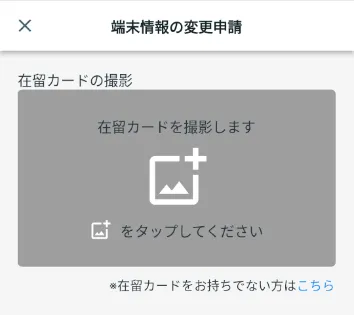
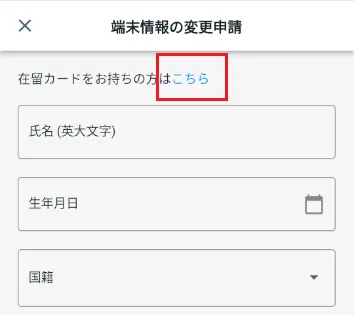
Nếu "Chụp ảnh thẻ cư trú" không hiển thị
→ Chạm vào "Nếu bạn có thẻ cư trú, hãy nhấp vào đây" và tiến hành bước tiếp theo, "B. Chụp ảnh thẻ cư trú của bạn".
B. Chụp ảnh thẻ cư trú của bạn
"Chúng tôi sẽ chụp ảnh thẻ cư trú của bạn."
 Chạm và chụp ảnh thẻ cư trú của bạn.
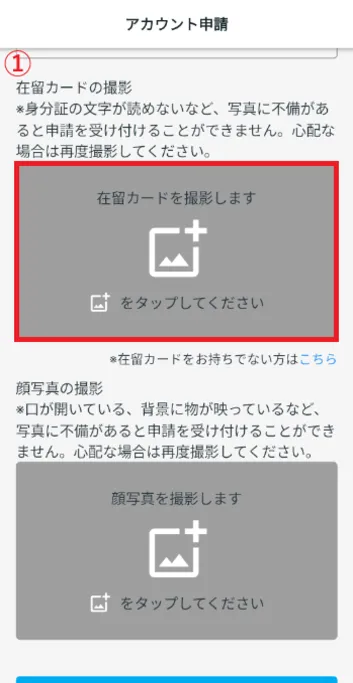
*Nếu ảnh có bất kỳ lỗi nào, chẳng hạn như chữ viết trên CMND không rõ ràng, đơn đăng ký của bạn sẽ không được chấp nhận. Nếu còn nghi ngờ, hãy chụp lại ảnh.
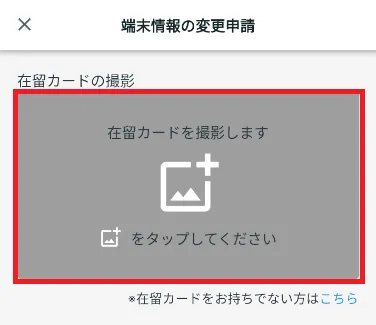
Các bước chụp ảnh thẻ cư trú
- ① Vỗ nhẹ
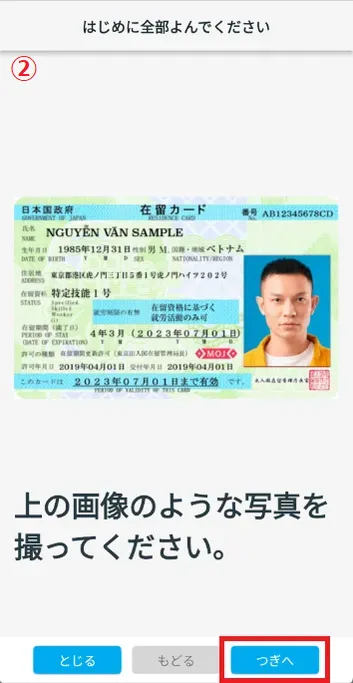
- ② Kiểm tra hình ảnh và chạm vào "Tiếp theo".
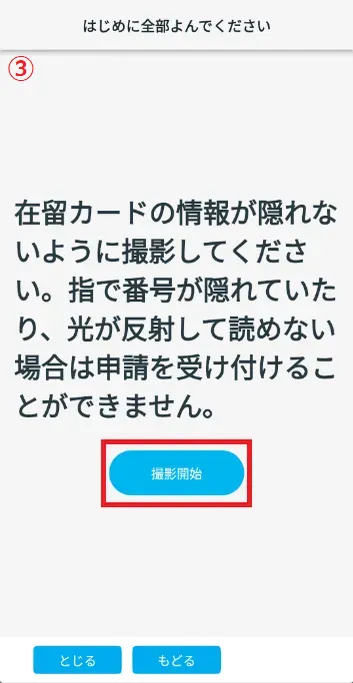
- ③ Kiểm tra văn bản cảnh báo và chạm vào "Bắt đầu chụp".
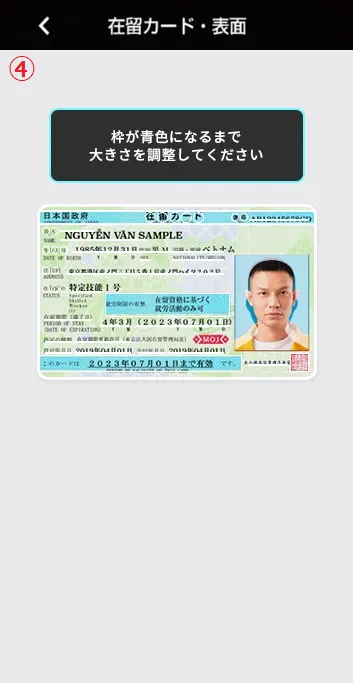
- ④ Điều chỉnh kích thước thẻ cư trú và chụp ảnh khi khung chuyển sang màu xanh.
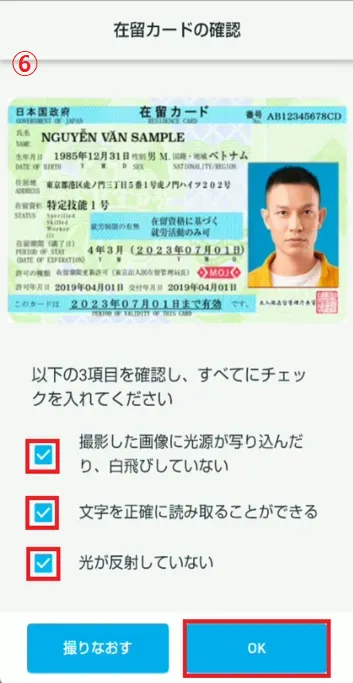
- ⑤ Có ba mục kiểm tra để đảm bảo ảnh thẻ cư trú của bạn được chụp chính xác.
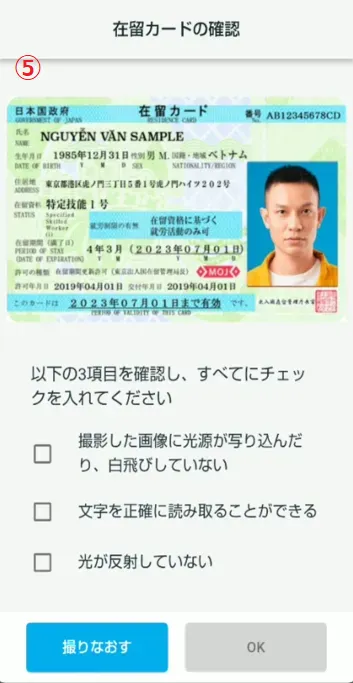
- ⑥ Nếu bạn hài lòng với cài đặt, hãy đánh dấu vào cả ba ô và nhấn "OK".
①
Vỗ nhẹ② Kiểm tra hình ảnh và chạm vào "Tiếp theo".
③ Kiểm tra văn bản cảnh báo và chạm vào "Bắt đầu chụp".
④ Điều chỉnh kích thước thẻ cư trú và chụp ảnh khi khung chuyển sang màu xanh.
⑤ Có ba mục kiểm tra để đảm bảo ảnh thẻ cư trú của bạn được chụp chính xác.
⑥ Nếu bạn hài lòng với cài đặt, hãy đánh dấu vào cả ba ô và nhấn "OK".
2. Chụp ảnh khuôn mặt của bạn
Sau khi đã điền đầy đủ thông tin, hãy làm theo các bước trong liên kết bên dưới.
Nộp đơn xin đổi thiết bị 2-6. Chụp ảnh khuôn mặt của bạn
- ①
- Làm thế nào để xóa tài khoản của tôi?
- Nếu bạn muốn xóa tài khoản "Thành viên JAC" của mình, vui lòng kiểm tra liên kết bên dưới.
Xóa tài khoản của bạn
- Hộp thoại có nội dung "Thông báo thay đổi phiên bản được hỗ trợ" sẽ xuất hiện trên màn hình ứng dụng. Tôi nên làm gì?
-
Vui lòng kiểm tra phiên bản hệ điều hành của điện thoại thông minh và thực hiện các bước sau.
① Bạn có thể cập nhật hệ điều hành lên phiên bản được hỗ trợ.
⇒ Vui lòng cập nhật hệ điều hành trên điện thoại thông minh của bạn.
②Không thể cập nhật hệ điều hành lên phiên bản được hỗ trợ
⇒ Đổi thiết bị của bạn thành điện thoại thông minh có phiên bản hệ điều hành phù hợp và đăng ký đổi thiết bị.
Vui lòng xem liên kết bên dưới để biết hướng dẫn nộp đơn.
Nộp đơn xin thay đổi thiết bị
- Tôi phải làm gì nếu không biết các tập tin tôi tải xuống bằng ứng dụng "JAC Members" được lưu ở đâu?
-
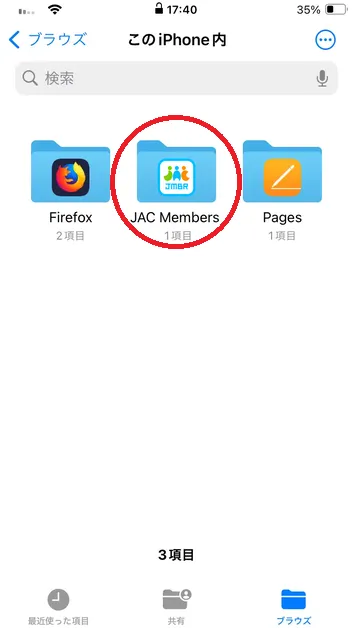
Vị trí lưu các tệp được tải xuống bằng ứng dụng "JAC Members" sẽ khác nhau giữa iPhone và Android.Đối với iPhone: Sẽ được lưu trong thư mục "JAC Members" trong bộ nhớ trong (※). Xin lưu ý rằng đây không phải là iCloud Drive.
Đối với Android: Sẽ được lưu tại thư mục "Tải xuống" trong bộ nhớ trong(*).
*Đây là vị trí lưu trữ dữ liệu trên chính điện thoại thông minh.Có thể xem các tập tin được lưu trữ trong bộ nhớ trong bằng các ứng dụng như "Tệp" và "Trình quản lý tệp".
* Phương pháp hoạt động khác nhau tùy thuộc vào hệ điều hành và phiên bản ứng dụng của thiết bị.
Vui lòng xem bên dưới để biết hướng dẫn về cách kiểm tra các tệp đã tải xuống bằng ứng dụng "JAC Members".
Dành cho người dùng iPhone
*Các bước này sử dụng iOS 18 và ứng dụng Tệp làm ví dụ.1. Mở ứng dụng Tệp
Mở ứng dụng "Tệp" từ Màn hình chính.
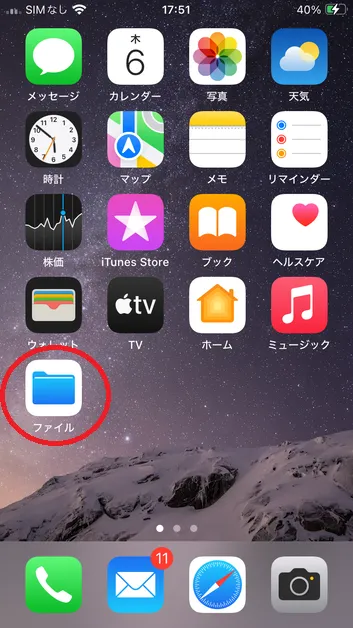
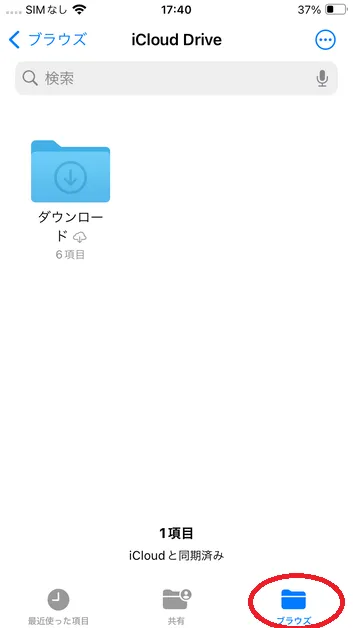
2. Nhấn vào tab "Duyệt"
Sau khi mở ứng dụng Tệp, hãy chạm vào tab Duyệt
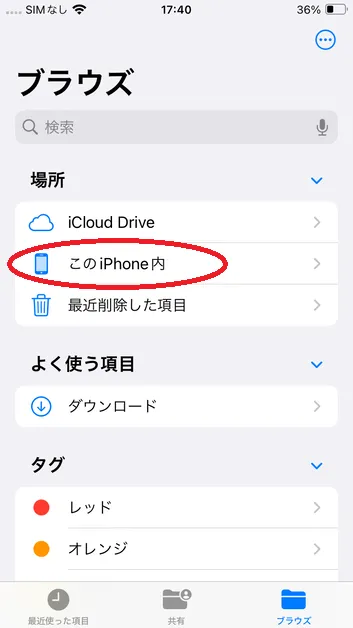
3. Chạm vào "Trên iPhone này"
Chạm vào "Trên iPhone này" từ menu xuất hiện.
4. Nhấn vào "Thành viên JAC"
Nhấn vào thư mục "Thành viên JAC" để hiển thị các tệp đã tải xuống.
Nếu bạn không thể mở tệp, vui lòng kiểm tra liên kết bên dưới.
Khi bạn không thể mở tệp PDF đã tải xuống
Dành cho người dùng Android
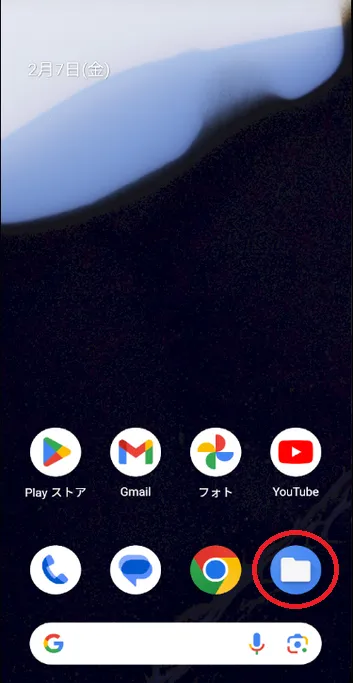
1. Mở ứng dụng Tệp
*Các bước này sử dụng Google Pixel 8 (Android 15) và ứng dụng "Files" làm ví dụ.
Chạm vào ứng dụng "Tệp" sẽ mở màn hình "Tải xuống".
Kiểm tra xem bạn có thể mở tệp hay không.Nếu bạn không thể mở tệp, vui lòng kiểm tra liên kết bên dưới.
*Bạn cũng có thể kiểm tra điều này bằng ứng dụng "Files by Google".
Khi bạn không thể mở tệp PDF đã tải xuống
Bổ sung. Dành cho Xiaomi 11T Pro
*Quy trình này sử dụng "Trình quản lý tệp" trên Xiaomi 11T Pro (Android 13) làm ví dụ.
Mở ứng dụng "Trình quản lý tệp" từ Màn hình chính.
Khi bạn chạm vào "Tải xuống" trên menu, các tệp đã tải xuống sẽ được hiển thị trong danh sách, vì vậy hãy kiểm tra xem bạn có thể mở tệp mình muốn hay không.Nếu bạn không thể mở tệp, vui lòng kiểm tra liên kết bên dưới.
Khi bạn không thể mở tệp PDF đã tải xuống* Phương pháp hoạt động khác nhau tùy thuộc vào hệ điều hành và phiên bản ứng dụng của thiết bị.
- Tôi phải làm gì nếu không biết các tập tin tôi tải xuống từ "Trang của tôi" được lưu ở đâu?
-
Phương pháp kiểm tra các tệp đã tải xuống trên "Trang của tôi" sẽ khác nhau tùy thuộc vào thiết bị và trình duyệt web bạn đang sử dụng.
Vui lòng truy cập liên kết sau để đăng nhập vào "Trang của tôi".
Trang của tôi
Tệp sẽ được lưu trữ tại vị trí tải xuống của trình duyệt web, nhưng phương pháp kiểm tra tệp sẽ khác nhau tùy thuộc vào việc bạn truy cập tệp từ PC hay điện thoại thông minh.
* Phương pháp hoạt động khác nhau tùy thuộc vào hệ điều hành và phiên bản ứng dụng của thiết bị.
Vui lòng xem bên dưới để biết hướng dẫn về cách kiểm tra các tệp bạn đã tải xuống trên "Trang của tôi".
Dành cho người dùng PC
1. Mở ứng dụng Tệp
Sau đây là cách kiểm tra từng trình duyệt web.
Đối với Google Chrome
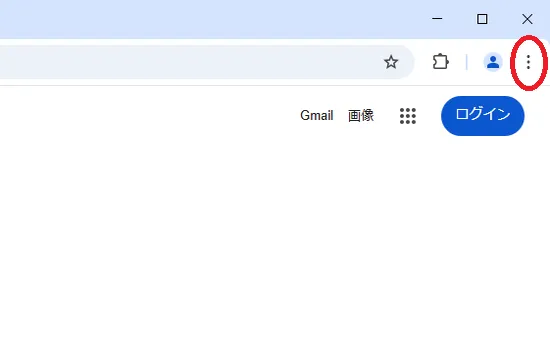
Nhấp vào ba dấu chấm dọc ở góc trên bên phải của trình duyệt.
Nếu bạn chọn "Tải xuống" từ menu xuất hiện, danh sách các tệp bạn đã tải xuống trước đó sẽ được hiển thị.
Đối với Microsoft Edge
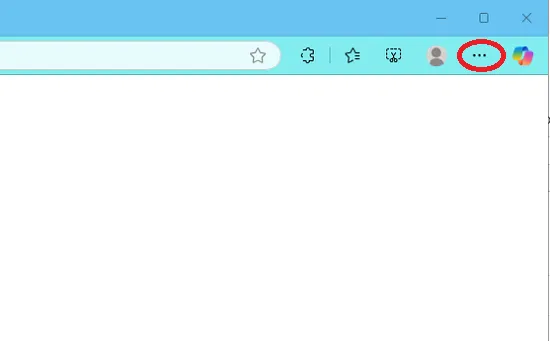
Nhấp vào ba dấu chấm ở góc trên bên phải của trình duyệt.
Nếu bạn chọn "Tải xuống" từ menu xuất hiện, danh sách các tệp bạn đã tải xuống trước đó sẽ được hiển thị.
Dành cho Safari
Để kiểm tra, hãy chạm vào ứng dụng "Tệp" rồi chạm vào "Tải xuống".
Danh sách các tập tin bạn đã tải xuống trước đó sẽ được hiển thị.
Dành cho người dùng iPhone
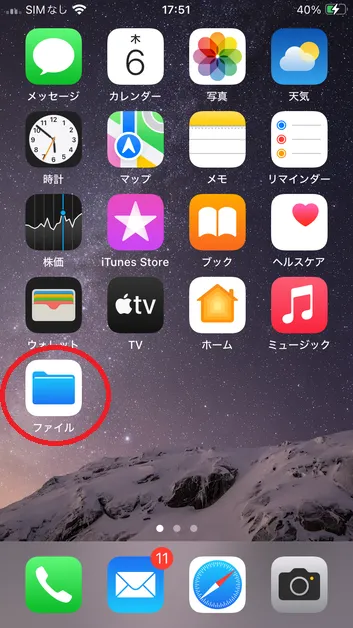
*Các bước này sử dụng iOS 18 và ứng dụng Tệp làm ví dụ.1. Mở ứng dụng Tệp
Mở ứng dụng "Tệp" từ Màn hình chính.
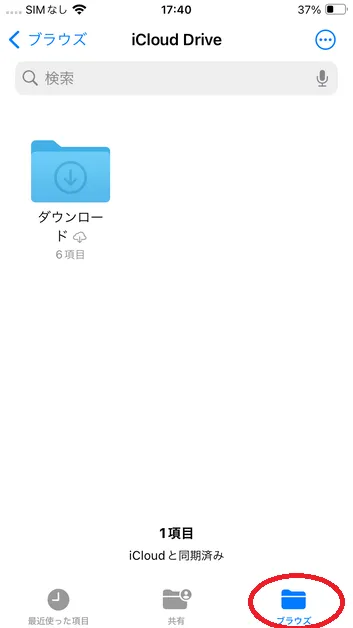
2. Nhấn vào tab "Duyệt"
Sau khi mở ứng dụng Tệp, hãy chạm vào tab Duyệt
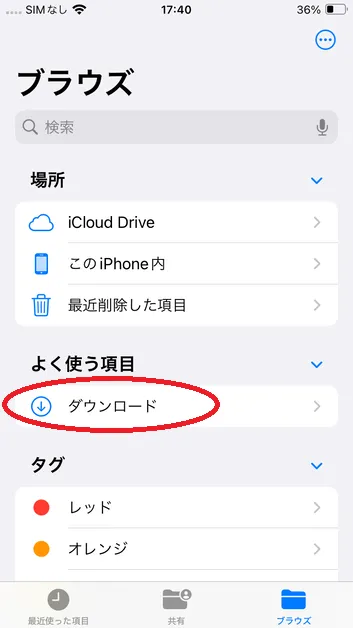
3. Nhấn vào "Tải xuống"
Nhấn vào "Tải xuống" để xem các tệp đã tải xuống.
Nếu bạn không thể mở tệp, vui lòng kiểm tra liên kết bên dưới.
Khi bạn không thể mở tệp PDF đã tải xuống
Dành cho người dùng Android
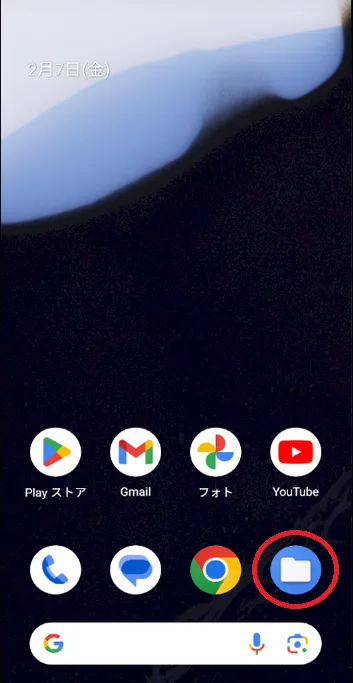
1. Mở ứng dụng Tệp
*Các bước này sử dụng Google Pixel 8 (Android 15) và ứng dụng "Files" làm ví dụ.
Chạm vào ứng dụng "Tệp" sẽ mở màn hình "Tải xuống".
Kiểm tra xem bạn có thể mở tệp hay không.Nếu bạn không thể mở tệp, vui lòng kiểm tra liên kết bên dưới.
*Bạn cũng có thể kiểm tra điều này bằng ứng dụng "Files by Google".
Khi bạn không thể mở tệp PDF đã tải xuống
Bổ sung. Dành cho Xiaomi 11T Pro
*Quy trình này sử dụng "Trình quản lý tệp" trên Xiaomi 11T Pro (Android 13) làm ví dụ.
Mở ứng dụng "Trình quản lý tệp" từ Màn hình chính.
Khi bạn chạm vào "Tải xuống" trên menu, các tệp đã tải xuống sẽ được hiển thị trong danh sách, vì vậy hãy kiểm tra xem bạn có thể mở tệp mình muốn hay không.Nếu bạn không thể mở tệp, vui lòng kiểm tra liên kết bên dưới.
Khi bạn không thể mở tệp PDF đã tải xuống* Phương pháp hoạt động khác nhau tùy thuộc vào hệ điều hành và phiên bản ứng dụng của thiết bị.
- Tôi phải làm gì nếu không thể nộp đơn và xuất hiện hộp thoại có nội dung "Bạn không thể nộp đơn mới vì bạn đã nộp đơn xin việc sau đây."?
-
Bạn không thể tạo đơn đăng ký mới vì đơn đăng ký hiển thị trong hộp thoại đang chờ phê duyệt.
Cách bạn phản hồi sẽ khác nhau tùy thuộc vào loại yêu cầu được hiển thị.
① Nếu ứng dụng sau được hiển thị
・Đơn xin thay đổi thông tin tuyển dụng ở nước ngoài
⇒ Bạn có thể đợi cho đến khi đơn đăng ký của bạn được chấp thuận hoặc hủy đơn đăng ký đang chờ chấp thuận và nộp đơn đăng ký mới.
Hủy đơn xin thay đổi thông tin tuyển dụng ở nước ngoài
②Nếu ứng dụng sau được hiển thị
・Ứng dụng đổi thiết bị
・Đăng ký thông tin tuyển dụng ở nước ngoài
⇒ Không thể hủy đơn đăng ký này, vì vậy vui lòng đợi cho đến khi được chấp thuận.

Index
- Dành cho các công ty xây dựng Nhật Bản
- Dành cho người nước ngoài sống tại Nhật Bản
- Dành cho người nước ngoài sống ở nước ngoài
Dành cho các công ty xây dựng Nhật Bản
Đăng ký tài khoản và các thao tác cơ bản
Sử dụng bảng thông tin tuyển dụng ở nước ngoài
*Việc nộp đơn xin cấp giấy chứng nhận vượt qua Kỳ thi đánh giá kỹ năng nghề đặc định và đơn xin tham gia sự kiện (hội thảo, khóa học tiếng Nhật, v.v.) chỉ có thể do chính công dân nước ngoài thực hiện.
Dành cho người nước ngoài sống tại Nhật Bản
Đăng ký tài khoản và các thao tác cơ bản
Bài kiểm tra đánh giá kỹ năng cụ thể
Dành cho người nước ngoài sống ở nước ngoài
Đăng ký tài khoản và các thao tác cơ bản
Tìm công ty Nhật Bản (bảng thông tin tuyển dụng ở nước ngoài)
Bài kiểm tra đánh giá kỹ năng cụ thể

- 0120-220353Ngày trong tuần: 9:00-17:30 Thứ bảy, Chủ Nhật và ngày lễ: Đóng cửa
- Hỏi & Đáp
- Liên hệ với chúng tôi