
- やさしい日本語
- ひらがなをつける
- Language
เราจัดทำเนื้อหาหลายภาษาโดยผ่านการแปลด้วยเครื่อง ความแม่นยำในการแปลไม่ใช่ 100% เกี่ยวกับเว็บไซต์ JAC หลายภาษา





- บ้าน
- ลงทะเบียนบัญชีของคุณ
JAC Members
วันที่อัปเดต: 2 กรกฎาคม 2026
วันวางจำหน่าย: 29 กันยายน 2023
ลงทะเบียนบัญชีของคุณ
ก่อนใช้งานแอปพลิเคชันสมาร์ทโฟน "สมาชิก JAC" คุณจะต้องลงทะเบียนบัญชีผู้ใช้

-
ไอโอเอส

-
หุ่นยนต์

วิธีการลงทะเบียนบัญชี
หากต้องการลงทะเบียนบัญชีสำหรับแอป "สมาชิก JAC" โปรดทำตามขั้นตอนต่อไปนี้
* บริษัทสามารถลงทะเบียนได้ 1 บัญชีเท่านั้น
ยื่นขอเปลี่ยนอุปกรณ์
ขั้นตอนที่ 1.
การแสดงหน้าจอ "สมัครบัญชี"
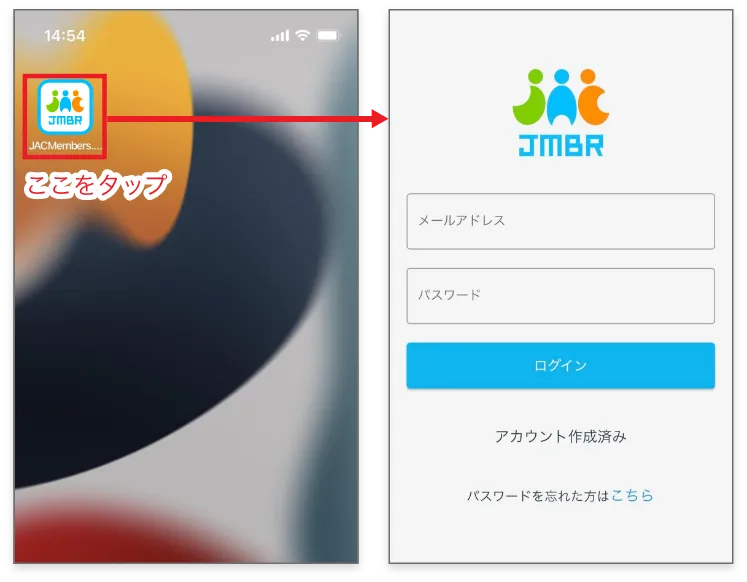
1-1. เปิดตัว “สมาชิก JAC”
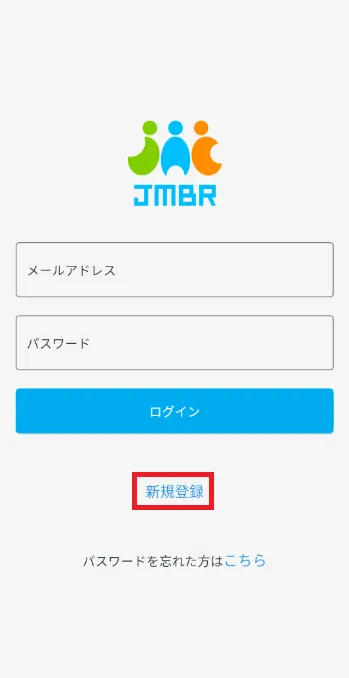
แตะไอคอน "สมาชิก JAC" เพื่อเปิดหน้าจอเข้าสู่ระบบ
ตรวจสอบให้แน่ใจว่าคุณมี "การลงทะเบียนใหม่"
หากคุณลืมรหัสผ่าน กรุณาตรวจสอบลิงค์ด้านล่าง
กรุณาตรวจสอบ
เมื่อแสดง "สร้างบัญชีแล้ว"หากได้สร้างบัญชีแล้วในสมาร์ทโฟนที่คุณใช้สมัคร จะแสดง "สร้างบัญชีแล้ว"
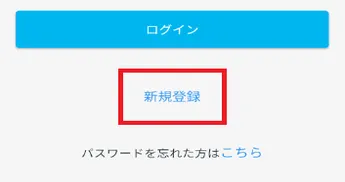
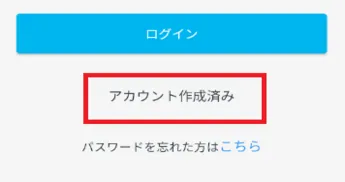
หากคุณมีบัญชีอยู่แล้วคุณจะไม่สามารถลงทะเบียนบัญชีใหม่ได้
กรุณาใช้บัญชีที่คุณสร้างขึ้นแล้ว
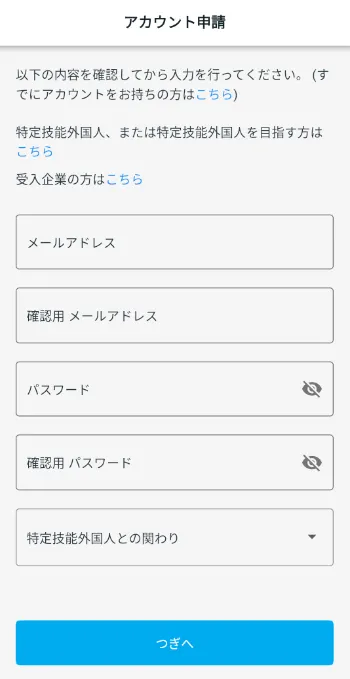
1-2. แสดงหน้าจอ "สมัครบัญชี"
แตะที่ลิงก์ [ลงทะเบียนใหม่] บนหน้าจอเข้าสู่ระบบเพื่อเปิดหน้าจอ "สมัครบัญชี"
ขั้นตอนที่ 2.
กรอกข้อมูลในหน้า “สมัครบัญชี”
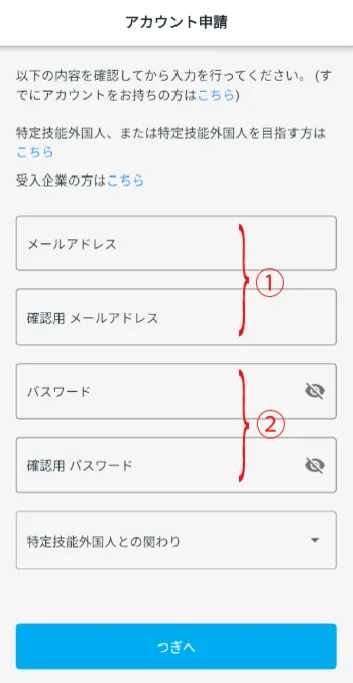
2-1. กรอกที่อยู่อีเมลและรหัสผ่านของคุณ
กรุณากรอกที่อยู่อีเมล์และรหัสผ่านของคุณ
กรอกที่อยู่อีเมลของคุณ
②รหัสผ่านและรหัสยืนยัน★กฎ (8 ตัวอักษรขึ้นไป)
รวมถึงการผสมผสานสองสิ่งหรือมากกว่าต่อไปนี้:
- ・ตัวพิมพ์ใหญ่ (ABC...)
- • ตัวอักษรภาษาอังกฤษตัวเล็ก (abc...)
- - ตัวเลข (123...)
- ・สัญลักษณ์ (~`!@#$%^&*()-_+=|}]{["':;?/>.<,)
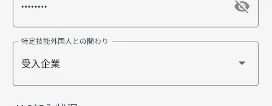
2-2. เลือก “การโต้ตอบกับชาวต่างชาติที่มีทักษะเฉพาะ”
ภายใต้ “การโต้ตอบกับชาวต่างชาติที่มีทักษะตามที่กำหนด” ให้เลือก “บริษัทที่ยอมรับ”
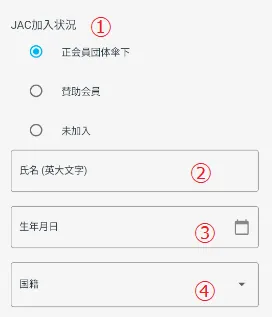
2-3. ระบุสถานะสมาชิก JAC ของคุณ ชื่อ วันเกิด และสัญชาติ
กรุณากรอกชื่อ วันเดือนปีเกิด และสัญชาติ
เลือกสถานะสมาชิก JAC ของบริษัทคุณจาก "สังกัดองค์กรสมาชิกทั่วไป" "สมาชิกสนับสนุน" หรือ "ไม่ใช่สมาชิก"
② ชื่อกรุณากรอกชื่อของคุณ
③ วันเกิดเลือกวันเกิดของคุณจากปฏิทินที่ปรากฏขึ้น
④ สัญชาติเลือกสัญชาติของคุณ
2-4. ถ่ายรูปบัตรประจำตัวของคุณ (หากคุณเป็นคนสัญชาติญี่ปุ่น)
หากคุณเลือกประเทศอื่นที่ไม่ใช่ประเทศญี่ปุ่นในข้อ 3-4 โปรดดำเนินการตามข้อ 3-5 ถ่ายรูปบัตรประจำตัวของคุณ (หากคุณมีสัญชาติอื่นที่ไม่ใช่ประเทศญี่ปุ่น)
2-5. ถ่ายรูปบัตรประจำตัวของคุณ (หากคุณไม่ใช่คนสัญชาติญี่ปุ่น)
ภายใต้ "การถ่ายรูปบัตรประจำตัว" ให้เลือกบัตรประจำตัวที่คุณต้องการใช้ถ่ายรูป: "ใบขับขี่" "บัตร My Number" หรือ "หนังสือเดินทาง"
*หากรูปภาพมีข้อบกพร่องใดๆ เช่น ข้อความบนบัตรประจำตัวอ่านไม่ออก การสมัครของคุณจะไม่ได้รับการพิจารณา หากมีข้อสงสัยให้ถ่ายภาพใหม่อีกครั้ง
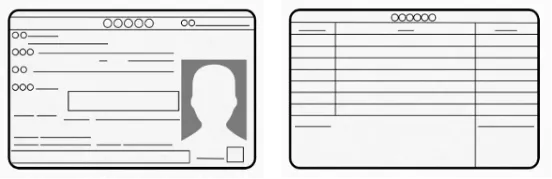
① เมื่อใช้ใบอนุญาตขับขี่
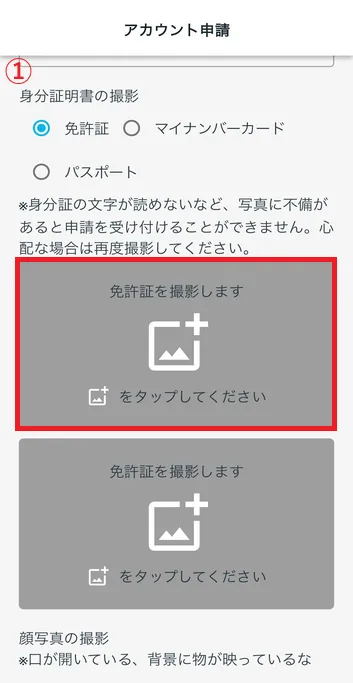
“ฉันจะถ่ายรูปใบขับขี่ของคุณ” แตะและถ่ายรูปด้านหน้าและด้านหลังใบอนุญาตขับขี่ของคุณ
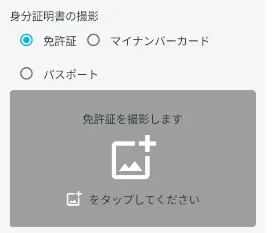
ขั้นตอนถ่ายรูปใบขับขี่
- ① แตะ
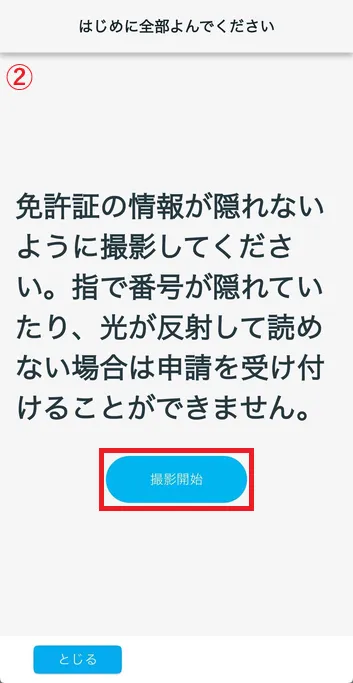
- ② ตรวจสอบข้อความเตือนและแตะ "เริ่มการถ่ายภาพ"
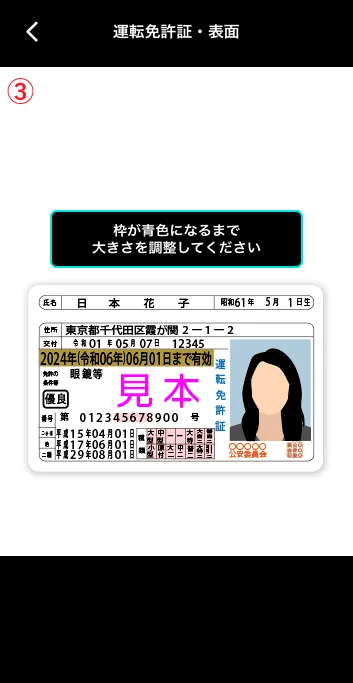
- ③ ถ่ายรูปใบอนุญาตขับขี่ของคุณภายในกรอบ
- ④ เราจะตรวจสอบภาพถ่ายใบอนุญาตขับขี่ของคุณ
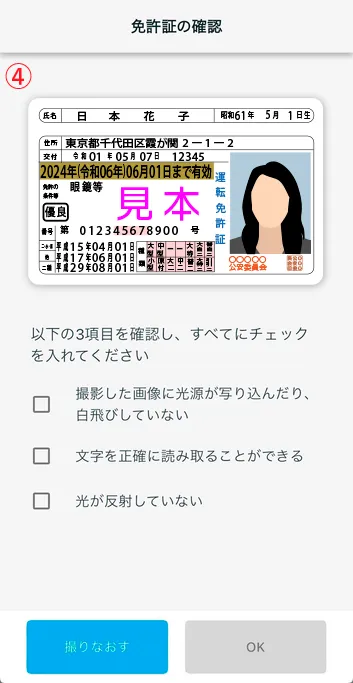
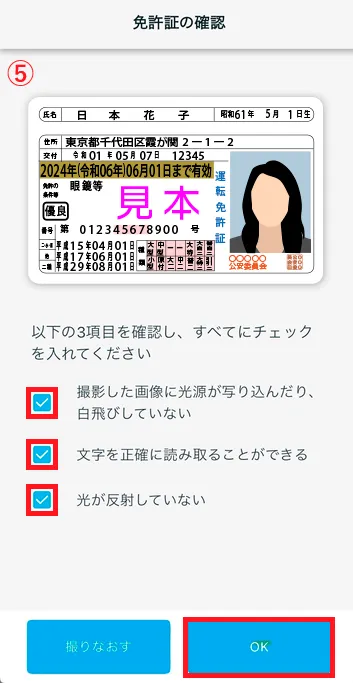
- ⑤ หากถ่ายภาพถูกต้องแล้ว ให้ทำเครื่องหมายในช่องทั้งหมดแล้วแตะ "ตกลง"
① แตะ
② ตรวจสอบข้อความเตือนและแตะ "เริ่มการถ่ายภาพ"
③ ถ่ายรูปใบอนุญาตขับขี่ของคุณภายในกรอบ
④ เราจะตรวจสอบภาพถ่ายใบอนุญาตขับขี่ของคุณ
⑤ หากถ่ายภาพถูกต้องแล้ว ให้ทำเครื่องหมายในช่องทั้งหมดแล้วแตะ "ตกลง"
② เมื่อใช้บัตร My Number
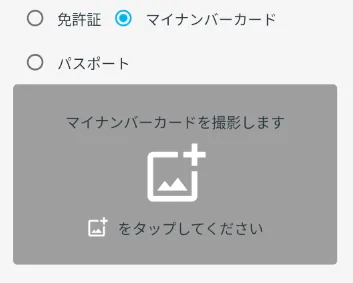
คลิก “ถ่ายรูปบัตร My Number ของคุณ”แตะ
ถ่ายรูปด้านหน้าและด้านหลังบัตร My Number ของคุณ
③ หากคุณใช้หนังสือเดินทาง
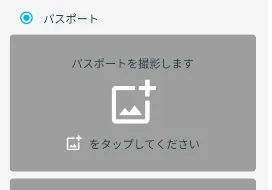
ภายใต้ “ถ่ายภาพบัตรประจำตัวของคุณ” ให้เลือก “หนังสือเดินทาง”
“จะถ่ายรูปติดพาสปอร์ต”แตะเพื่อถ่ายรูปหนังสือเดินทางของคุณ
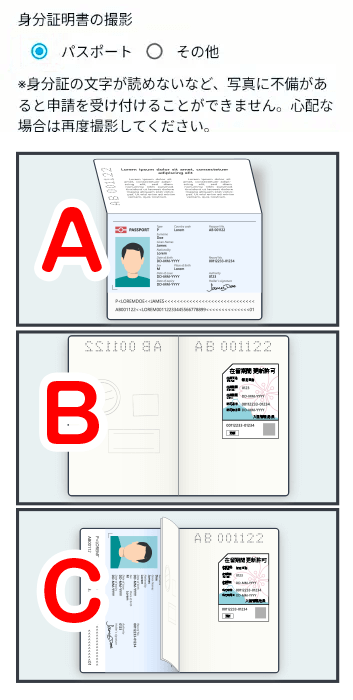
ถ่ายภาพต่อไปนี้:
● ถ่ายภาพ A และ B ตามคำแนะนำ
● หากไม่มี "anamoji" อยู่บนหน้า A หรือ B ของหนังสือเดินทางของคุณ คุณจะต้องถ่ายรูปหน้า C ด้วย
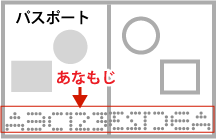
หน้าที่มีชื่อของคุณอยู่
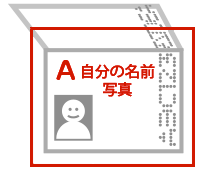
หน้าที่มีสติกเกอร์อนุญาตขยายระยะเวลาการพำนักหรือวีซ่าระยะสั้นติดอยู่
[สำหรับหน้าขวา]
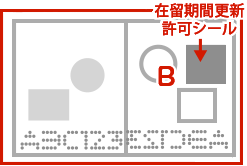
[สำหรับหน้าซ้าย]
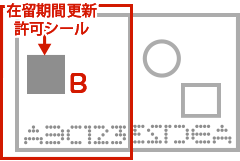
ภาพถ่ายที่แสดงให้เห็นว่า A และ B เป็นหน้าหนังสือเดินทางเล่มเดียวกัน
*หากมีนามแฝงทั้งหน้า A และหน้า B ไม่จำเป็นต้องมีรูปถ่าย C
[ถ้า B เป็นหน้าที่ถูกต้อง]
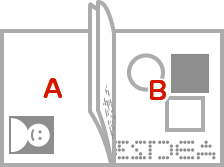
ถ่ายรูปหนังสือเดินทางของคุณทั้งหมดโดยให้หน้า A และ B พอดีกับรูปถ่ายหนึ่งรูป
[ถ้า B เป็นหน้าซ้าย]
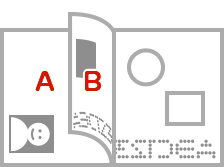
หากหน้า A และ B อยู่ทางซ้าย ให้พับหน้าเพื่อให้มองเห็นสติ๊กเกอร์บนหน้า B ก่อนถ่ายภาพ
ภาพสวยดี
รูปถ่ายไม่ดี
ขั้นตอนการถ่ายภาพติดพาสปอร์ต
ถ่ายรูปเอ
- ① อันแรกแตะ
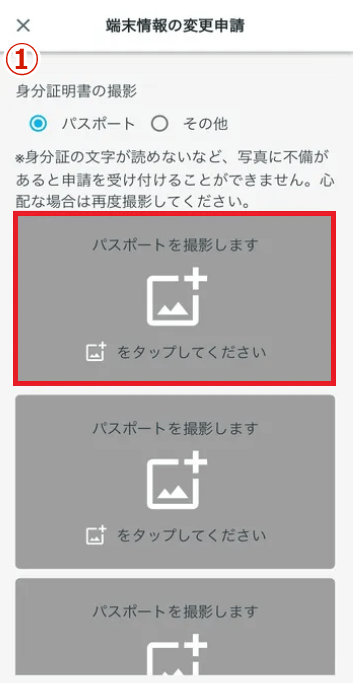
- ② ตรวจสอบข้อความเตือนและแตะ "เริ่มการถ่ายภาพ"
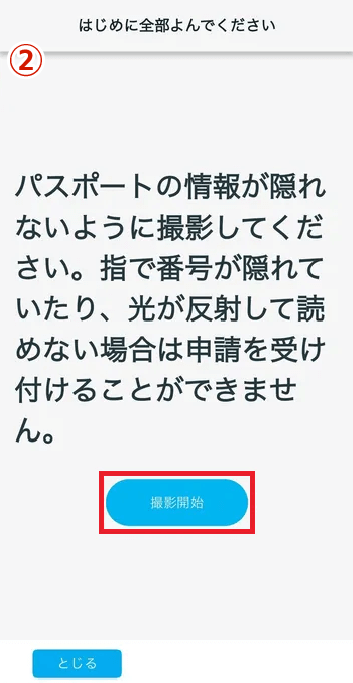
- ③ ถ่ายรูปหน้าที่มีชื่อของคุณ
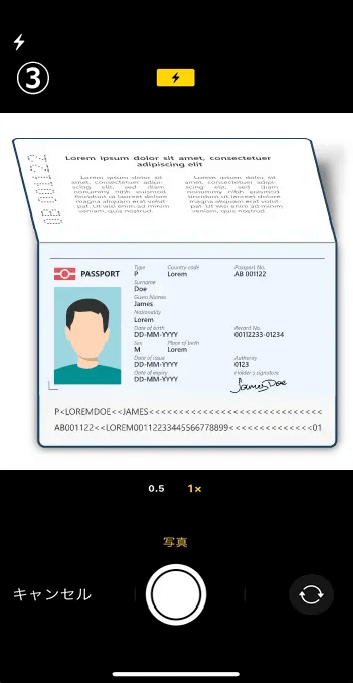
- ④ ตรวจสอบภาพถ่ายที่คุณได้ถ่าย
เมื่อตรวจสอบรายการเสร็จแล้วให้ตรวจสอบ เมื่อตรวจสอบทั้งสามรายการแล้ว ให้แตะ "ตกลง"
หากยังไม่ได้เลือกรายการใด ๆ ให้แตะ "ถ่ายอีกครั้ง" และถ่ายภาพอีกครั้ง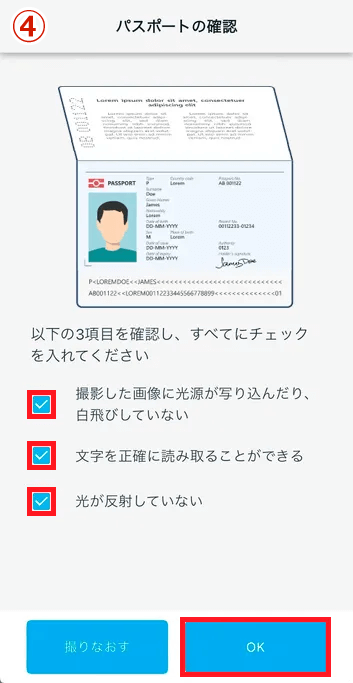
① อันแรกแตะ
② ตรวจสอบข้อความเตือนและแตะ "เริ่มการถ่ายภาพ"
③ ถ่ายรูปหน้าที่มีชื่อของคุณ
④ ตรวจสอบภาพถ่ายที่คุณได้ถ่าย
เมื่อตรวจสอบรายการเสร็จแล้วให้ตรวจสอบ เมื่อตรวจสอบทั้งสามรายการแล้ว ให้แตะ "ตกลง"
หากยังไม่ได้เลือกรายการใด ๆ ให้แตะ "ถ่ายอีกครั้ง" และถ่ายภาพอีกครั้ง
ถ่ายรูปบี
- ⑤ ที่สองแตะ
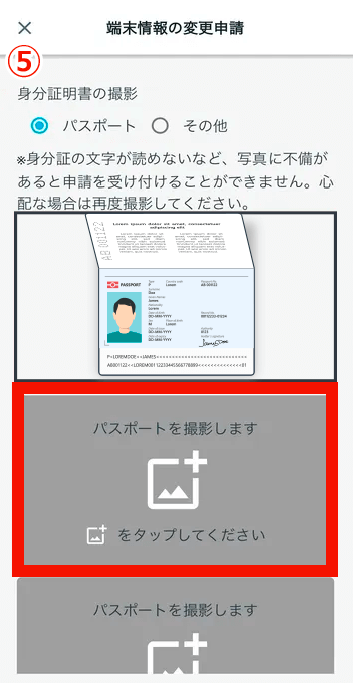
- ⑥ ตรวจสอบข้อความเตือนและแตะ "เริ่มการถ่ายภาพ"
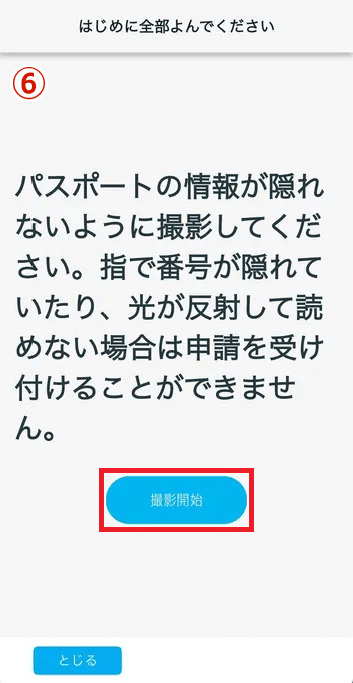
- ⑦ ถ่ายรูปหน้าที่มี “วีซ่าเยี่ยมเยียนระยะสั้น” หรือ “สติกเกอร์อนุญาตขยายระยะเวลาพำนักอาศัย” ติดอยู่
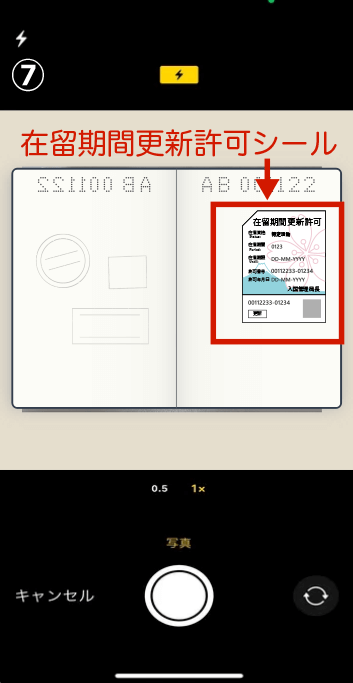
- ⑧ ตรวจสอบภาพถ่ายที่คุณถ่าย
เมื่อตรวจสอบรายการเสร็จแล้วให้ตรวจสอบ เมื่อตรวจสอบทั้งสามรายการแล้ว ให้แตะ "ตกลง"
หากยังไม่ได้เลือกรายการใด ๆ ให้แตะ "ถ่ายอีกครั้ง" และถ่ายภาพอีกครั้ง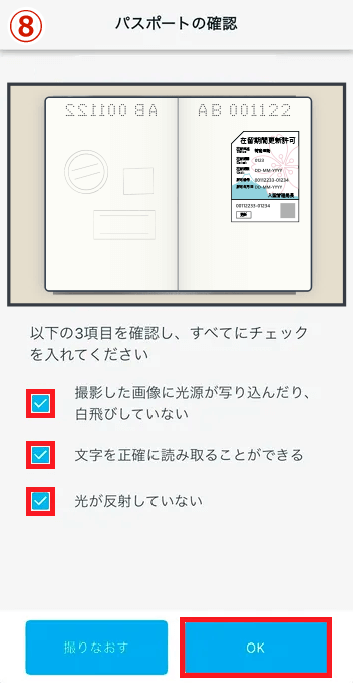
⑤ ที่สองแตะ
⑥ ตรวจสอบข้อความเตือนและแตะ "เริ่มการถ่ายภาพ"
⑦ ถ่ายรูปหน้าที่มี “วีซ่าเยี่ยมเยียนระยะสั้น” หรือ “สติกเกอร์อนุญาตขยายระยะเวลาพำนักอาศัย” ติดอยู่
⑧ ตรวจสอบภาพถ่ายที่คุณถ่าย
เมื่อตรวจสอบรายการเสร็จแล้วให้ตรวจสอบ เมื่อตรวจสอบทั้งสามรายการแล้ว ให้แตะ "ตกลง"
หากยังไม่ได้เลือกรายการใด ๆ ให้แตะ "ถ่ายอีกครั้ง" และถ่ายภาพอีกครั้ง
ถ่ายรูปซี
หากมี "anamoji" ทั้งในหน้า A และหน้า B ไม่จำเป็นต้องใช้รูป C
หากคุณไม่มี "anamoji" กรุณาถ่ายรูปที่แสดงว่า A และ B เป็นหนังสือเดินทางอันเดียวกัน
- ⑨ ที่สามแตะ
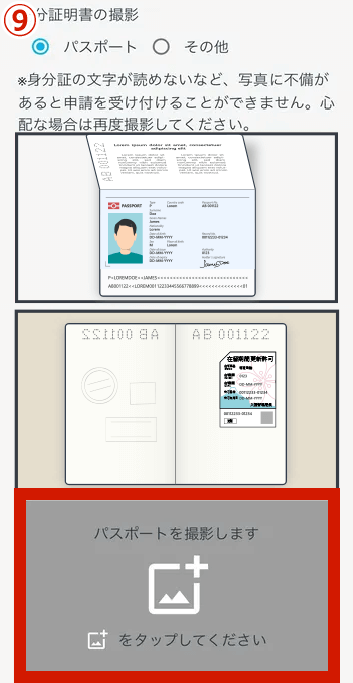
- ⑩ ตรวจสอบข้อความเตือนและแตะ "เริ่มการถ่ายภาพ"
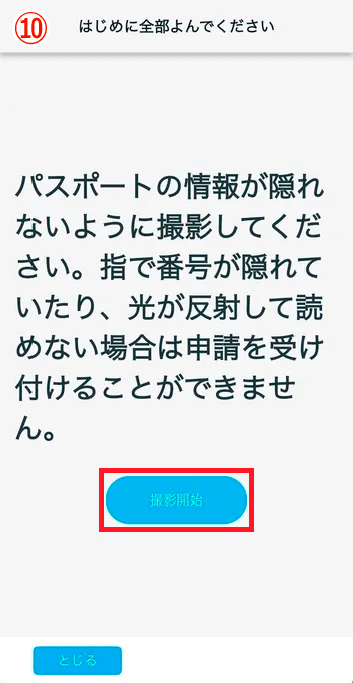
- ⑪ ถ่ายรูปให้มองเห็นทั้งหน้าที่มีชื่อของคุณและหน้าที่มี "วีซ่าเยี่ยมเยียนชั่วคราว" หรือ "สติกเกอร์อนุญาตต่ออายุระยะเวลาพำนัก" ของคุณ
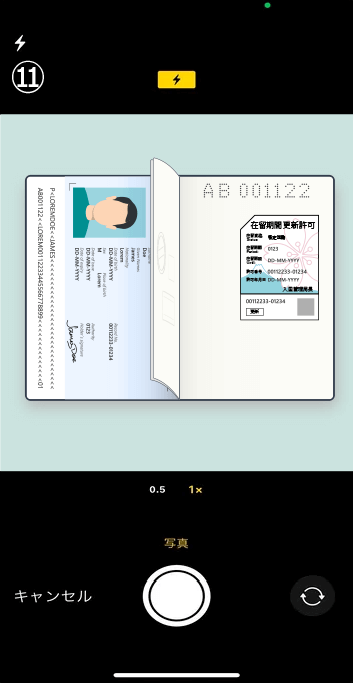
- ⑫ ตรวจสอบภาพถ่ายที่คุณถ่าย
เมื่อตรวจสอบรายการเสร็จแล้วให้ตรวจสอบ เมื่อตรวจสอบทั้งสามรายการแล้ว ให้แตะ "ตกลง"
หากยังไม่ได้เลือกรายการใด ๆ ให้แตะ "ถ่ายอีกครั้ง" และถ่ายภาพอีกครั้ง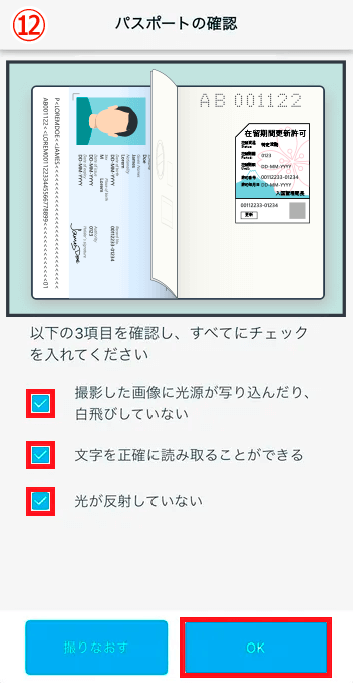
⑨ ที่สามแตะ
⑩ ตรวจสอบข้อความเตือนและแตะ "เริ่มการถ่ายภาพ"
⑪ ถ่ายรูปให้มองเห็นทั้งหน้าที่มีชื่อของคุณและหน้าที่มี "วีซ่าเยี่ยมเยียนชั่วคราว" หรือ "สติกเกอร์อนุญาตต่ออายุระยะเวลาพำนัก" ของคุณ
⑫ ตรวจสอบภาพถ่ายที่คุณถ่าย
เมื่อตรวจสอบรายการเสร็จแล้วให้ตรวจสอบ เมื่อตรวจสอบทั้งสามรายการแล้ว ให้แตะ "ตกลง"
หากยังไม่ได้เลือกรายการใด ๆ ให้แตะ "ถ่ายอีกครั้ง" และถ่ายภาพอีกครั้ง
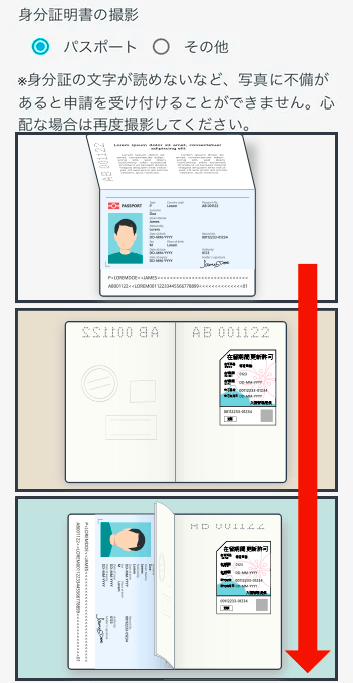
เพียงเท่านี้การถ่ายรูปติดพาสปอร์ตก็เสร็จสมบูรณ์
คุณจะกลับสู่หน้าจอแรก
เมื่อรูปถ่ายของคุณพอดีกับทั้งสามกรอบ การถ่ายรูปติดพาสปอร์ตของคุณก็เสร็จสมบูรณ์
แตะ "ถัดไป" ใต้รูปภาพทั้งสามภาพ
2-5. ถ่ายรูปบัตรประจำตัวของคุณ (หากคุณไม่ใช่คนสัญชาติญี่ปุ่น)
หากคุณได้ถ่ายรูปบัตรประจำตัวไว้แล้วในข้อ 2-4 โปรดดำเนินการตามข้อ "2-6 ถ่ายรูปหน้าของคุณ"
2-6. ถ่ายรูปหน้าของคุณ
*หากรูปภาพมีข้อบกพร่องใดๆ เช่น ข้อความบนบัตรประจำตัวอ่านไม่ออก การสมัครของคุณจะไม่ได้รับการพิจารณา หากมีข้อสงสัยให้ถ่ายภาพใหม่อีกครั้ง
ขั้นตอนถ่ายรูปบัตรประชาชน
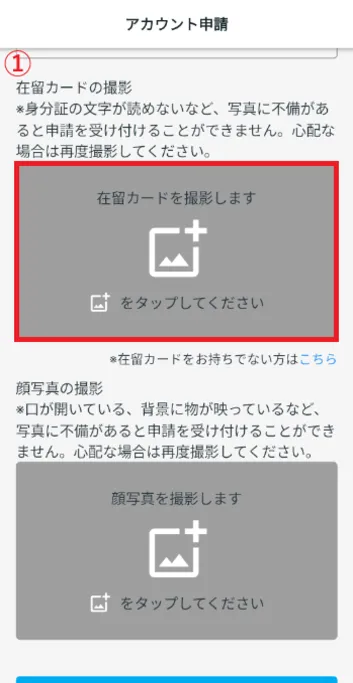
“เราจะถ่ายรูปบัตรประจำถิ่นของคุณ”แตะและถ่ายรูปบัตรถิ่นที่อยู่ของคุณ
*หากรูปภาพมีข้อบกพร่องใดๆ เช่น ข้อความบนบัตรประจำตัวอ่านไม่ออก การสมัครของคุณจะไม่ได้รับการพิจารณา หากมีข้อสงสัยให้ถ่ายภาพใหม่อีกครั้ง
- ① แตะ
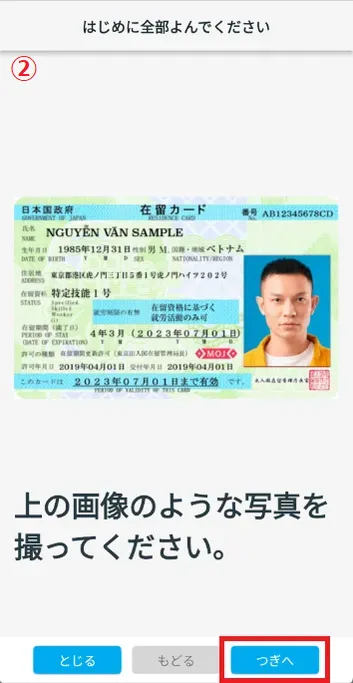
- ② ตรวจสอบรูปภาพแล้วแตะ "ถัดไป"
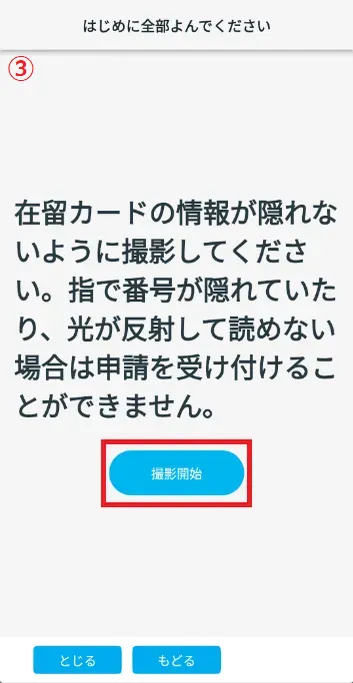
- ③ ตรวจสอบข้อความเตือนและแตะ "เริ่มการถ่ายภาพ"
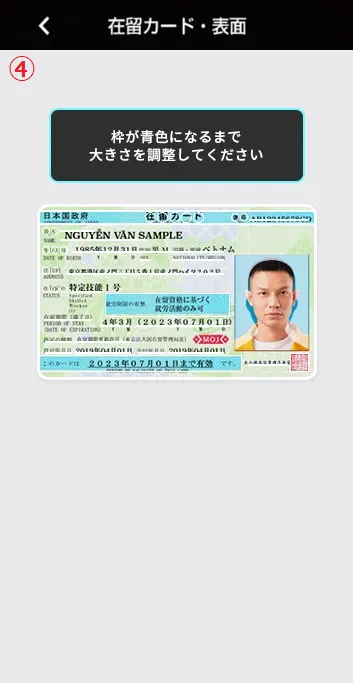
- ④ ปรับขนาดบัตรประจำตัวผู้พำนัก และถ่ายรูปเมื่อกรอบเปลี่ยนเป็นสีน้ำเงิน
- ⑤ มีจุดตรวจสอบ 3 ประการเพื่อให้แน่ใจว่ารูปถ่ายบัตรประจำถิ่นของคุณถูกถ่ายไว้ถูกต้อง
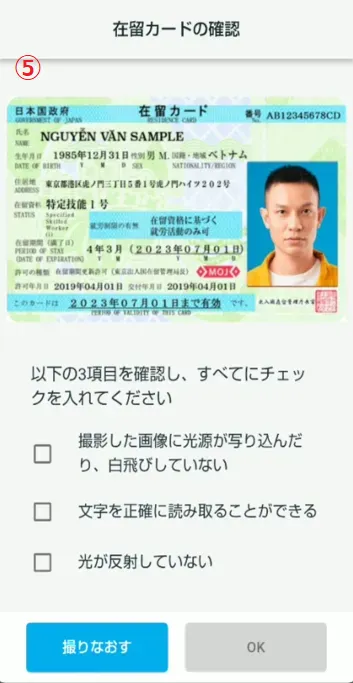
- ⑥ หากคุณพอใจกับการตั้งค่า ให้ทำเครื่องหมายทั้งสามช่องแล้วแตะ "ตกลง"
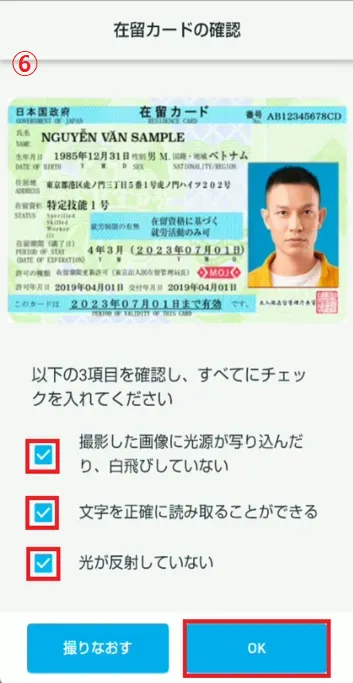
① แตะ
② ตรวจสอบรูปภาพแล้วแตะ "ถัดไป"
③ ตรวจสอบข้อความเตือนและแตะ "เริ่มการถ่ายภาพ"
④ ปรับขนาดบัตรประจำตัวผู้พำนัก และถ่ายรูปเมื่อกรอบเปลี่ยนเป็นสีน้ำเงิน
⑤ มีจุดตรวจสอบ 3 ประการเพื่อให้แน่ใจว่ารูปถ่ายบัตรประจำถิ่นของคุณถูกถ่ายไว้ถูกต้อง
⑥ หากคุณพอใจกับการตั้งค่า ให้ทำเครื่องหมายทั้งสามช่องแล้วแตะ "ตกลง"
2-6. ถ่ายรูปหน้าของคุณ
“ถ่ายรูปหน้าของคุณ” แตะ กรุณาตรวจสอบหมายเหตุที่จะแสดง แตะปุ่ม [เริ่มถ่าย] เพื่อถ่ายภาพ
*หากรูปถ่ายมีข้อบกพร่องใดๆ เช่น ปากเปิดอยู่ หรือมีวัตถุอยู่ในพื้นหลัง ใบสมัครของคุณจะไม่ถูกยอมรับ หากมีข้อสงสัยให้ถ่ายภาพใหม่อีกครั้ง
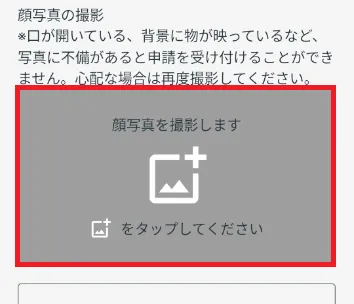
ขั้นตอนการถ่ายรูปหน้า
(ภาพ)
- ① ตรวจสอบรูปภาพใบหน้าที่คุณต้องการถ่ายและแตะ "ถัดไป"
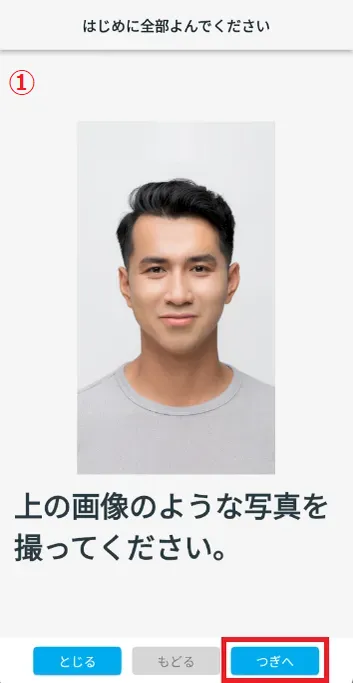
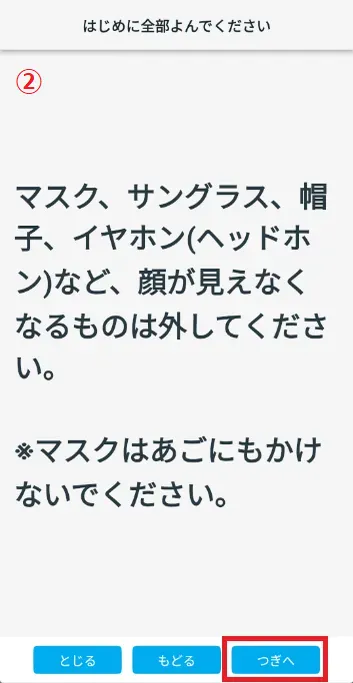
- ② ตรวจสอบข้อความเตือนและแตะ "ถัดไป"
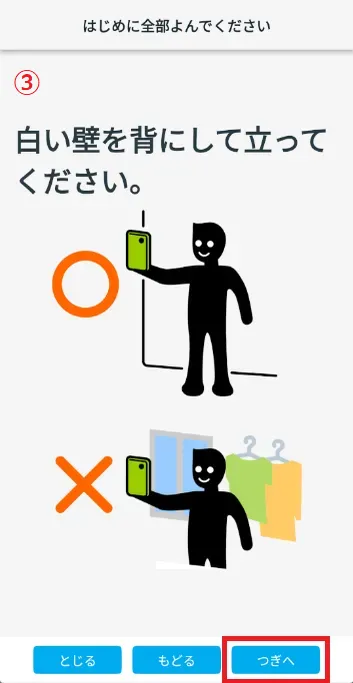
- ③ ตรวจสอบคำเตือนและรูปภาพ จากนั้นแตะ "ถัดไป"
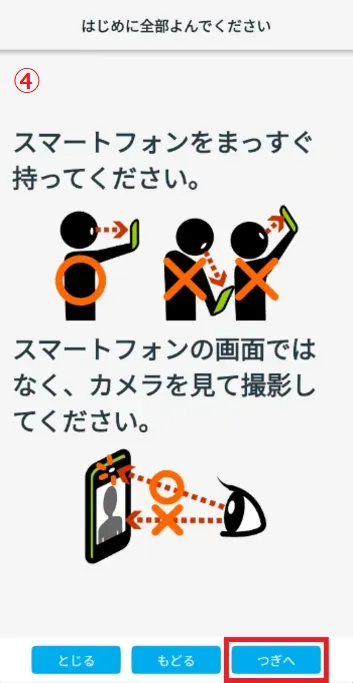
- ④ ตรวจสอบคำเตือนและรูปภาพ จากนั้นแตะ "ถัดไป"
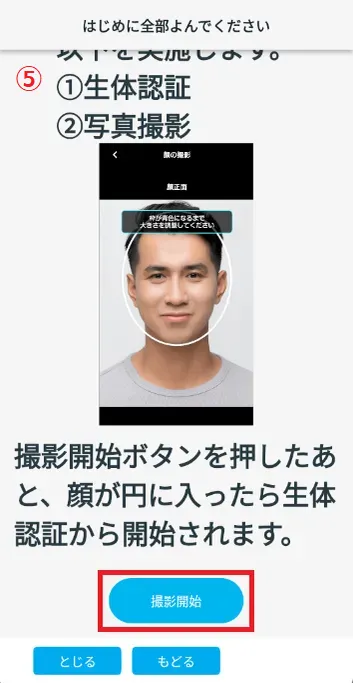
- ⑤ แตะ "เริ่มการถ่ายภาพ"
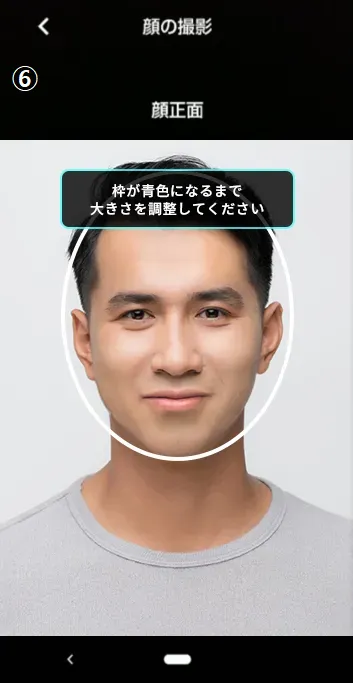
- ⑥ เลื่อนสมาร์ทโฟนของคุณเพื่อให้ใบหน้าของคุณอยู่ในกรอบเพื่อดำเนินการตรวจสอบข้อมูลชีวภาพ
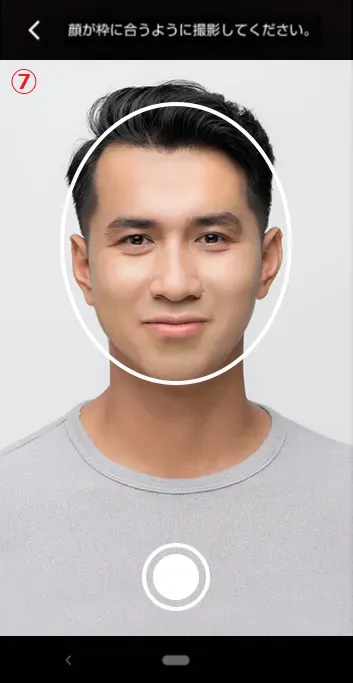
- ⑦ แตะปุ่มเพื่อถ่ายภาพใบหน้าของคุณ
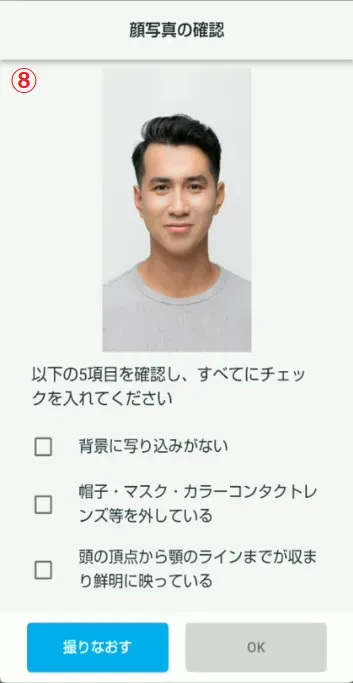
- ⑧ โปรดดูภาพตัวอย่างและตรวจสอบว่าภาพถ่ายใบหน้าของคุณมีปัญหาใดๆ หรือไม่
① ตรวจสอบรูปภาพใบหน้าที่คุณต้องการถ่ายและแตะ "ถัดไป"
② ตรวจสอบข้อความเตือนและแตะ "ถัดไป"
③ ตรวจสอบคำเตือนและรูปภาพ จากนั้นแตะ "ถัดไป"
④ ตรวจสอบคำเตือนและรูปภาพ จากนั้นแตะ "ถัดไป"
⑤ แตะ "เริ่มการถ่ายภาพ"
⑥ เลื่อนสมาร์ทโฟนของคุณเพื่อให้ใบหน้าของคุณอยู่ในกรอบเพื่อดำเนินการตรวจสอบข้อมูลชีวภาพ
⑦ แตะปุ่มเพื่อถ่ายภาพใบหน้าของคุณ
⑧ โปรดดูภาพตัวอย่างและตรวจสอบว่าภาพถ่ายใบหน้าของคุณมีปัญหาใดๆ หรือไม่
บนหน้าจอ "ยืนยันภาพถ่ายของคุณ" โปรดตรวจสอบให้แน่ใจว่าภาพถ่ายของคุณชัดเจน หากภาพถ่ายชัดเจนแล้วให้ตรวจสอบแต่ละรายการและแตะปุ่ม [ตกลง]
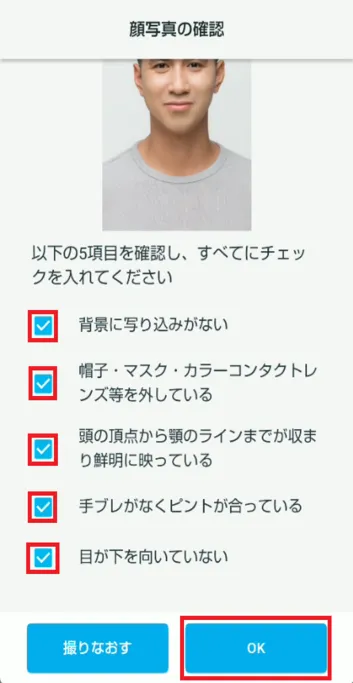

ภาพสวยดี
ภาพ
รูปถ่ายไม่ดี
ภาพ

ภาพถ่ายผู้คนสวมหน้ากากอนามัย หูฟัง แว่นกันแดด ฯลฯ แว่นตาก็ดี 
ภาพถ่ายของบุคคลที่สวมหน้ากากอนามัยไว้ที่คาง 
ภาพถ่ายของผู้คนที่สวมหมวกหรือหมวกนิรภัย 
ภาพถ่ายไม่ชัด 
รูปถ่ายโดยไม่สวมเสื้อผ้า 
ภาพถ่ายใบหน้าที่ถ่ายในที่มืด 
ภาพถ่ายที่มีคนหรือวัตถุอยู่ในฉากหลัง 
ภาพถ่ายของบุคคลที่หันหน้าไปด้านข้าง
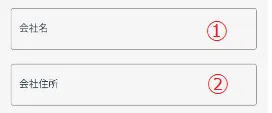
2-7. กรอกข้อมูลบริษัทของคุณ
กรุณากรอกชื่อและที่อยู่บริษัทของคุณ
กรอกชื่อบริษัทของคุณ
② ที่อยู่บริษัทกรอกที่อยู่ของบริษัทที่คุณกำลังจดทะเบียน
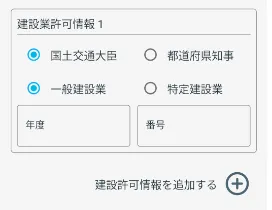
2-8. กรอกข้อมูลใบอนุญาตก่อสร้าง
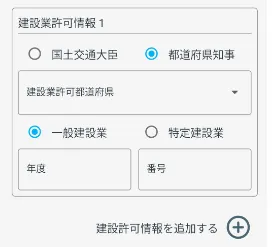
แตะ “รัฐมนตรีว่าการกระทรวงที่ดิน โครงสร้างพื้นฐาน การขนส่งและการท่องเที่ยว” หรือ “ผู้ว่าราชการจังหวัด”
(หากแตะ “ผู้ว่าราชการจังหวัด” ให้เลือก “ใบอนุญาตประกอบธุรกิจก่อสร้างจังหวัด”)
แตะ "อุตสาหกรรมก่อสร้างทั่วไป" หรือ "อุตสาหกรรมก่อสร้างเฉพาะ"
ป้อนปีงบประมาณ (ปฏิทินญี่ปุ่น)
ตัวอย่างที่ 1) Heisei 30 → ป้อน "30"
ตัวอย่างที่ 2) 2023 → กรอก "5"
กรอกหมายเลข
หากมีใบอนุญาตก่อสร้างหลายใบ ให้แตะเครื่องหมาย "+" ข้างๆ "เพิ่มใบอนุญาตก่อสร้าง" และป้อนข้อมูลใบอนุญาตก่อสร้างอื่นๆ
(สามารถกรอกข้อมูลใบอนุญาตก่อสร้างได้สูงสุด 5 รายการ)
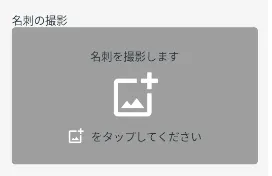
2-9. ถ่ายรูปนามบัตร
“ถ่ายรูปนามบัตรของคุณ”แตะเพื่อถ่ายรูปนามบัตรของคุณ
2-10. แสดงหน้าจอยืนยัน
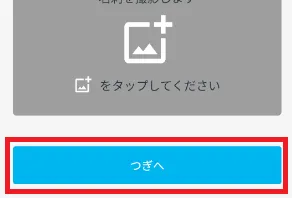
แตะ [ถัดไป] หน้าจอการยืนยันจะปรากฏขึ้น
ขั้นตอนที่ 3.
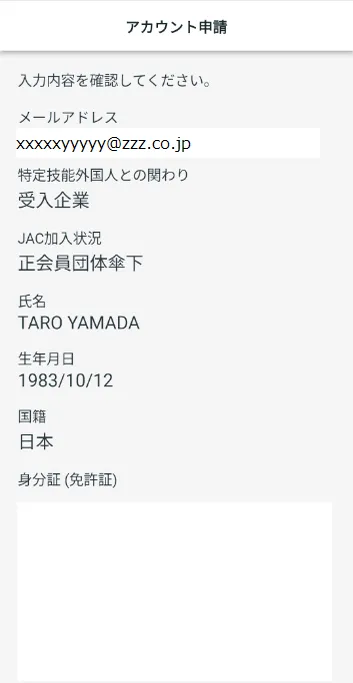
ตรวจสอบรายละเอียดการสมัคร
3-1. ตรวจสอบเนื้อหาและรูปภาพที่แสดง
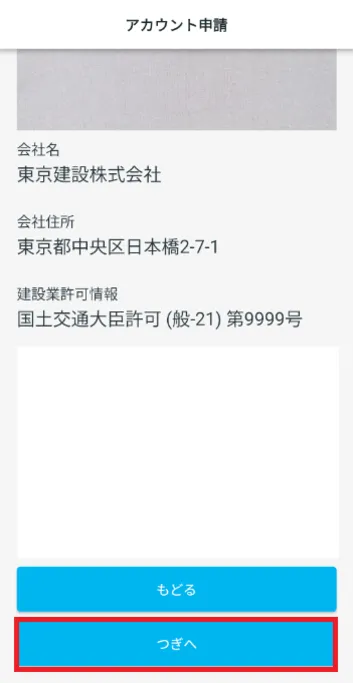
ตรวจสอบว่าข้อมูลอินพุตถูกต้อง.
หากถูกต้องให้แตะถัดไป
ขั้นตอนที่ 4.
ตรวจสอบ “เงื่อนไขการใช้งาน”
4-1. ตรวจสอบ “เงื่อนไขการใช้งาน”
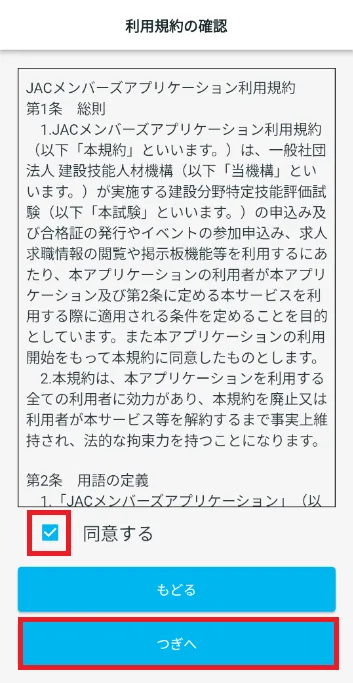
ตรวจสอบข้อตกลงการใช้งาน.
หากคุณยอมรับข้อกำหนด ให้ทำเครื่องหมายที่ [ฉันยอมรับ] และแตะ [ถัดไป]
ขั้นตอนที่ 5.
ตรวจสอบ "นโยบายความเป็นส่วนตัว"
5-1. ตรวจสอบ "นโยบายความเป็นส่วนตัว"
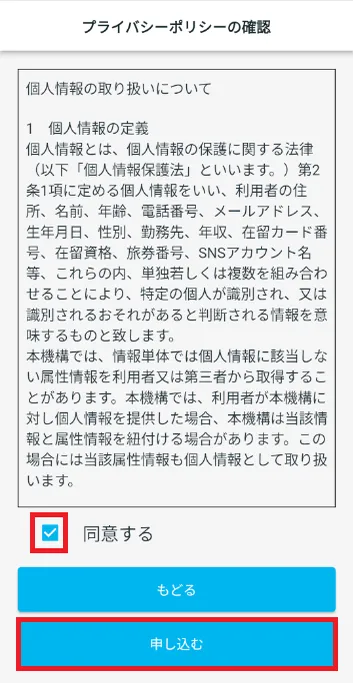
ตรวจสอบนโยบายความเป็นส่วนตัว และหากคุณยอมรับข้อกำหนด ให้ทำเครื่องหมายที่ [ตกลง] และแตะ [ใช้]
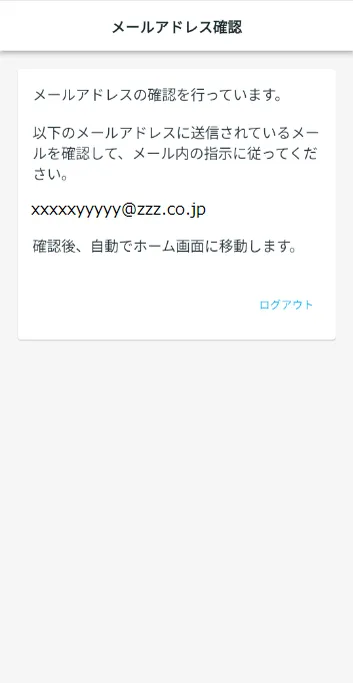
หน้าจอ "ยืนยันที่อยู่อีเมล" จะปรากฏขึ้น
*ตัวจับเวลาจะหมดเวลาหลังจาก 3 นาที หากคุณประสบปัญหาการหมดเวลา กรุณาเข้าสู่ระบบอีกครั้ง อีเมล์จะถูกส่งอีกครั้ง
ขั้นตอนที่ 6.
ยืนยันที่อยู่อีเมลของ "สมาชิก JAC"
6-1. ตรวจสอบว่าคุณได้รับอีเมลจาก JAC หรือไม่ และแตะลิงก์
ตรวจสอบทันทีว่าคุณได้รับอีเมลจาก JAC ที่อยู่อีเมลที่คุณป้อนใน "2-1. ป้อนข้อมูลของคุณ" หรือไม่
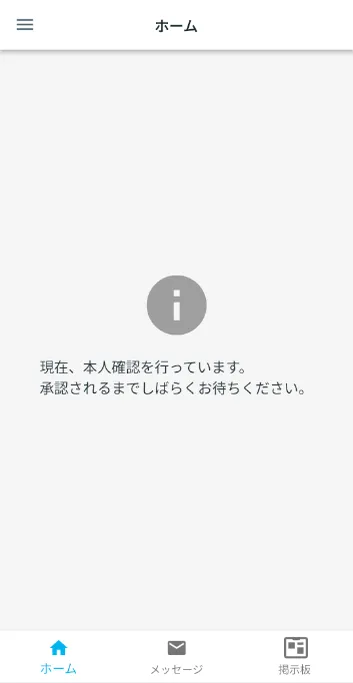
แตะลิงก์ในอีเมล หน้าจอหลักจะปรากฏขึ้น
เพียงเท่านี้การตรวจสอบที่อยู่อีเมลก็เสร็จสมบูรณ์
ขั้นตอนที่ 7.
ยืนยันผลการสมัครบัญชี
7-1. ตรวจสอบผลการสมัครบัญชี
JAC จะตรวจสอบและอนุมัติการสมัครบัญชีของคุณ
โปรดทราบว่าอาจต้องใช้เวลาสักระยะหนึ่งในการอนุมัติใบสมัครของคุณ
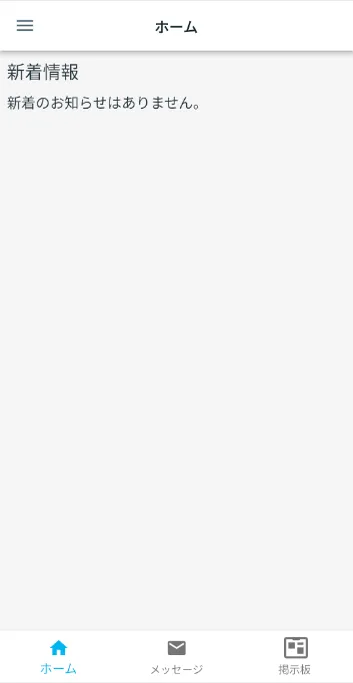
เมื่อได้รับการอนุมัติแล้ว การลงทะเบียนบัญชีของคุณก็จะเสร็จสมบูรณ์ “ข้อมูลใหม่” จะปรากฏบนหน้าจอหลัก
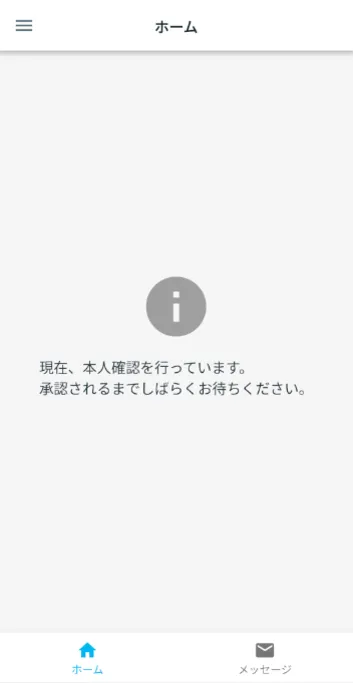
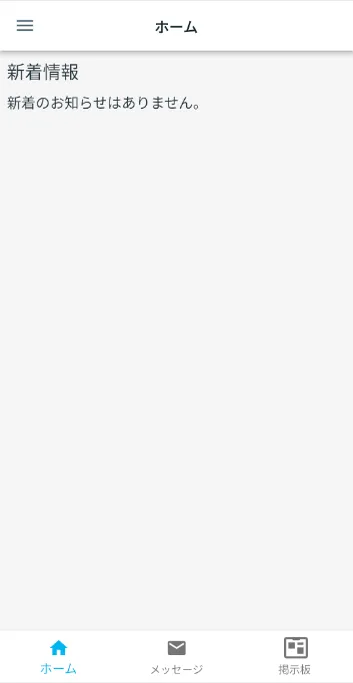
กรุณาตรวจสอบ
หากหน้าจอต่อไปนี้ปรากฏขึ้น แสดงว่ามีปัญหาเกี่ยวกับข้อมูลบัญชีที่คุณลงทะเบียนไว้
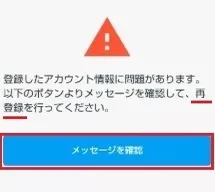
หากหน้าจอปรากฏขึ้นเพื่อขอให้คุณลงทะเบียนใหม่
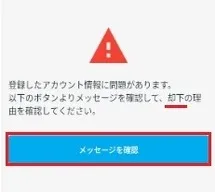
หากคุณเห็นหน้าจอขอให้คุณยืนยันเหตุผลในการปฏิเสธ
คำถามที่พบบ่อย (FAQ)
- ฉันสามารถติดตั้งแอพพลิเคชั่น "JAC Members" ได้ที่ไหน?
- ฉันลืมรหัสผ่านที่ลงทะเบียนไว้กับแอปพลิเคชั่น "สมาชิก JAC"
- ฉันได้สมาร์ทโฟนใหม่ ฉันยังสามารถใช้แอป "สมาชิก JAC" ได้หรือไม่?
- มีวิธีส่งข้อความถึง JAC โดยใช้แอป "สมาชิก JAC" หรือไม่?
- ฉันต้องการใช้บัตรประจำตัวผู้พำนักเพื่อ "ขอเปลี่ยนอุปกรณ์" ฉันควรทำอย่างไร?
- ฉันจะลบบัญชีของฉันได้อย่างไร?
- กล่องโต้ตอบที่แจ้งว่า "การแจ้งเตือนการเปลี่ยนแปลงเวอร์ชันที่รองรับ" จะปรากฏบนหน้าจอแอป ฉันควรทำอย่างไร?
- ฉันควรทำอย่างไรหากไม่ทราบว่าไฟล์ที่ฉันดาวน์โหลดโดยใช้แอป "สมาชิก JAC" ถูกบันทึกไว้ที่ไหน?
- ฉันควรทำอย่างไรหากไม่ทราบว่าไฟล์ที่ฉันดาวน์โหลดจาก "เพจของฉัน" ถูกบันทึกไว้ที่ไหน?
- ฉันควรทำอย่างไรหากไม่สามารถส่งใบสมัครได้และมีกล่องโต้ตอบปรากฏขึ้นว่า "คุณไม่สามารถส่งใบสมัครใหม่ได้เนื่องจากคุณได้สมัครในสิ่งต่อไปนี้ไปแล้ว"
*App Store และ iPhone เป็นเครื่องหมายการค้าของ Apple Inc. ซึ่งจดทะเบียนในสหรัฐอเมริกาและประเทศอื่นๆ
*Google Play และโลโก้ Google Play เป็นเครื่องหมายการค้าของ Google LLC
Index
- สำหรับ บริษัทก่อสร้าง ญี่ปุ่น
- สำหรับ ชาวต่างชาติ ที่อาศัยอยู่ใน ประเทศญี่ปุ่น
- สำหรับ ชาวต่างชาติ ที่อาศัยอยู่ ต่างประเทศ
สำหรับ บริษัทก่อสร้าง ญี่ปุ่น
การลงทะเบียนบัญชีและการดำเนินการพื้นฐาน
*การยื่นคำร้องขอออกใบรับรองการผ่านการทดสอบประเมินฝีมือแรงงานที่กำหนด และการสมัครเข้าร่วมกิจกรรม (สัมมนา หลักสูตรภาษาญี่ปุ่น ฯลฯ) จะต้องดำเนินการโดยบุคคลต่างชาติเท่านั้น
สำหรับ ชาวต่างชาติ ที่อาศัยอยู่ใน ประเทศญี่ปุ่น
การลงทะเบียนบัญชีและการดำเนินการพื้นฐาน
ที่เกี่ยวข้องกับเหตุการณ์
สำหรับ ชาวต่างชาติ ที่อาศัยอยู่ ต่างประเทศ
การลงทะเบียนบัญชีและการดำเนินการพื้นฐาน
ค้นหาบริษัทญี่ปุ่น (กระดานข่าวข้อมูลการรับสมัครพนักงานต่างประเทศ)
